1、首先在开始选项卡中点击文本框,根据自己的要求选择横向文本框或者是竖向文本框,这里我们选择横向文本框。

2、输入我们要进行撞色处理的文字。

3、在插入选项卡中点击形状,选择矩形。

4、在页面上绘制出一个矩形,矩形需要覆盖文字的一半。

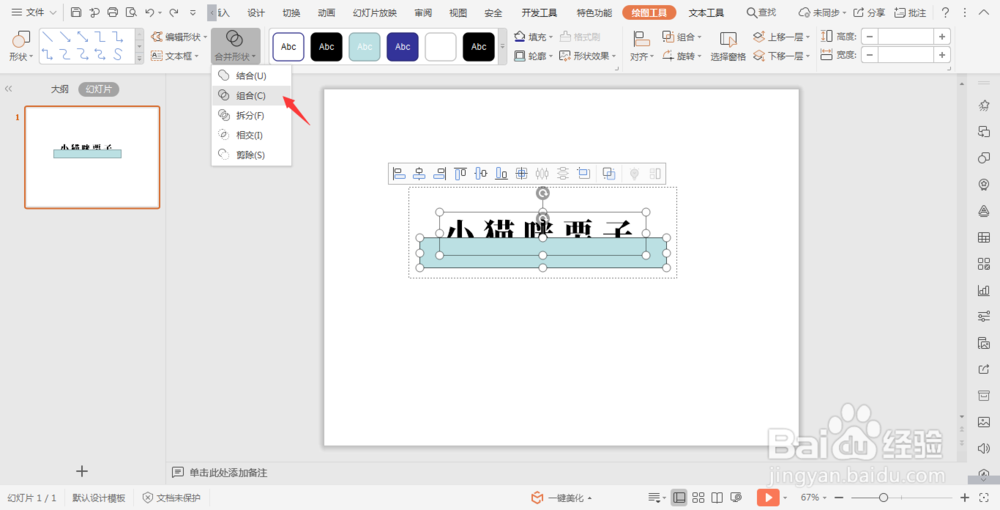
5、按住ctrl键,先选中文字,再选中矩形,在绘图工具中选择“合并形状”,选择下拉菜单中的“组合”。

6、这样矩形和文字就成为了一个整体了,撞色字的效果就制作出来了。

时间:2026-05-02 16:05:09
1、首先在开始选项卡中点击文本框,根据自己的要求选择横向文本框或者是竖向文本框,这里我们选择横向文本框。
2、输入我们要进行撞色处理的文字。
3、在插入选项卡中点击形状,选择矩形。
4、在页面上绘制出一个矩形,矩形需要覆盖文字的一半。
5、按住ctrl键,先选中文字,再选中矩形,在绘图工具中选择“合并形状”,选择下拉菜单中的“组合”。
6、这样矩形和文字就成为了一个整体了,撞色字的效果就制作出来了。
