PS怎么抠人物图

 时间:2026-04-24 01:08:36

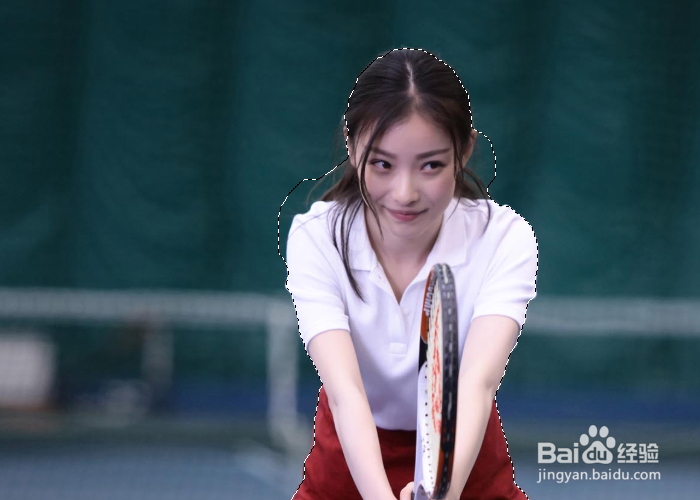
1、首先我们将图片拖入到PS中,点击快速选择工具

PS怎么抠人物图

2、将人物全部选中,头发的区域可以扩大选区范围。

PS怎么抠人物图

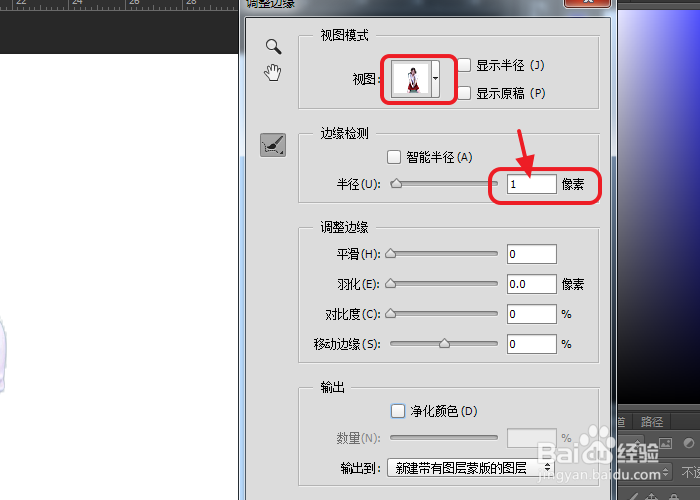
3、点击上方的调整边缘

PS怎么抠人物图

4、将视图改为白底,像素改为1像素

PS怎么抠人物图

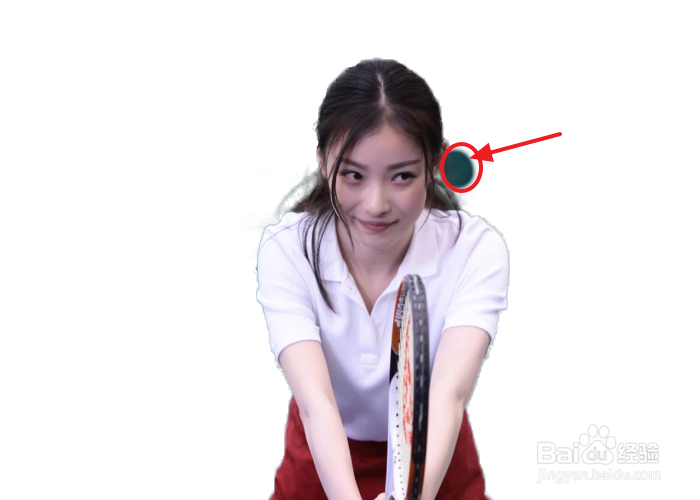
5、然后用鼠标反复拖动头发附近的绿色底图部分。直到多余的部分全部消失。

PS怎么抠人物图

PS怎么抠人物图

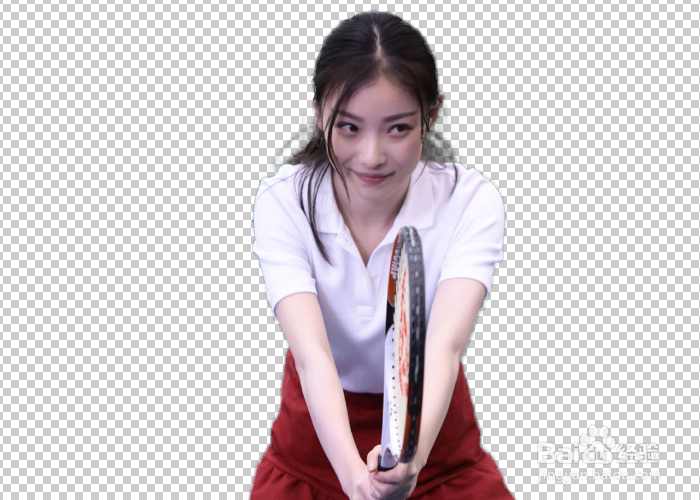
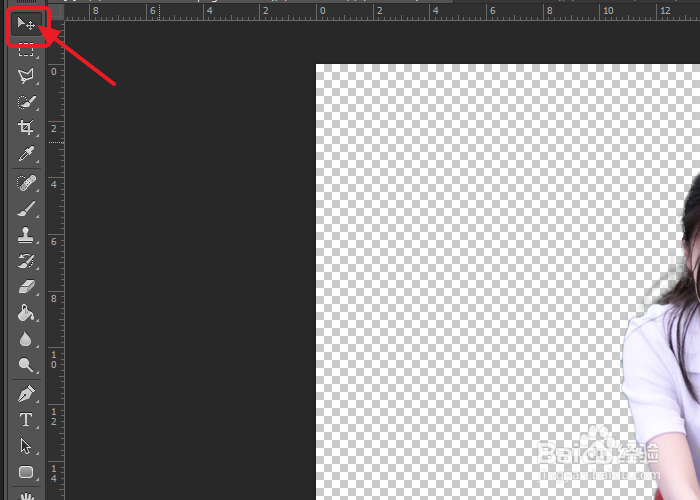
6、点击左上角的移动工具

PS怎么抠人物图

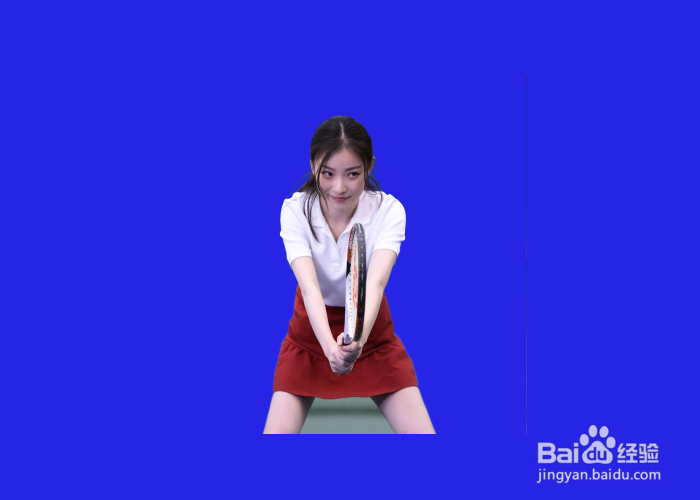
7、将抠好的人物图拖动到我们要放入的图片中。

PS怎么抠人物图

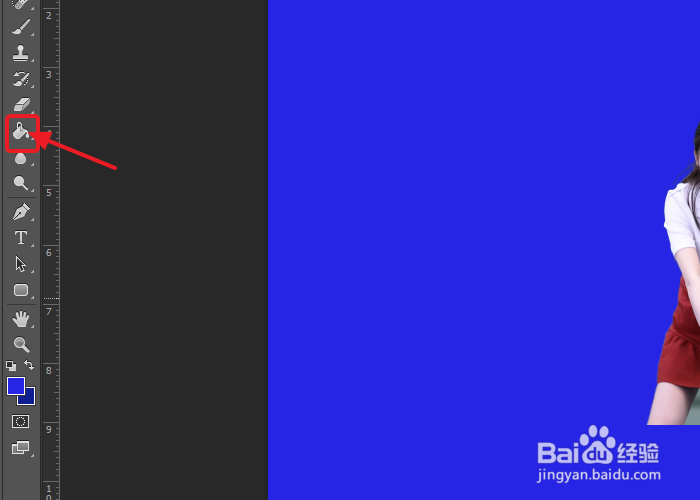
8、点击油漆桶工具。颜色改为我们的图片背景色。

PS怎么抠人物图

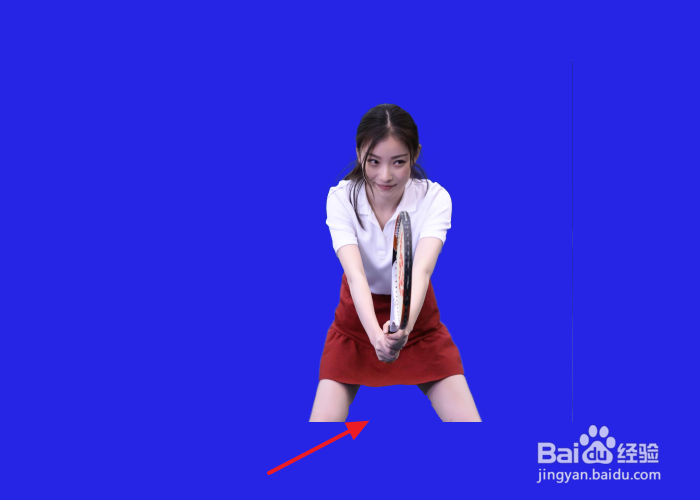
9、将剩余的部分用油漆桶涂抹颜色就可以了。

PS怎么抠人物图

10、总结:1、将图片拖入到PS中,点击快速选择工具-选中整个人物

          2、点击调整边缘,将视图改为白底,像素改为1像素

          3、用鼠标反复拖动头发附近的绿色底图部分

          4、点击移动工具,将抠好的图拖入我们要放入的背景图中

          5、用油漆桶工具修改背景图颜色,将剩余部分涂抹

  • UOS文本编辑器如何自动换行
  • 金铲铲之战英雄怎么升三星
  • 食品机械如何推广
  • ps如何快速制作台词框
  • 如何用 ps Photoshop 制作纹身效果
  • 热门搜索
    阳痿可以治疗吗 云南芒市旅游景点 黑加仑怎么吃 去旅游 广东旅游地图 怎么样让眼睛变大 糯米粉可以做什么 爱他美奶粉怎么冲 四川旅游景点大全 经期可以运动吗