1、首先,先在单元格里面写好表头的内容,如图所示。
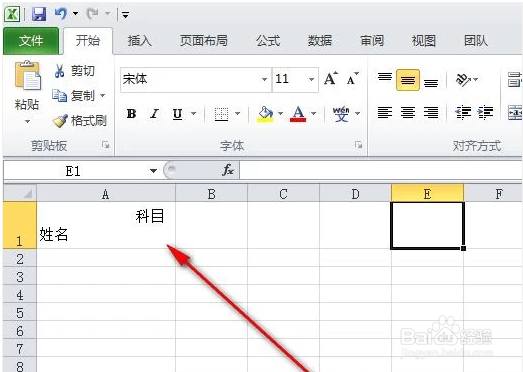
2、然后在表头单元格上单击鼠标右键,然后点击“设置单元格格式“。
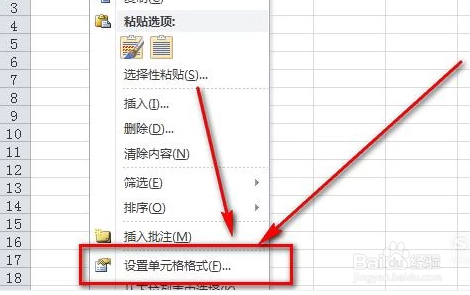
3、如图,通过边框的斜线我们就可以设置斜线表头了。

4、看,这就是设置好之后的斜线表头效果图。

5、而对于多斜线表头,我们也要先写好表头的内容。
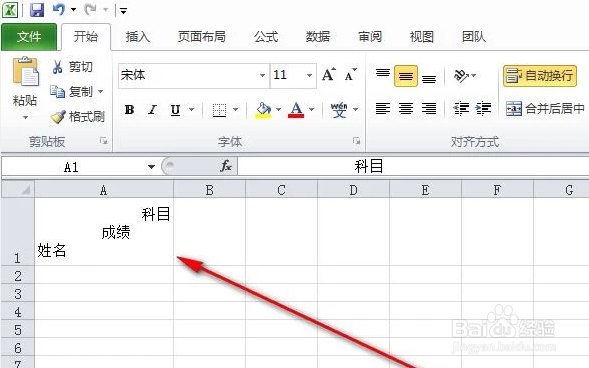
6、然后点击“插入“菜单下的”形状“。

7、在形状这里找到直线线条,并点击直线线头图标。

8、然后鼠标在表头上面画出直线就可以了。

时间:2026-04-24 17:25:35
1、首先,先在单元格里面写好表头的内容,如图所示。
2、然后在表头单元格上单击鼠标右键,然后点击“设置单元格格式“。
3、如图,通过边框的斜线我们就可以设置斜线表头了。
4、看,这就是设置好之后的斜线表头效果图。
5、而对于多斜线表头,我们也要先写好表头的内容。
6、然后点击“插入“菜单下的”形状“。
7、在形状这里找到直线线条,并点击直线线头图标。
8、然后鼠标在表头上面画出直线就可以了。
