Word2013如何设置表格或单元格中文字的对齐方式

 时间:2026-04-21 22:07:08

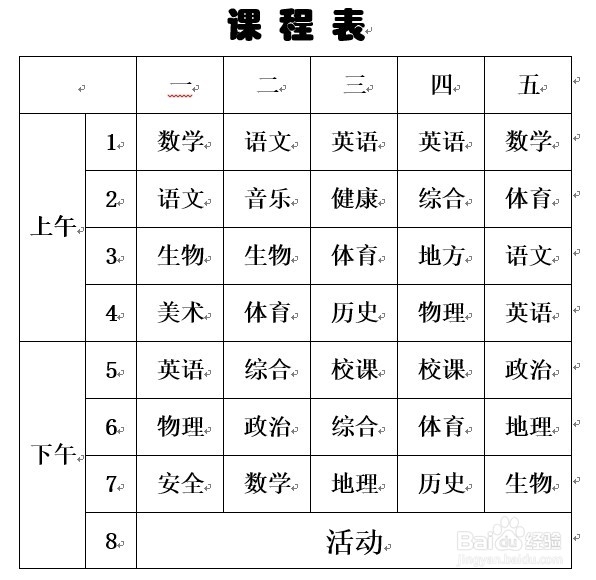
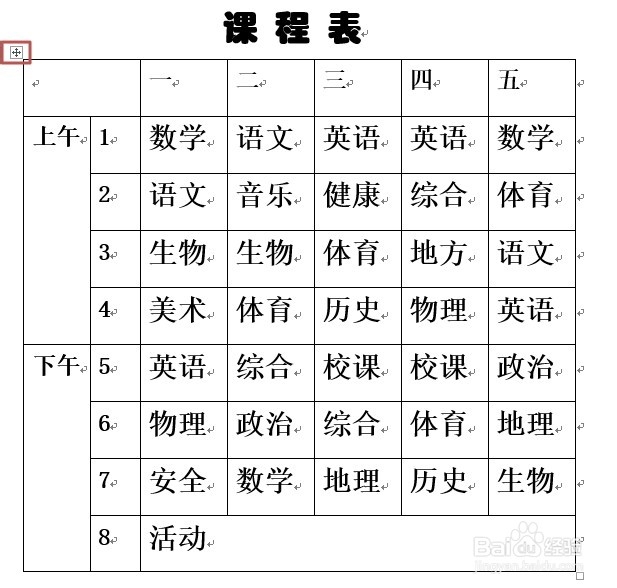
1、鼠标放在表格上,左上角会显示表格控制柄,单击左上角控制柄上,会选中表格。
Word2013如何设置表格或单元格中文字的对齐方式

2、选中表格后的效果如下图所示。

Word2013如何设置表格或单元格中文字的对齐方式

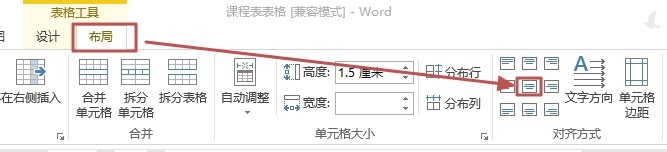
3、在“布局”选项卡,“对齐方式”组,单击合适的对齐方式即可,例如单击“水平居中”图标。
Word2013如何设置表格或单元格中文字的对齐方式

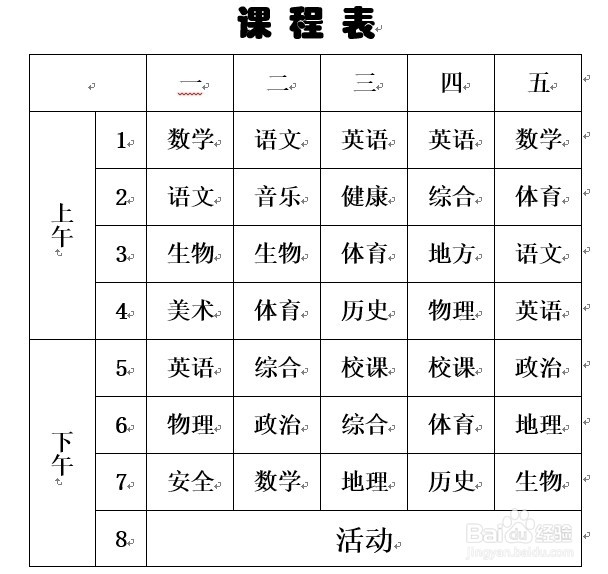
4、这时候的效果如下图所示。

Word2013如何设置表格或单元格中文字的对齐方式

1、用鼠标选中部分单元格的文字。

Word2013如何设置表格或单元格中文字的对齐方式

2、在“布局”选项卡,“对齐方式”组,单击合适的对齐方式即可。例如设置文字方向,单击“文字方向”。

Word2013如何设置表格或单元格中文字的对齐方式

3、这时候的效果如下图所示。

Word2013如何设置表格或单元格中文字的对齐方式

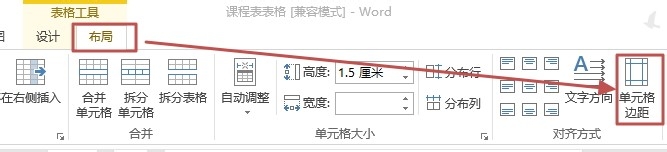
1、选中表格或选中部分单元格,然后在“布局”选项卡,“对齐方式”组,单击“单元格边距”。
Word2013如何设置表格或单元格中文字的对齐方式

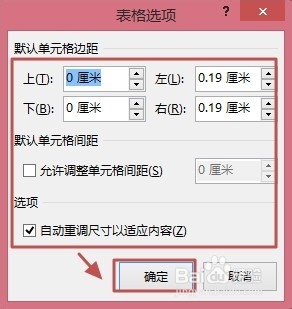
2、打开“表格选项”对话框,设置单元格的边距或间距,然后单击“确定”即可。
Word2013如何设置表格或单元格中文字的对齐方式

  • wps ppt如何给艺术字设置三维和透视阴影的效果
  • ppt2010如何快速插入剪贴画?
  • office 2010 word如何进行窗口重排?
  • 怎么显示win7文件菜单?
  • PPT2010字体如何设置?
  • 热门搜索
    欠钱不还怎么起诉 含羞草怎么种 oppo怎么样 月经回潮是怎么回事 怎么锻炼臂力 感冒头疼怎么办 怎么去除口臭 林彪是怎么死的 婚姻线怎么看 胸痛是怎么回事