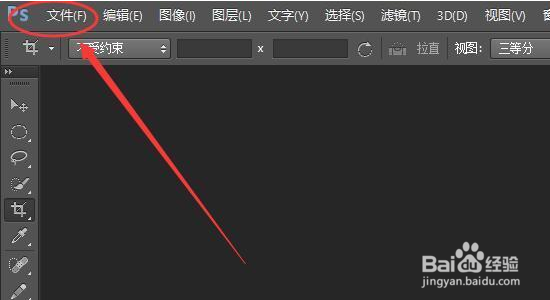
1、点击文件选项
首先打开PS,点击文件选项。
2、点击打开按钮
然后点击打开这个按钮。

3、点击打开需要裁剪的图片
点击之后,在电脑里面选择需要裁剪的图片,点击打开。

4、点击图像
这样就将图片在PS里面打开了,接着点击图像。

5、点击图像大小选项
然后点击图像目录下面的图像大小这个选项。

6、设置需要的宽度和高度
进入图像大小设置窗口之后,在文档大小里面设置需要的宽度和高度。

7、点击确定
最后点击确定,这样就将图片裁剪成需要的尺寸图片了。

时间:2026-05-04 01:36:40
1、点击文件选项
首先打开PS,点击文件选项。
2、点击打开按钮
然后点击打开这个按钮。
3、点击打开需要裁剪的图片
点击之后,在电脑里面选择需要裁剪的图片,点击打开。
4、点击图像
这样就将图片在PS里面打开了,接着点击图像。
5、点击图像大小选项
然后点击图像目录下面的图像大小这个选项。
6、设置需要的宽度和高度
进入图像大小设置窗口之后,在文档大小里面设置需要的宽度和高度。
7、点击确定
最后点击确定,这样就将图片裁剪成需要的尺寸图片了。
