3dsmax中阵列基本功能实例

 时间:2026-02-13 04:10:20

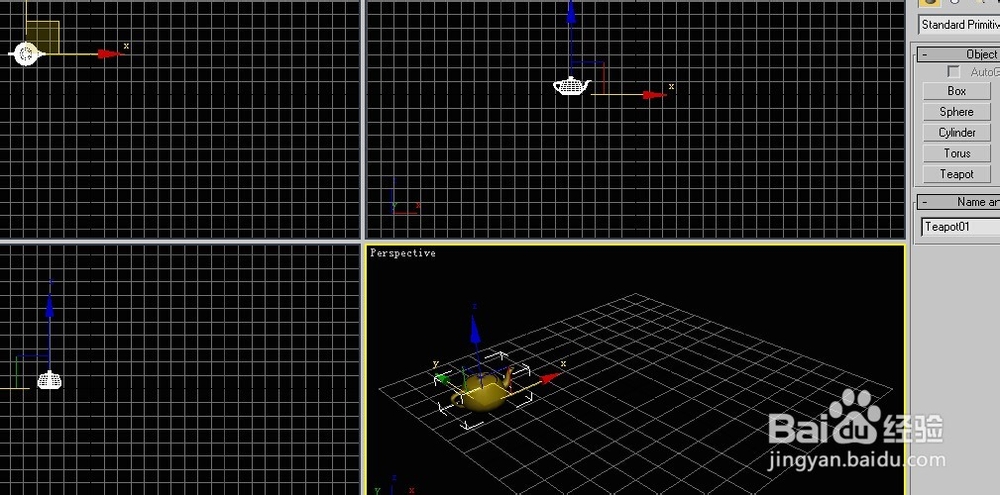
1、首先打开3dsmax,新建一个茶壶物体。
3dsmax中阵列基本功能实例

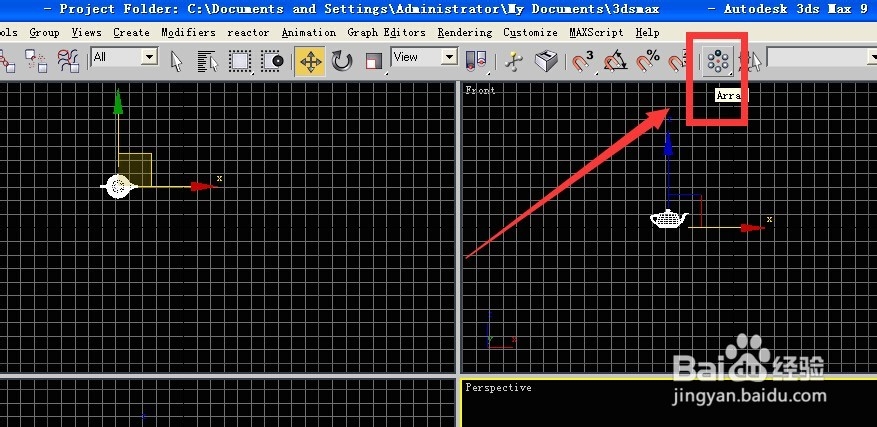
2、点击阵列工具。

3dsmax中阵列基本功能实例

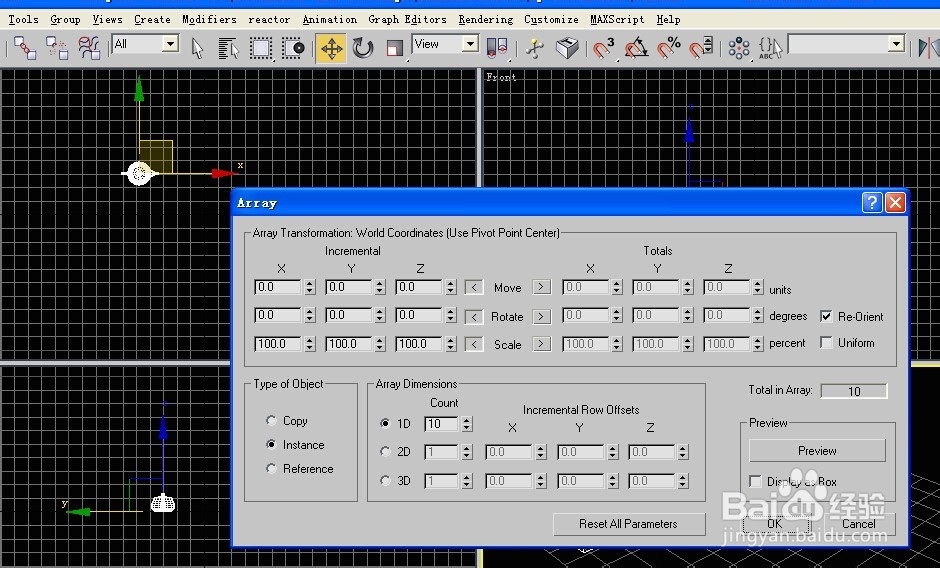
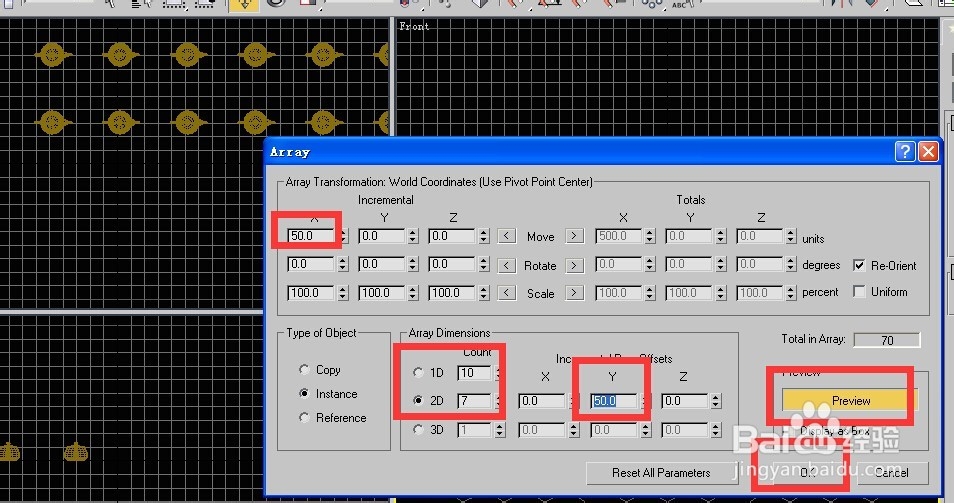
3、点完阵列工具之后会跳出阵列对话框。

3dsmax中阵列基本功能实例

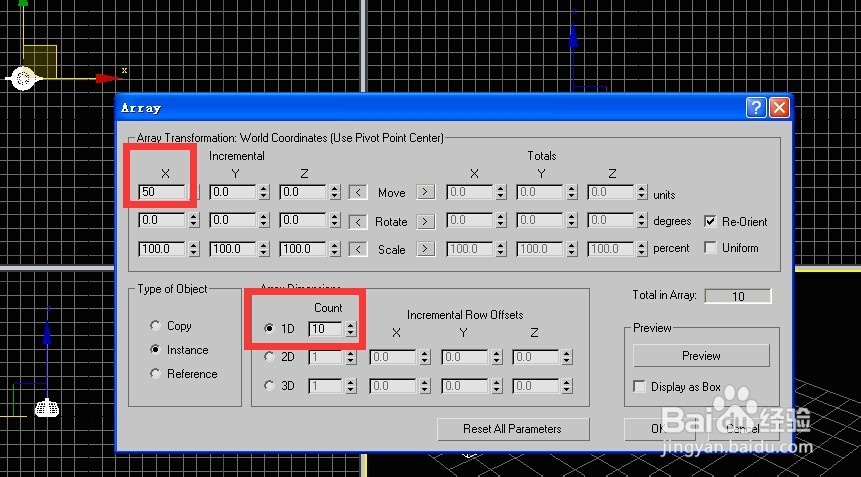
4、在红框处输入50(每个壶之间的间距)和10(一共有十个壶)。

3dsmax中阵列基本功能实例

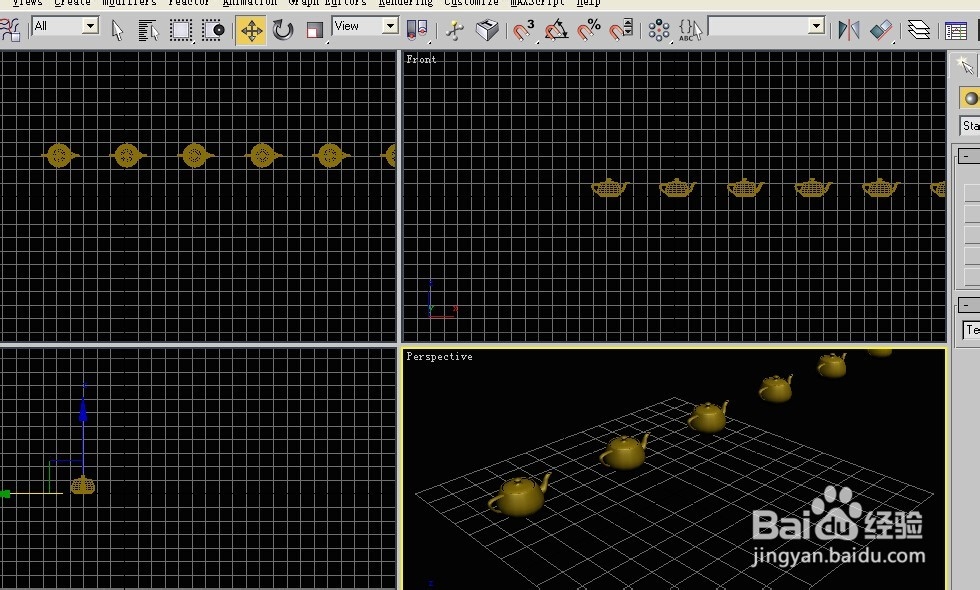
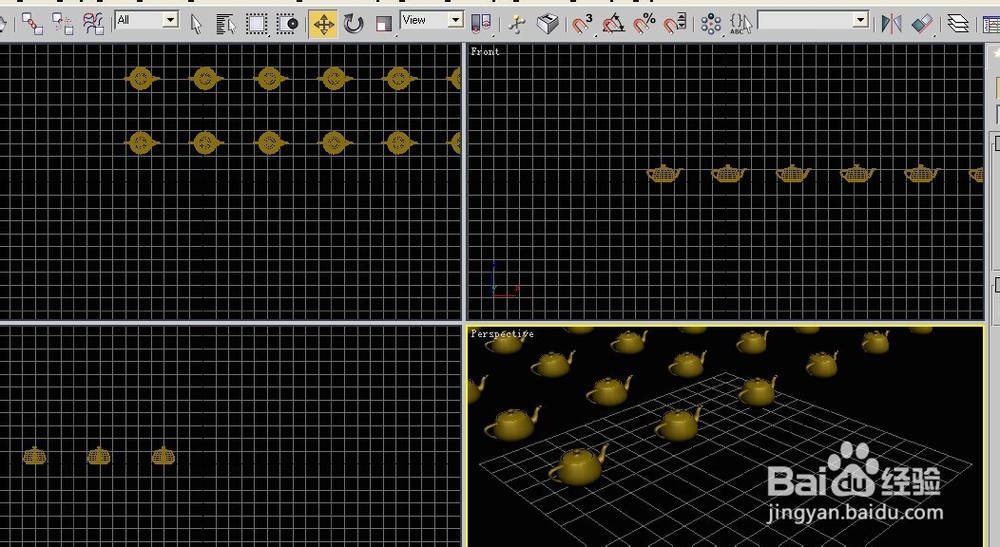
5、点击ok,效果如下。

3dsmax中阵列基本功能实例

6、撤销到第一步,一个茶壶的状态,然后点击阵列标志,调出阵列对话框,如下图所示设置,然后点击ok,显示效果如下,这是一个x方向间距是50,共有10个,y方向间距也是50,共有7个,总共70个的阵列。
3dsmax中阵列基本功能实例

3dsmax中阵列基本功能实例

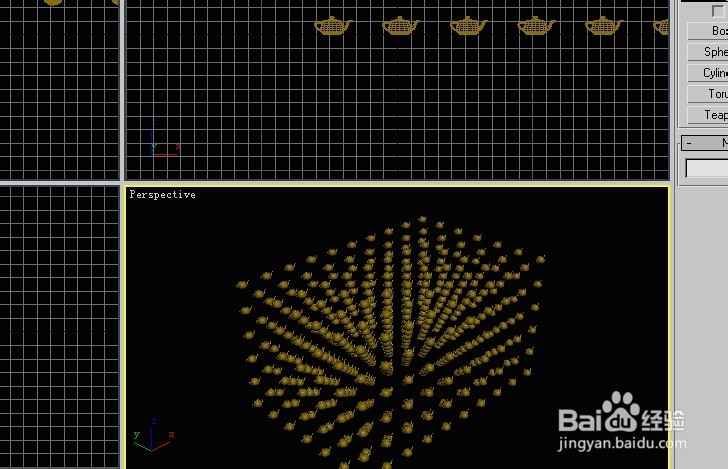
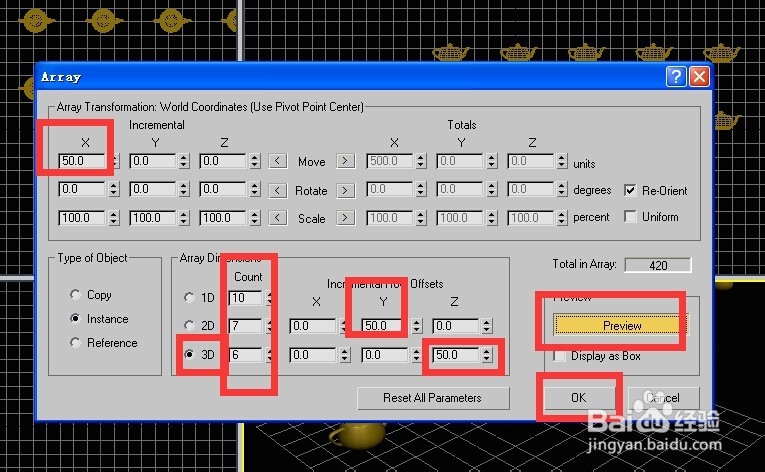
7、撤销到只有一个茶壶的状态,再次点击阵列,然后在对话框中按如下设置,此时在原来设置的基础上,选择3d,数量是6,这样就建立了一个三维阵列,效果如下。
3dsmax中阵列基本功能实例

3dsmax中阵列基本功能实例

  • 3dsMax怎样设置折射的颜色
  • 3dsmax如何插入圆锥体#校园分享#
  • 3ds Max玻璃材质制作方法
  • 3Dmax如何制作L型楼梯
  • 3dsMax怎样使用衰减
  • 热门搜索
    如何开发大脑 怎么制作图片文字 cf不是全屏怎么调 手机邮箱怎么发 无锡虹桥医院怎么样 海南的旅游景点 随身路由器 宋城在哪里 普联路由器 拉萨旅游注意事项