怎么设置WIN10系统时间夜灯的操作方法

 时间:2024-10-14 12:13:51

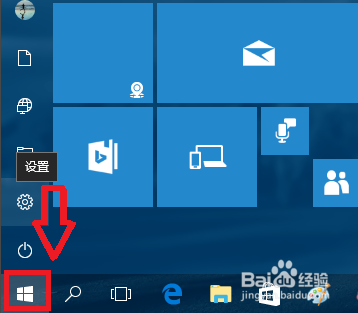
1、首先打开电脑,点击“开始”,在开始菜单中,点击设置图标。
怎么设置WIN10系统时间夜灯的操作方法

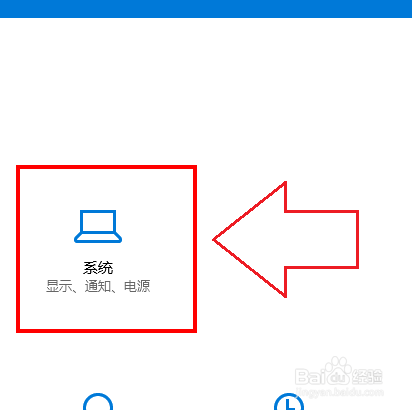
2、在打开的设置窗口中,点击第一个设置入口图标“系统”,进入系统设置界面。
怎么设置WIN10系统时间夜灯的操作方法

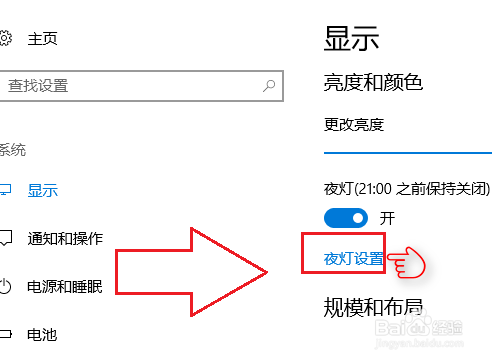
3、点击窗口右侧的详细设置区域,有一个“夜灯”的开关,默认保持“开”的状态。
怎么设置WIN10系统时间夜灯的操作方法

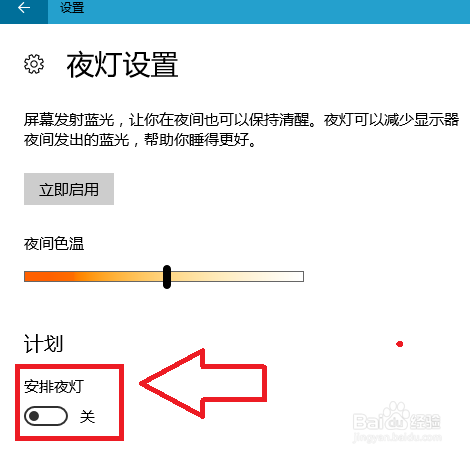
4、点击夜灯开关下方的“靠裸樱晌夜灯设置”链接按钮,可以进入夜灯设置界面。 点击“立即启用”,可以看到屏幕立即变成昏黄的颜色,这种配色下,蓝光更少,可以让眼睛不至于过度疲劳。
怎么设置WIN10系统时间夜灯的操作方法

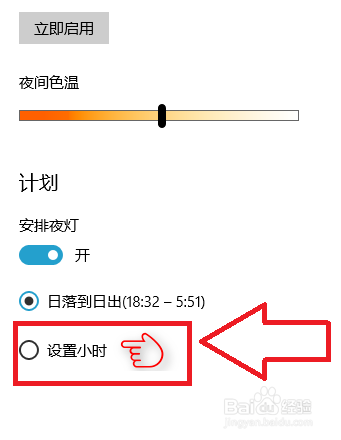
5、点击打开上一步骤图中最下面的“安排夜灯”开关,可以看到更详细的夜灯设置。
怎么设置WIN10系统时间夜灯的操作方法

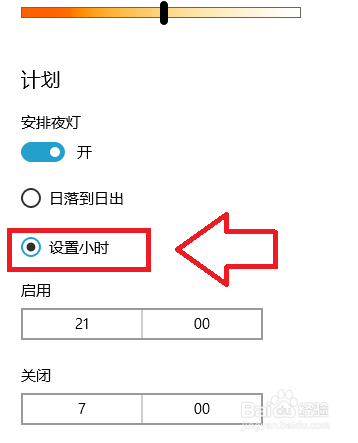
6、最后一步,点击“设置小时”,手动确定夜灯的开关时间。这种方式更便于用户自由确定何时开关屏幕“夜灯”功能。
怎么设置WIN10系统时间夜灯的操作方法
  • 联想浏览器设置启动时打开上次未关闭页面
  • 炉膛及炉壁的温度测量仪表选型
  • 怎么创建winform程序
  • 如何启用FileZilla客户端的下载和上传速度限制
  • OFD发票如何打开、验证?
  • 热门搜索
    夏天如何防晒 cpi是什么意思啊 小巨蛋牙膏怎么样 经典科鲁兹怎么样 如何管理好销售团队 怎么提高自己的口才 住房公积金如何缴纳 生活让我懂得了感恩 如何消除青春痘 如何做好党建工作