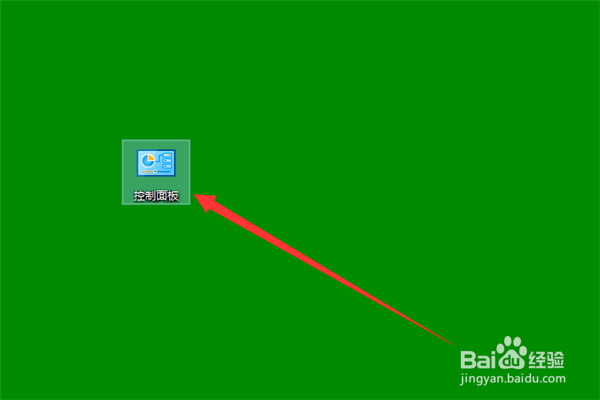
1、在桌面中双击控制面板图标
2、如果打开窗口中出现列表在查看方式单击选择大图标选项。

3、然后在窗口中单击用户账户选项

4、进入用户账户的窗口中单击更改用户账户控制设置选项

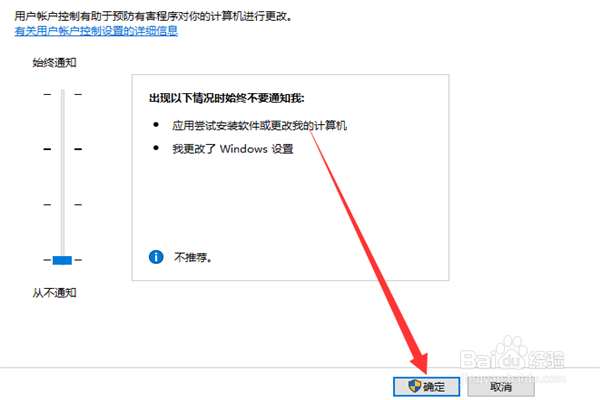
5、进入界面窗口中在始终通知栏把滑动条调到最底端

6、最后单击确定按钮返回之前的窗口中直接关闭即可。
时间:2026-05-06 18:09:35
1、在桌面中双击控制面板图标
2、如果打开窗口中出现列表在查看方式单击选择大图标选项。
3、然后在窗口中单击用户账户选项
4、进入用户账户的窗口中单击更改用户账户控制设置选项
5、进入界面窗口中在始终通知栏把滑动条调到最底端
6、最后单击确定按钮返回之前的窗口中直接关闭即可。
