word如何实现前后页不同的纸张方向?

 时间:2026-04-22 06:54:34

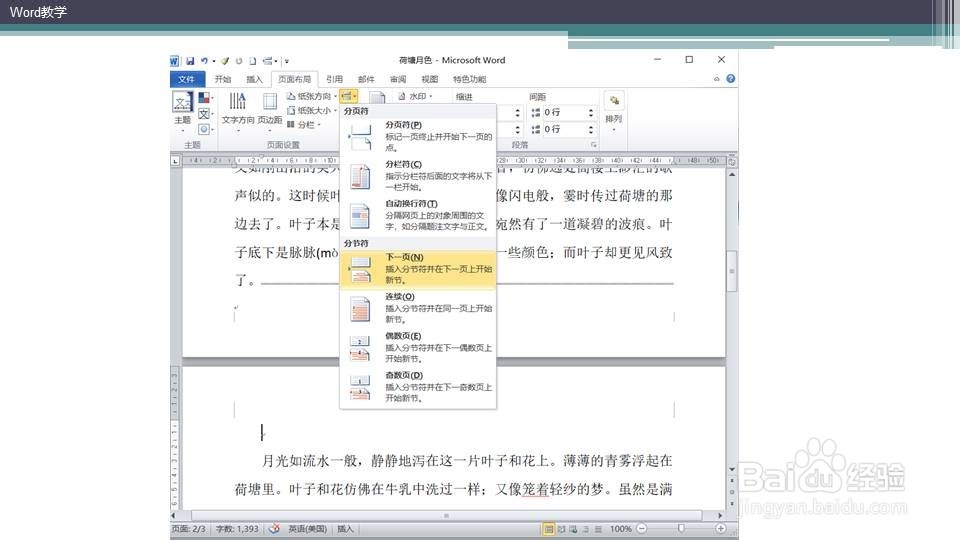
1、打开需要编辑的文档。想在前一页纵向,后一页横向,需要在第1页尾插入一个分节符。


word如何实现前后页不同的纸张方向?

word如何实现前后页不同的纸张方向?

2、点击页面布局选项卡——分隔符。在下拉菜单中选中“分节任——下一页”。
word如何实现前后页不同的纸张方向?

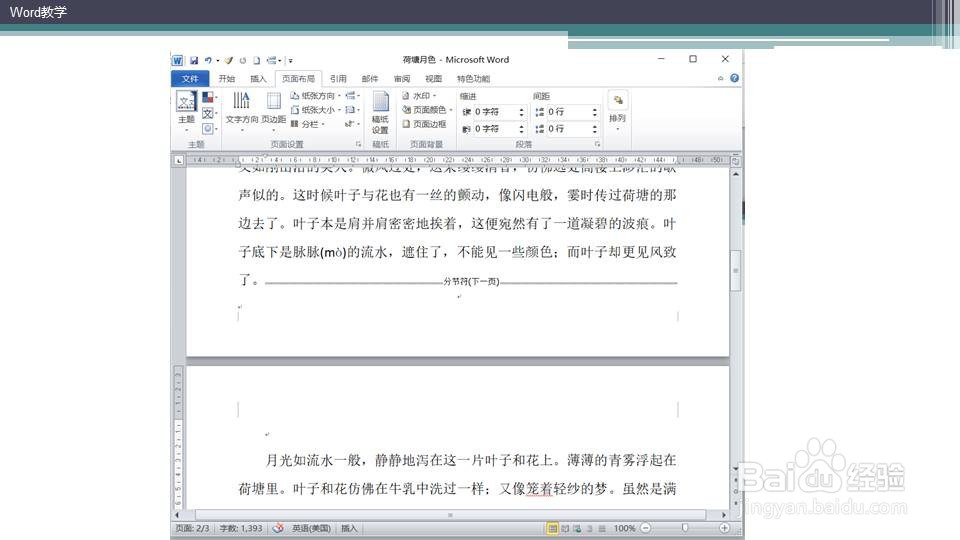
3、如果已经显示编辑符号(开始选项卡——段落组——显示隐藏编辑符号),也可以看到刚才光标所在处已经显示分节符。
word如何实现前后页不同的纸张方向?

4、在第2页页脚处双击,进入到页眉页脚编辑状态。可以看到此时页脚处显示第2节,并且右下角有与上一节相同。

word如何实现前后页不同的纸张方向?

5、在页眉页脚编辑工具中找到链接到上一条页眉,将其取消。此时第2节页脚右下角已经消失“与上一节相同”字样

word如何实现前后页不同的纸张方向?

6、将光标放在第2页,点击页面布局选项卡——纸张方向,将第2页设为横向。

word如何实现前后页不同的纸张方向?

7、确定之后会看出第1页为纵向,第2页及以后为横向,即完成设置。

word如何实现前后页不同的纸张方向?

  • word怎么设置一页横向一页竖向
  • 如何设置Word中某一页横向
  • 纸张方向第一页横向,第二页纵向怎么设置
  • word怎么实现一页纵向一页横向
  • 怎么设置单页横向
  • 热门搜索
    我的世界狗怎么繁殖 离职后社保怎么办 呼叫转移怎么收费 前锋热水器怎么样 转转笔怎么玩 公司拖欠工资怎么办 肝大是怎么回事 bt文件怎么打开 一年级手抄报怎么写 凯乐石怎么样