如何使用驱动精灵进行电脑系统垃圾清理

 时间:2026-02-12 13:03:00

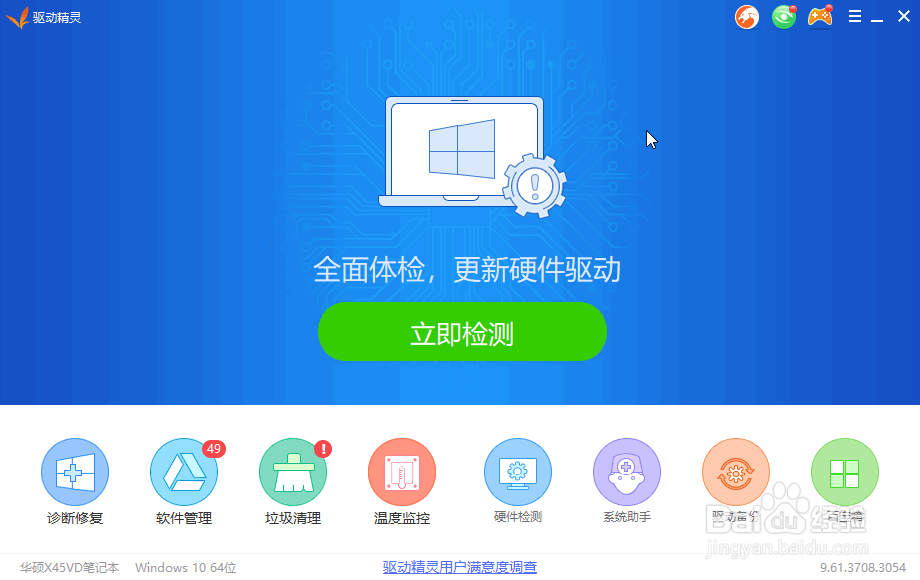
1、打开驱动精灵工具。

如何使用驱动精灵进行电脑系统垃圾清理

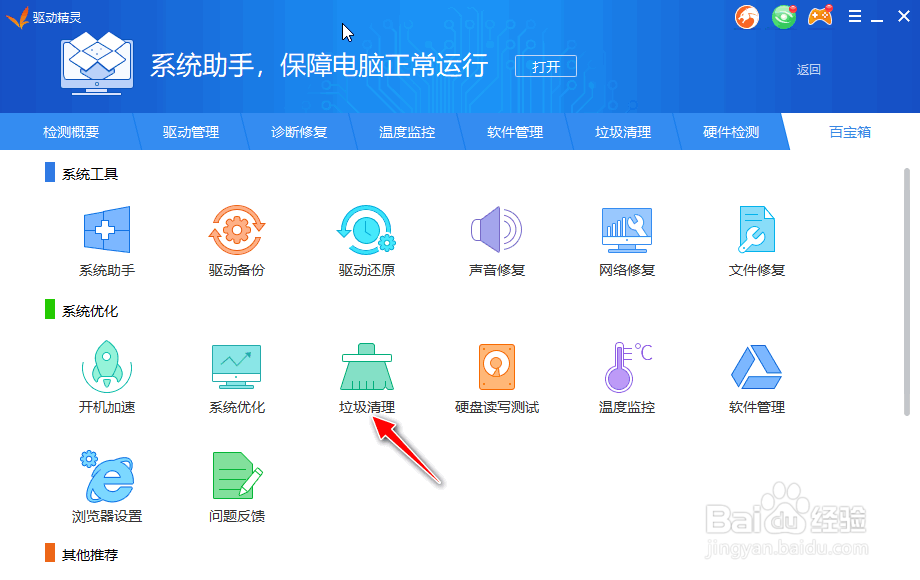
2、选择"百宝箱"->"垃圾清理"菜单。

如何使用驱动精灵进行电脑系统垃圾清理

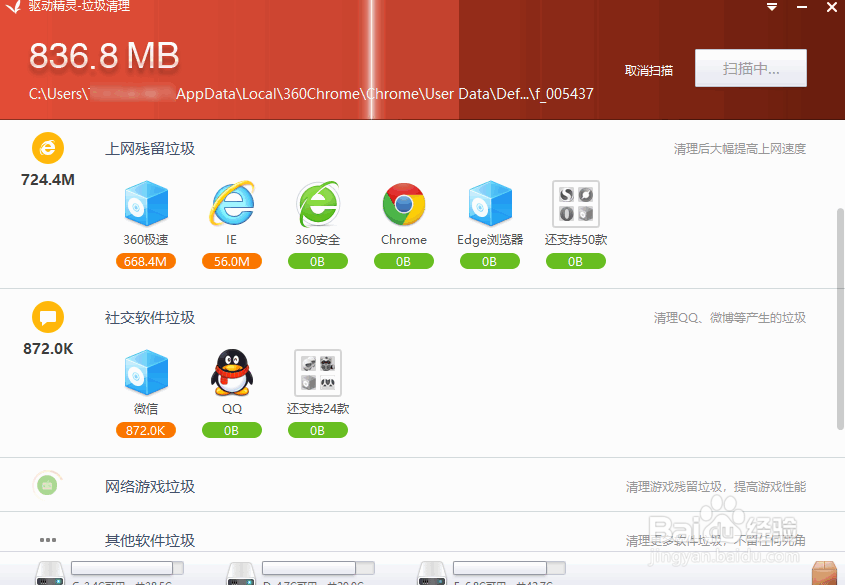
3、软件会自动进行垃圾扫描过程中。

如何使用驱动精灵进行电脑系统垃圾清理

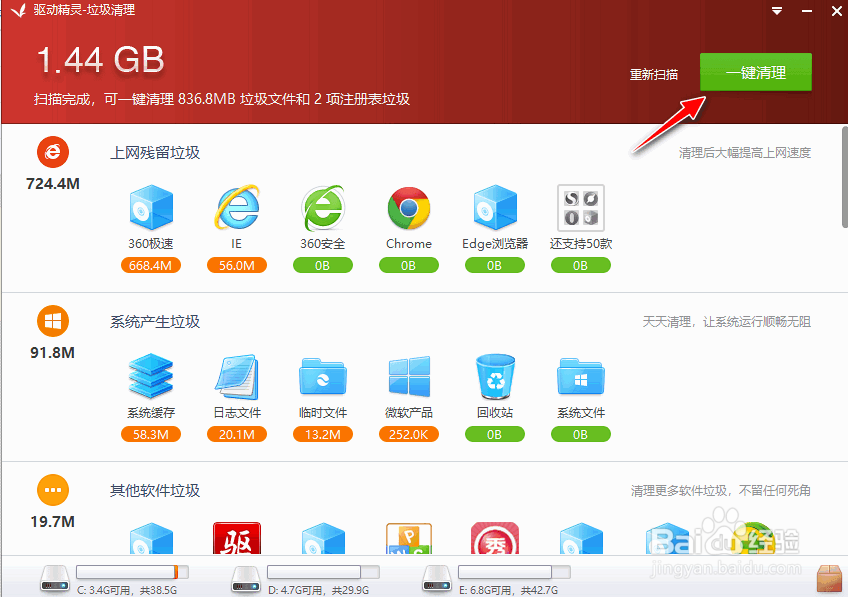
4、点击"一键清理"菜单。

如何使用驱动精灵进行电脑系统垃圾清理

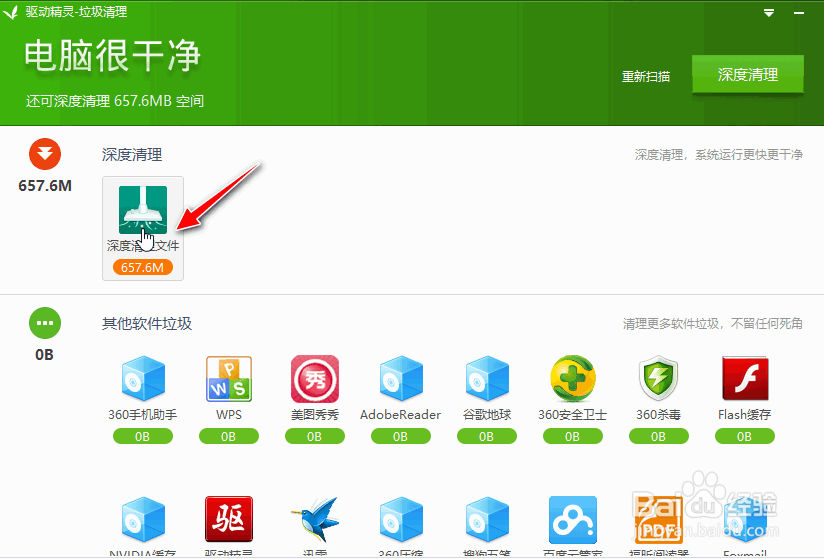
5、默认会进行一般性垃圾清理完成操作,再点击"深度清理"按钮可进行二次更深程度的垃圾清理。

如何使用驱动精灵进行电脑系统垃圾清理

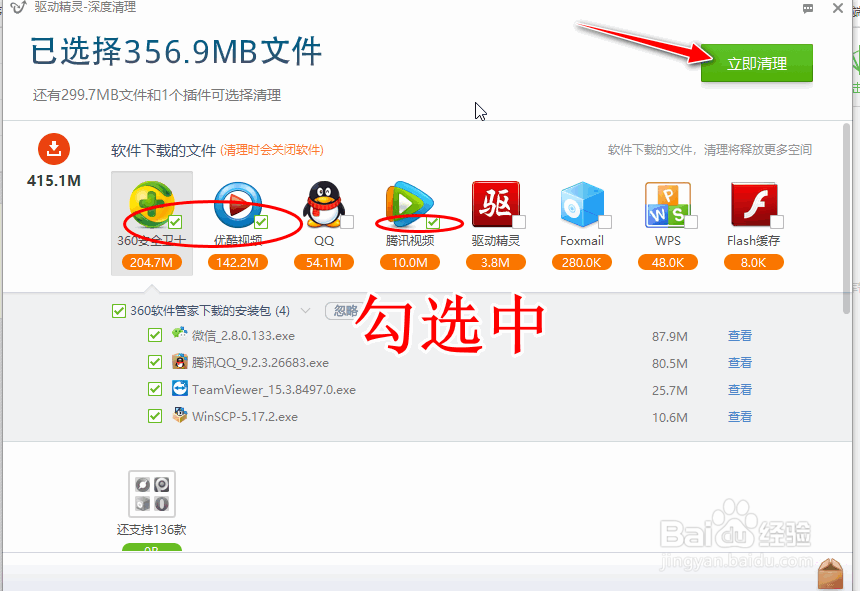
6、勾选中需要深度清理的应用程序垃圾,再点"立即清理"按钮。

如何使用驱动精灵进行电脑系统垃圾清理

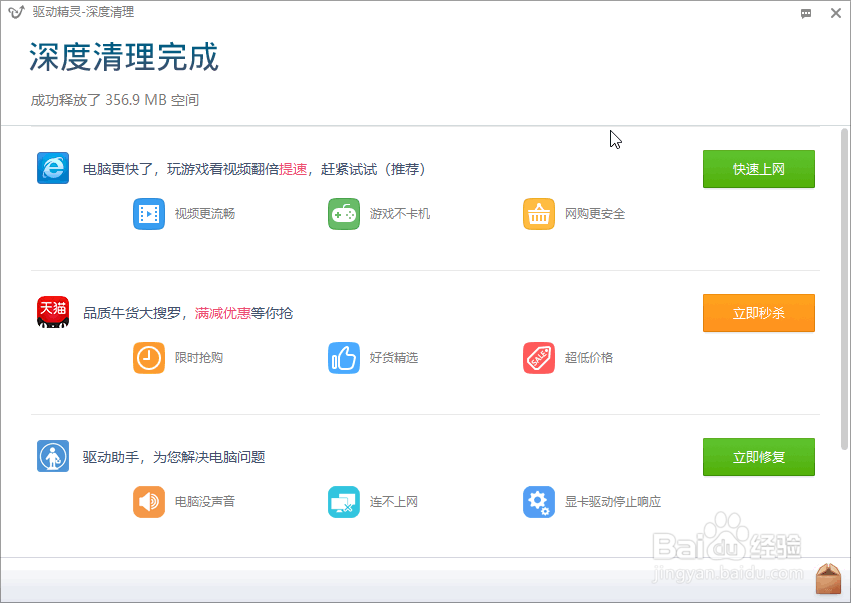
7、深度清理完成后,会提示"深度清理完成"对话框消息提示。

如何使用驱动精灵进行电脑系统垃圾清理

1、打开驱动精灵工具。

2、选择"百宝箱"->"垃圾清理"菜单。
3、软件会自动进行垃圾扫描过程中。
4、点击"一键清理"菜单。
5、默认会进行一般性垃圾清理完成操作,再点击"深度清理"按钮可进行二次更深程度的垃圾清理。
6、勾选中需要深度清理的应用程序垃圾,再点"立即清理"按钮。
7、深度清理完成后,会提示"深度清理完成"对话框消息提示。
  • 联想小新V1000,原装win8换win7简单教程。
  • 微信产品的特征和独特价值
  • 屏幕显示J_的解决方法
  • 360极速浏览器代理服务器如何更改
  • LOL无限火力脏套路
  • 热门搜索
    性生活不和谐怎么办 怎么查身份证号码 平方米符号怎么打m2 抖音怎么设置动态壁纸 怎么养兔 心脏病怎么治疗 怎么增加肺活量 老板不发工资怎么办 中国怎么了 蜂巢怎么吃