U盘启动盘重装win7系统图文教程

 时间:2026-02-16 04:44:09

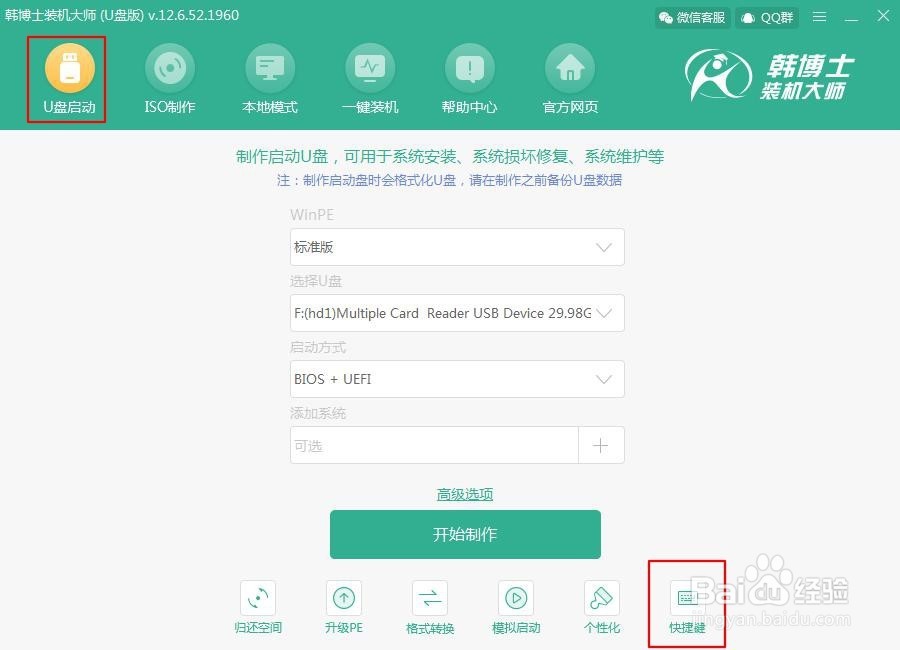
1、提前查询电脑的启动热键,具体操作方法可以点击“U盘启动”中的“快捷键”进行查询。
U盘启动盘重装win7系统图文教程

2、再次重启电脑。当电脑出现开机界面时猛戳启动按键,使用“↑”和“↓”移动选择带有“usb”字样的选项回车进入,此时电脑成功设置为U盘启动。

U盘启动盘重装win7系统图文教程

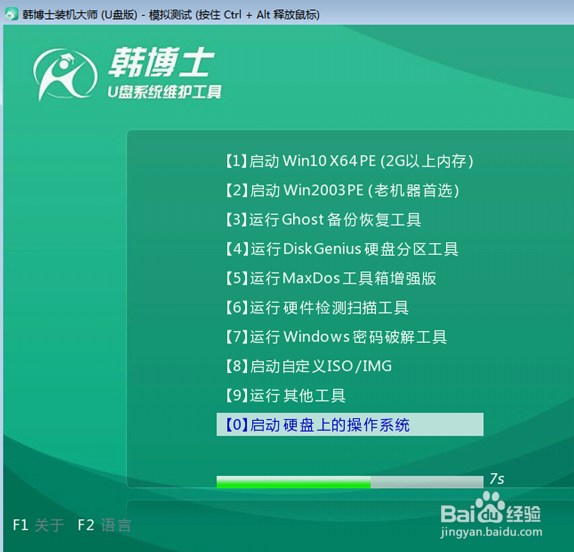
3、在出现的U盘系统维护工具界面中,一般选择第一个兼容性更强的选项,我们可以选择第二项进入。
U盘启动盘重装win7系统图文教程

4、在进入PE系统后,装机工具会自动弹出,我们只需要选中U盘下载的win7系统文件,最后点击“安装”即可。
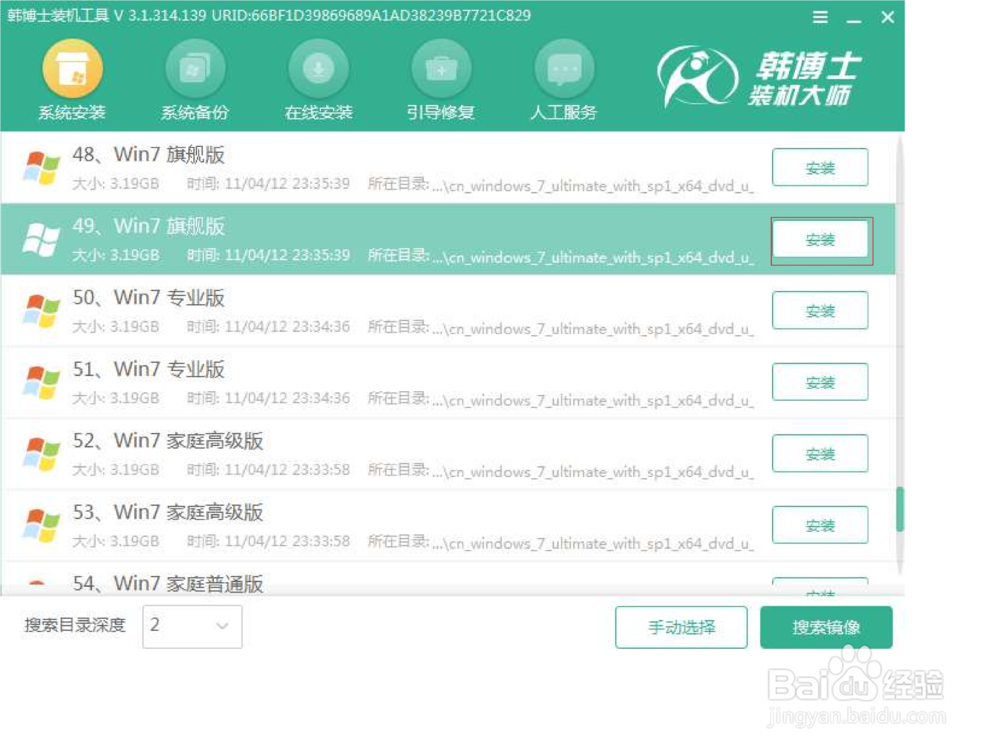
U盘启动盘重装win7系统图文教程

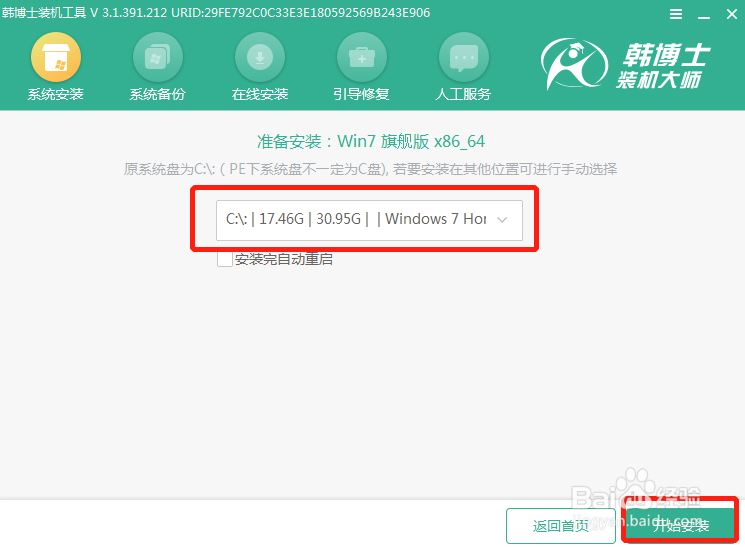
5、根据自己需要选择系统文件的安装位置,最后点击“开始安装”。

U盘启动盘重装win7系统图文教程

6、电脑弹出提示窗口询问我们是否进行安装系统,直接点击“确定”即可。

U盘启动盘重装win7系统图文教程

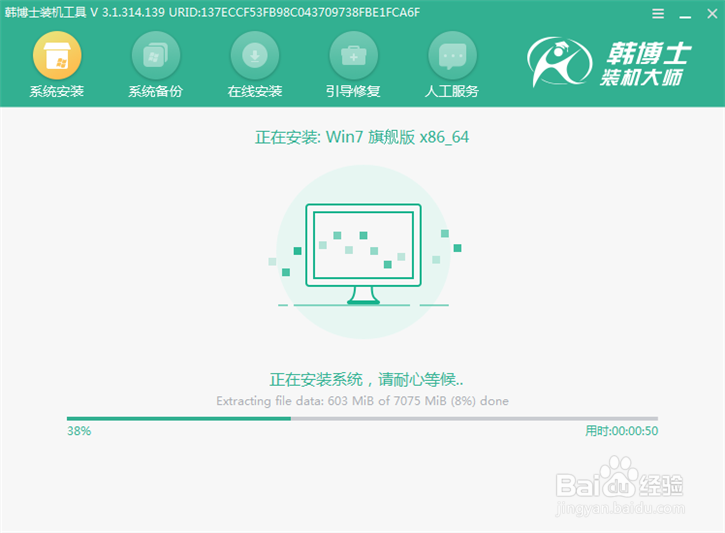
7、电脑开始自动安装系统文件。

U盘启动盘重装win7系统图文教程

8、成功安装系统后,此时需要拔掉U盘等一切外界设备,最后重启电脑。重启后电脑最终会进入win7桌面。
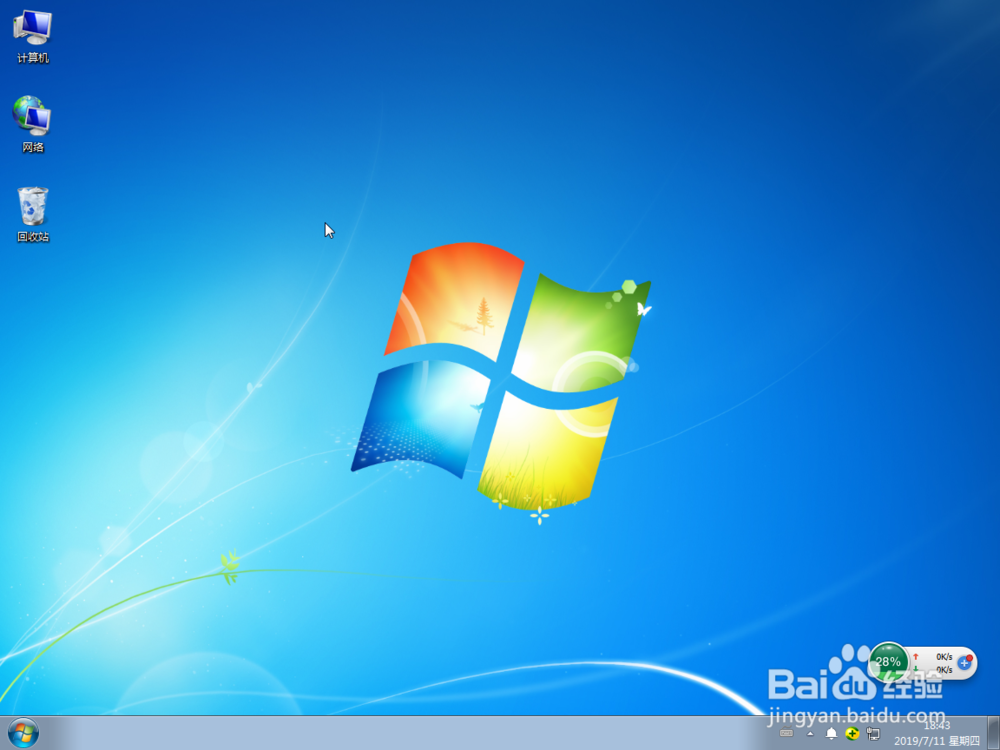
U盘启动盘重装win7系统图文教程

9、以上就是本次我为大家带来的U盘启动盘重装win7系统详细图文教程,谢谢观看。

  • win 7系统加载虚拟磁盘
  • win10系统怎么设置一键休眠
  • 如何检测电脑的驱动是否正常?
  • 如何用RAR做自解压静默导入注册表
  • 怎样在Excel中输入立方米
  • 热门搜索
    无理数是什么 多巴胺是什么 404 not found是什么意思 这世界在撒谎是什么歌 清高是什么意思 一什么红日 however什么意思 虚荣是什么意思 中元节是什么节日由来 pta是什么