1、首先,我们将需要修改的照片素材放入ps中。

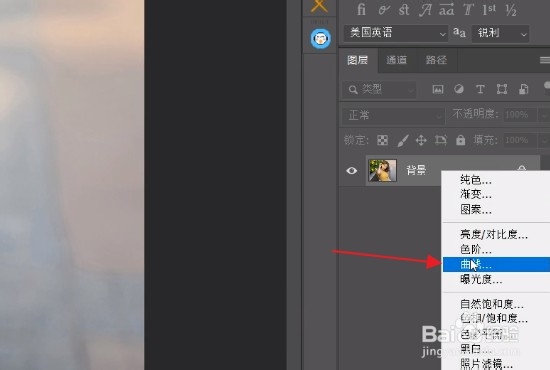
2、接着我们在界面左下方给图层添加一个【曲线】功能。
3、接着将曲线拉低,这时照片四周有点变暗。

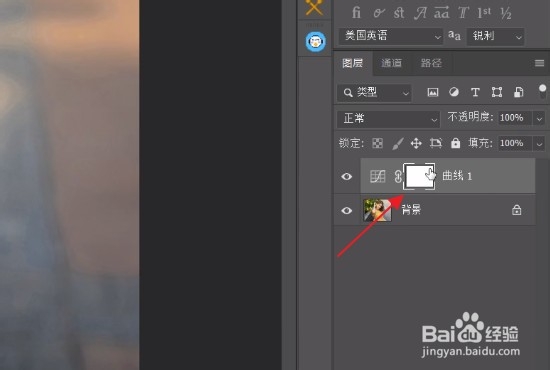
4、然后我们选择蒙版图层,再选择渐变工具。

5、选择一个黑白的渐变颜色,再选择右边的径向渐变。
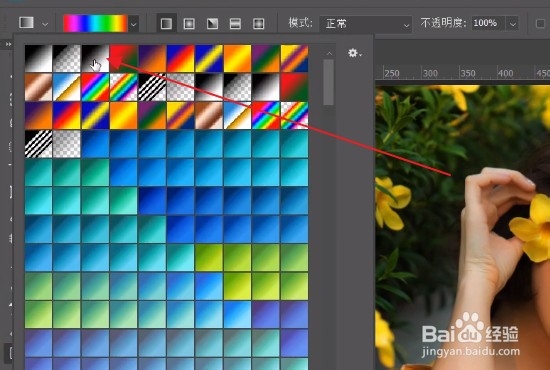
6、由内到外拉出一条渐变线。

7、这样照片的凸显人物效果就制作完成啦!

时间:2026-04-30 17:25:47
1、首先,我们将需要修改的照片素材放入ps中。
2、接着我们在界面左下方给图层添加一个【曲线】功能。
3、接着将曲线拉低,这时照片四周有点变暗。
4、然后我们选择蒙版图层,再选择渐变工具。
5、选择一个黑白的渐变颜色,再选择右边的径向渐变。
6、由内到外拉出一条渐变线。
7、这样照片的凸显人物效果就制作完成啦!
