用ps怎么做丝绸飘带效果

 时间:2026-02-13 12:10:39

1、我们用【钢笔工具】画出一蚂冷条(自己喜欢的)路径,如图所示。

用ps怎么做丝绸飘带效果

2、路径画好之后,我们先把前景色设置为【紫色】,然后在路径上面右键选择【描边路径】,如图所示。

用ps怎么做丝绸飘带效果

3、接着,我们在描边路径的工棍帽具里面选择【画笔】,然后点击【确定】,如图所示。

用ps怎么做丝绸飘带效果

4、接下来,我们在上方【编辑】里面找到【定义画笔预设】。

用ps怎么做丝绸飘带效果

5、我们把画笔名称修改为紫色丝绸(主要是为了方便查找),段始吩点击【确定】,如图所示。

用ps怎么做丝绸飘带效果

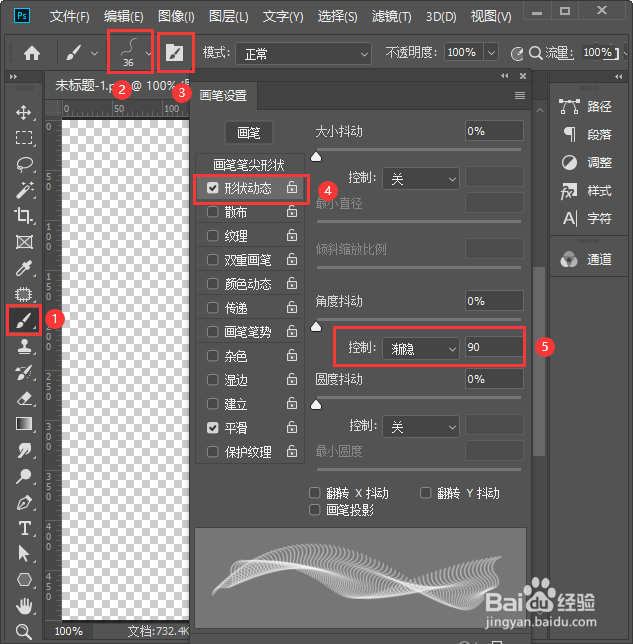
6、我们点击【画笔工具】,在上方就可以看到刚刚预设好的画笔了。把画笔大小调整为36,然后点击画笔设置选择【形状动态】,控制【渐隐】设置为90,如图所示。
用ps怎么做丝绸飘带效果

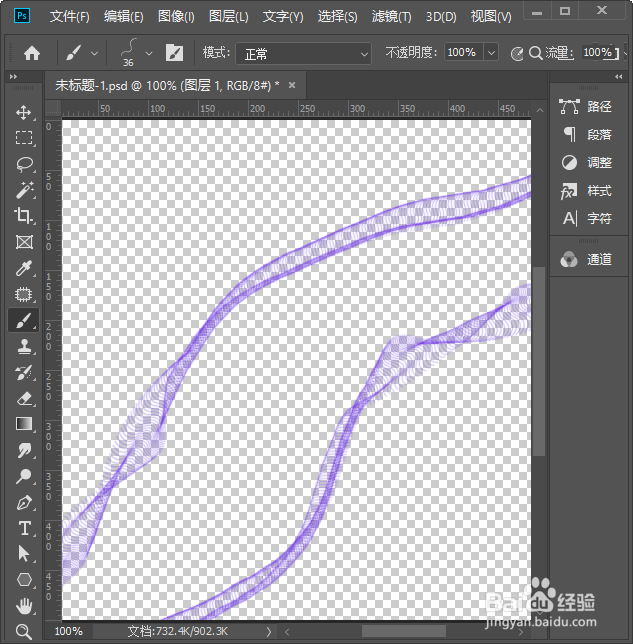
7、最后,我们用画笔工具在透明的画布上面,任意绘画出自己想要的丝绸效果即可。
用ps怎么做丝绸飘带效果

  • 如何使用PS创建点文字?
  • 如何利用ps把普通瓷瓶制作成青花瓷瓶
  • 如何用PS设计牛奶图标
  • photoshop入门教程矩形选框工具的使用
  • 在photoshop中如何将图片设置成铭黄渐变滤镜。
  • 热门搜索
    薄雾怎么读 调研方法 名言警句摘抄大全 作文大全 糯米粉可以做什么好吃的 大蒜的种植方法 鲨鱼肉怎么做好吃 马克思主义与社会科学方法论 鹌鹑蛋的做法家常做法 除甲醛的方法