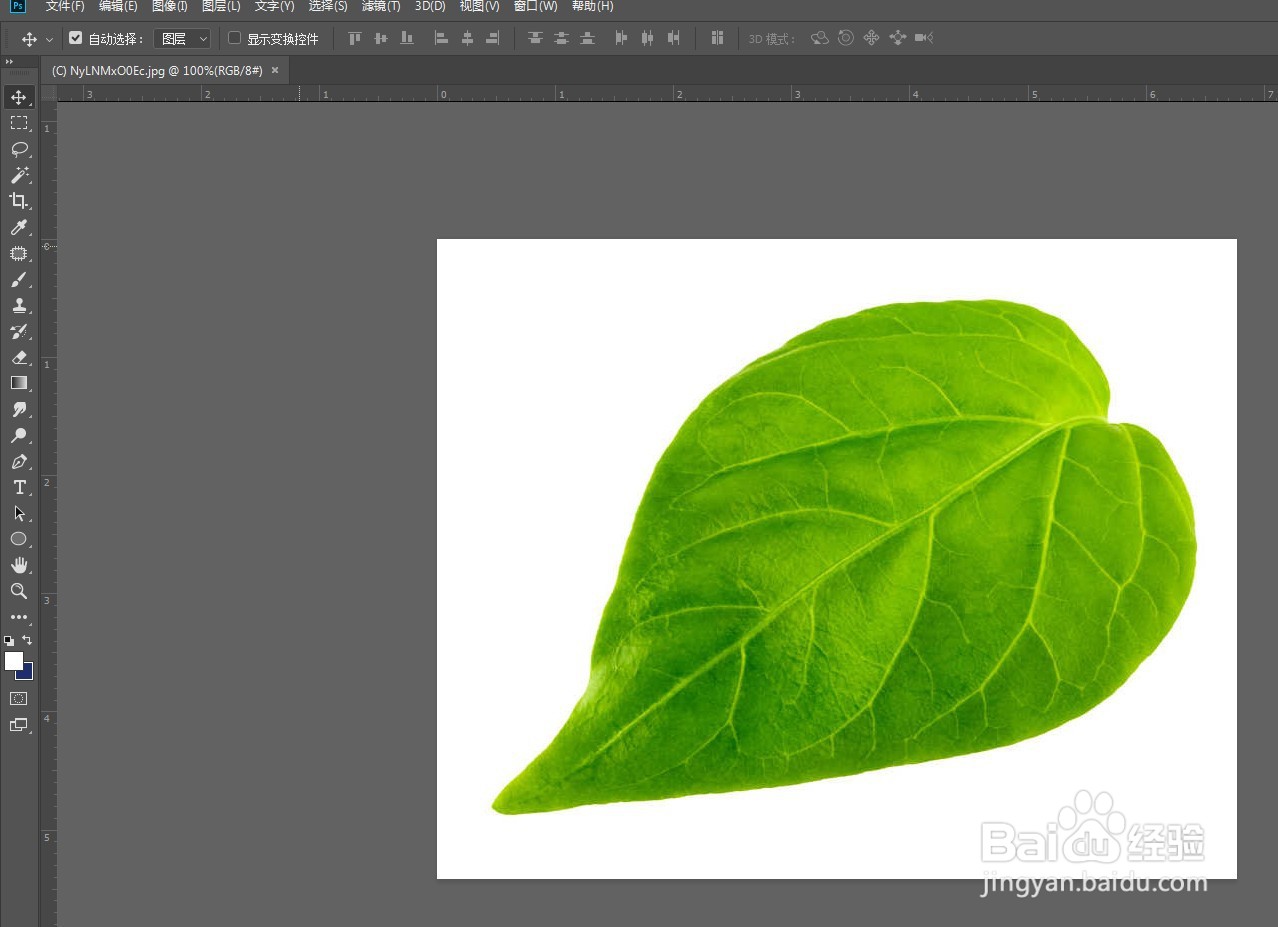
1、第一步,在PS中打一张叶子的素材图做为水珠的背景。
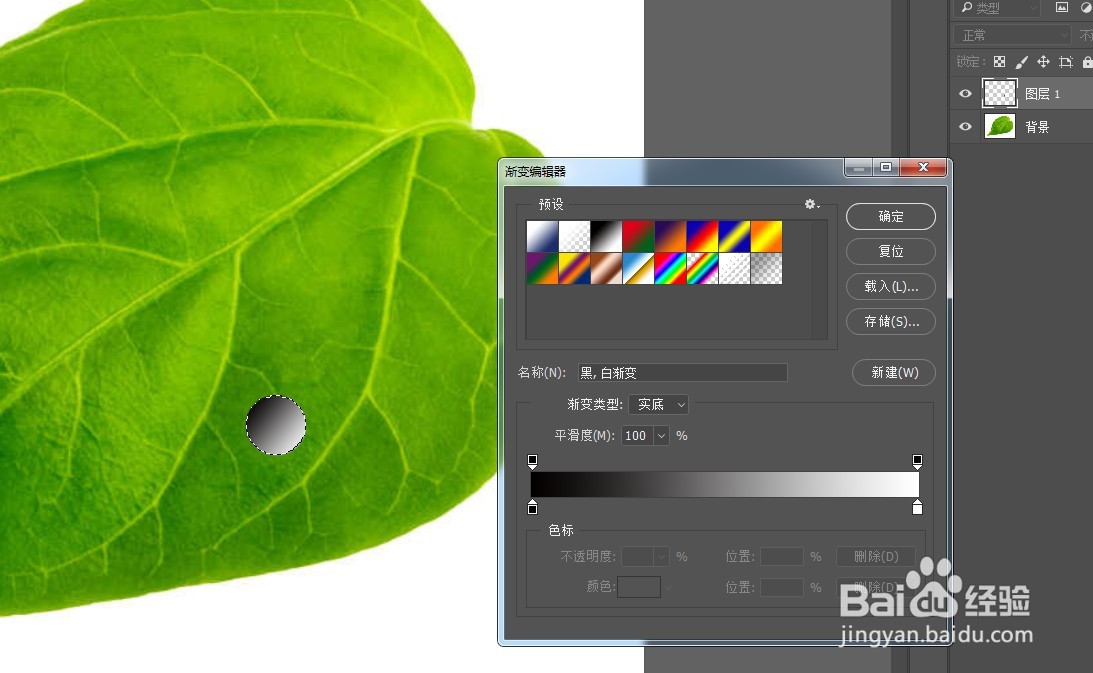
2、第二步,新建空白图层,用椭圆选框工具在空图层上画个圆形。

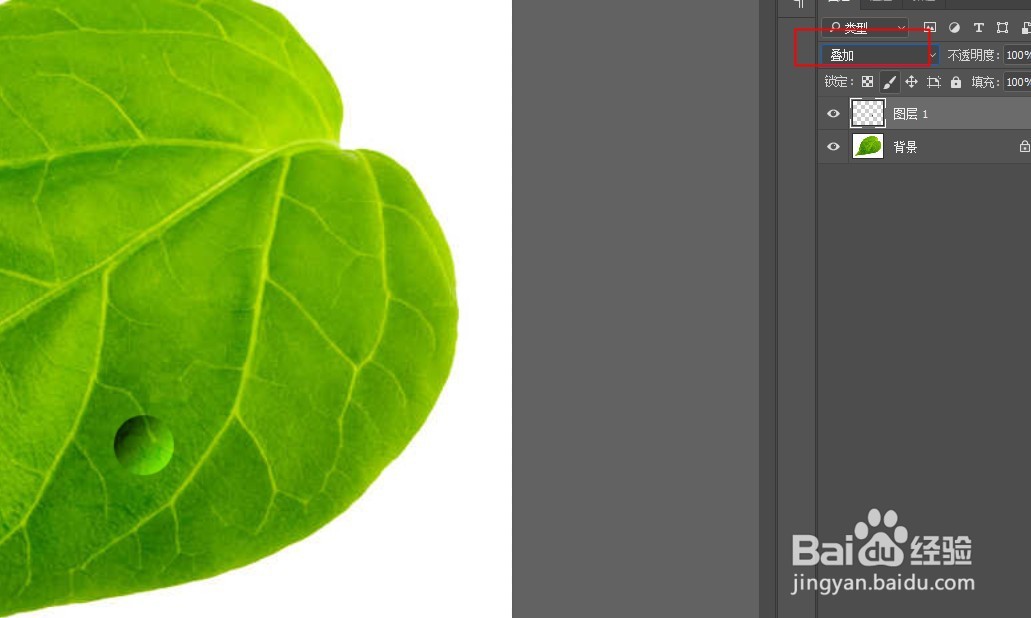
3、第三步,给圆形填充一个由黑到白的线性渐变色。混合模式改为叠加模式。
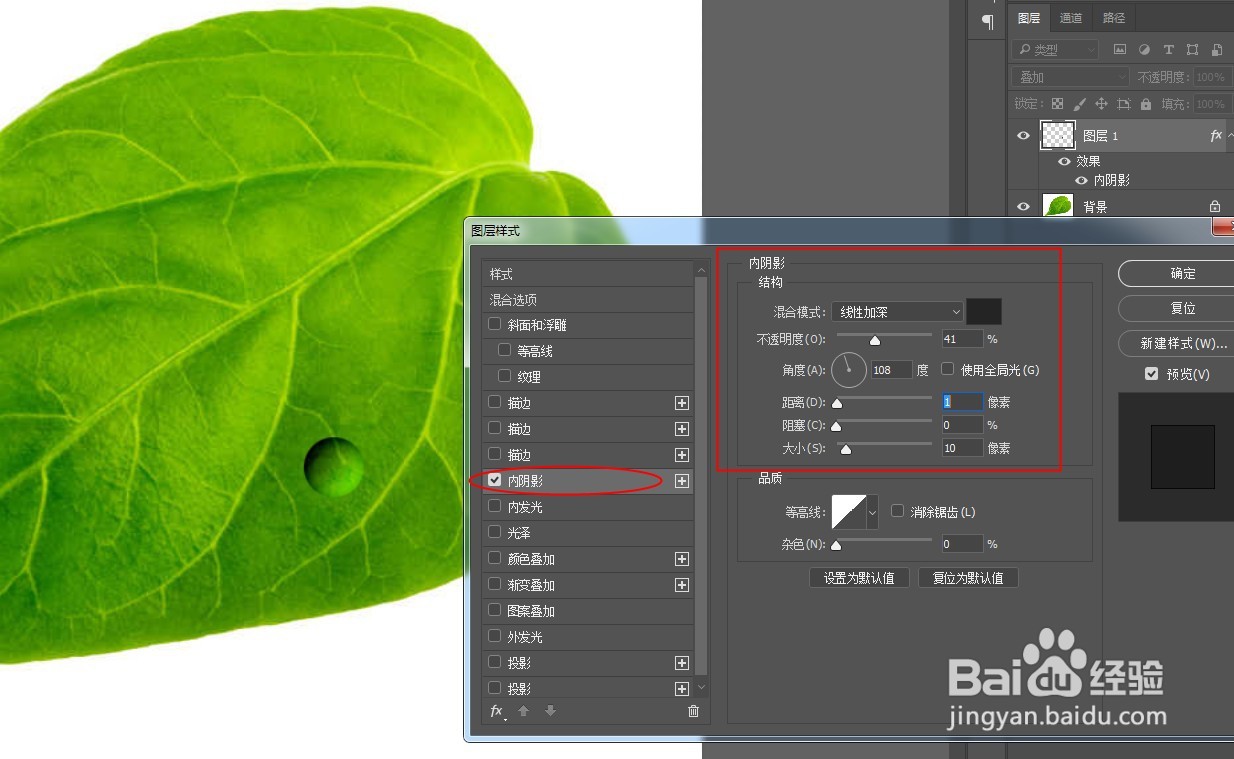
4、第四步,双击圆形图层打开图层样式面板,给圆形添加内投影效果。
5、第五步,再添加外部投影效果,让水珠更立体,参数如图。

6、第六步,新建空白图层,前景色改为白色,用画笔工具在水珠上点两个白点做为高光,执行高斯模糊,让高光变得柔和。
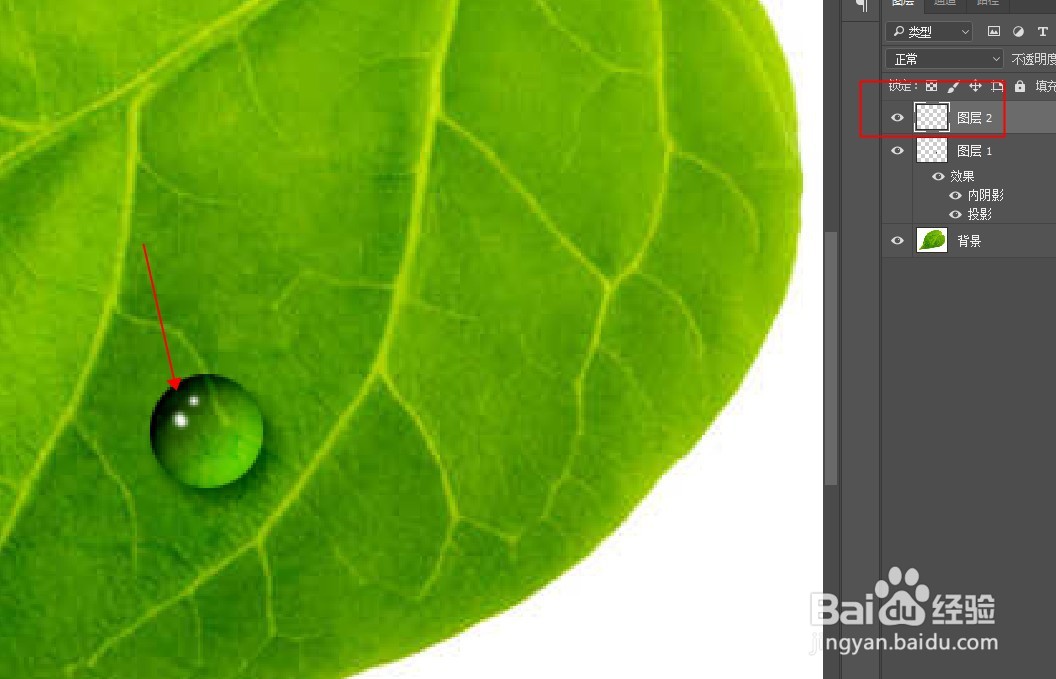

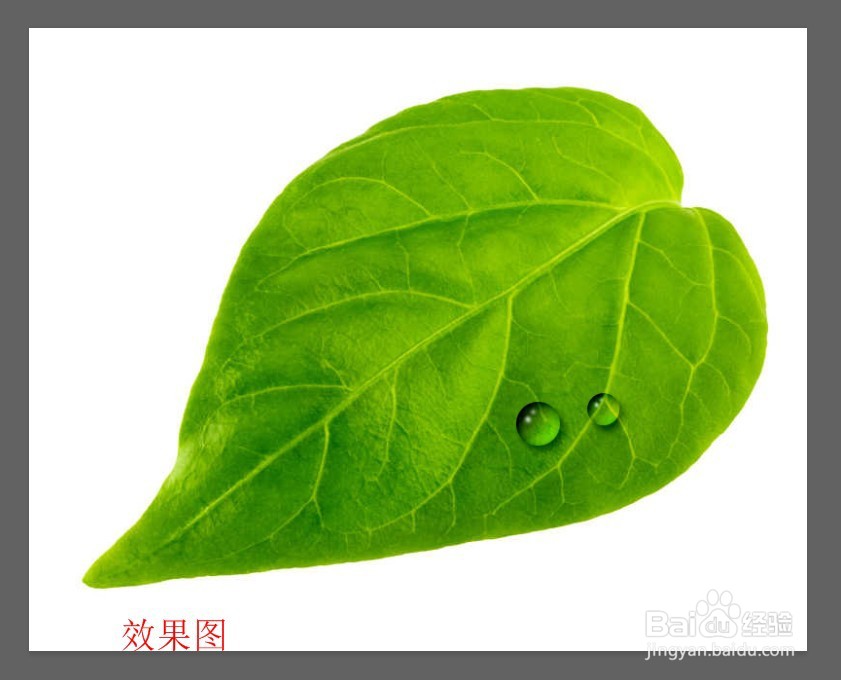
7、第七步,两个图层打包成组复制一层,缩小一些放到另一边。最终效果如图:
1、在PS中打一张叶子的素材图做为水珠的背景。
2、新建空白图层,用椭圆选框工具在空图层上画个圆形。
3、给圆形填充一个由黑到白的线性渐变色。混合模式改为叠加模式。
4、双击圆形图层打开图层样式面板,给圆形添加内投影效果。
5、再添加外部投影效果,让水珠更立体,参数如图。
6、新建空白图层,前景色改为白色,用画笔工具在水珠上点两个白点做为高光,执行高斯模糊,让高光变得柔和。
7、两个图层打包成组复制一层,缩小一些放到另一边。
