用Photoshop制作文字绕圆排列

 时间:2026-02-12 15:11:56

1、打开PS,快捷键CTRL+N新建一个画布,尺寸根据自己的需要进行自定义设置,点击创建画布。

用Photoshop制作文字绕圆排列

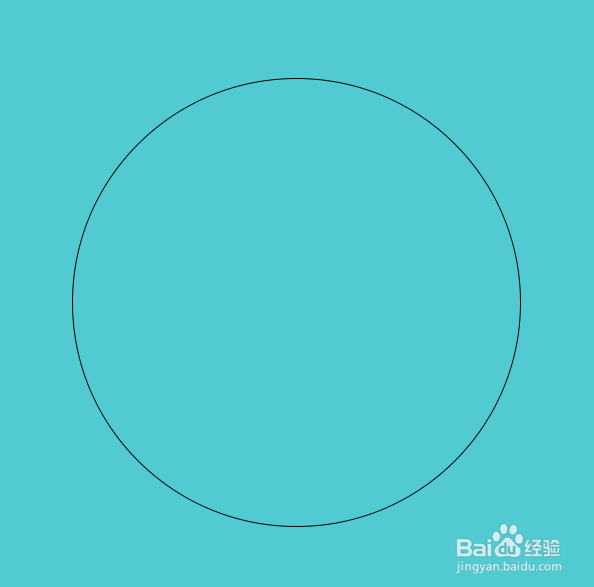
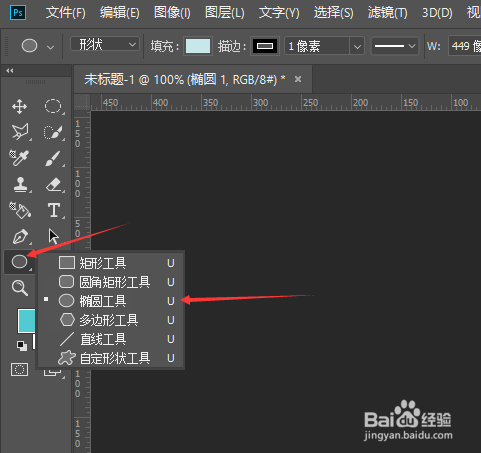
2、选择工具箱中的椭圆工具,在新建透明图层中按住Shift键绘制一个正圆,调整圆的位置。
用Photoshop制作文字绕圆排列

用Photoshop制作文字绕圆排列

3、1. 选择椭圆工具,更改填充为无填充,描边为1个像素,颜色为黑色。

用Photoshop制作文字绕圆排列

用Photoshop制作文字绕圆排列

4、1. 更改画布的背景颜色为适当颜色

用Photoshop制作文字绕圆排列

5、拖车两条参考系,水平和竖直

用Photoshop制作文字绕圆排列

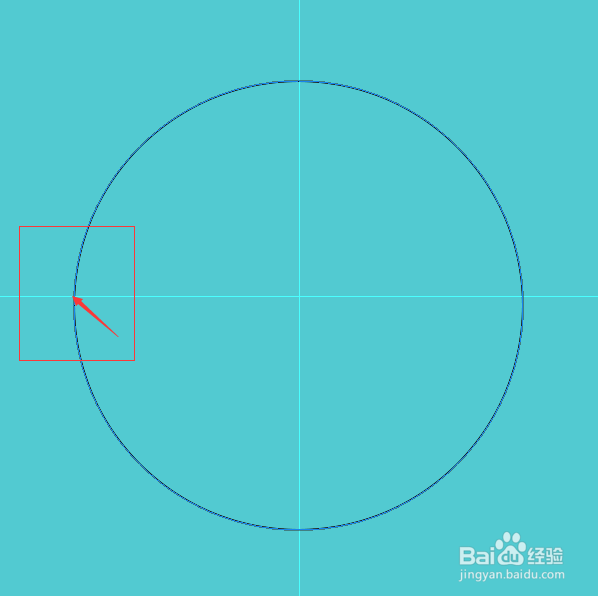
6、1. 选中椭圆图层,在工具箱中选择文本工具,鼠标移动此位置点击鼠标左键,这个位置是文本起始位置,也可以根据自己的需要进行设置。
用Photoshop制作文字绕圆排列

用Photoshop制作文字绕圆排列

7、7,输入需要的文字,例如输入爱上百度经验,设置文本颜色为白色,调整文字大小40,字符间距1410,基线偏移8.

用Photoshop制作文字绕圆排列

  • excel如何输入日期型数据
  • word2010怎么添加装订线
  • Word2016怎么样全选文档中的所有内容
  • 怎么在PPT里使用多个幻灯片母版
  • WPS导入数据操作步骤
  • 热门搜索
    怎么制作图片 羊绒大衣怎么洗 怎么快速瘦脸 家长通知书怎么写 眼球突出怎么恢复 腿不直怎么办 怎么搞基 猪蹄怎么做 蜂王浆怎么保存 微众银行怎么贷款