1、第一步,在PS中打开要处理的图片。

2、第二步,复制一层,用快速选择工具将瀑布部分做成选区。

3、第三步,打开滤镜-模糊-动感模糊,角度90度垂直,参数根据需要调整。
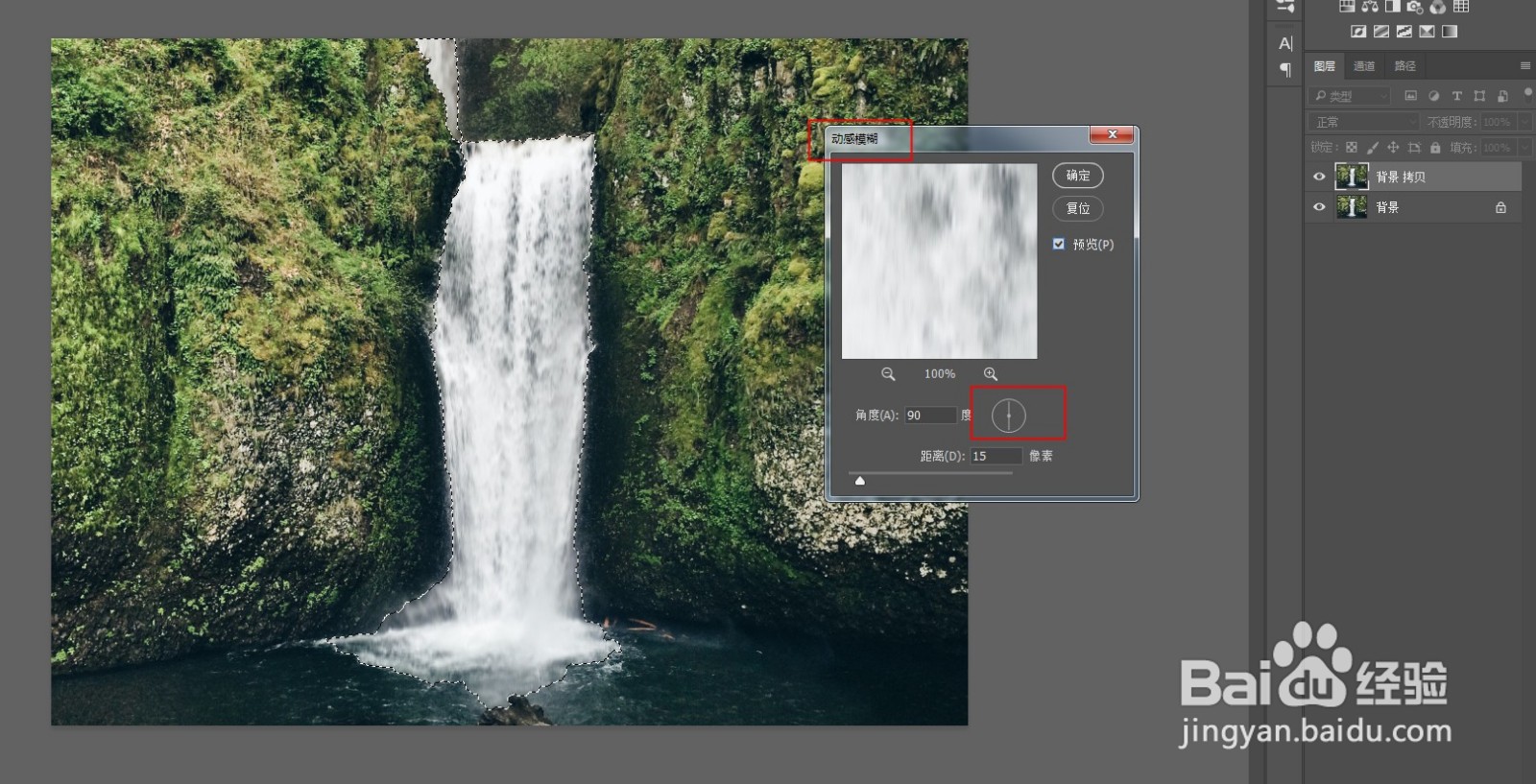
4、第四步,再复制一层,将左侧水面选中,执行动感模糊,角度45度,参数比瀑布稍小一些。
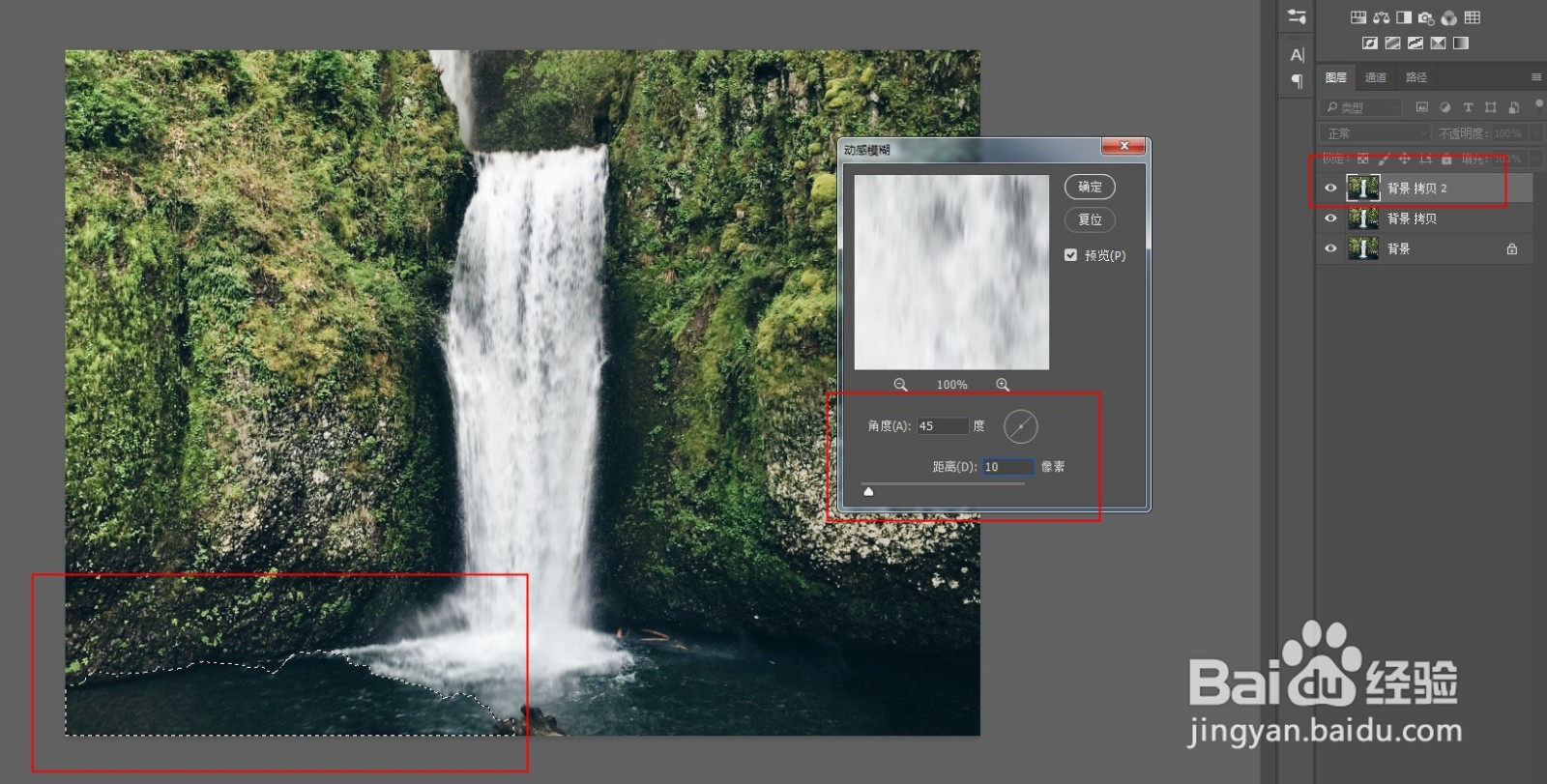
5、第五步,同上,将右侧水面执行动感模糊,角度反一下设置成负45度,模糊参数同上。
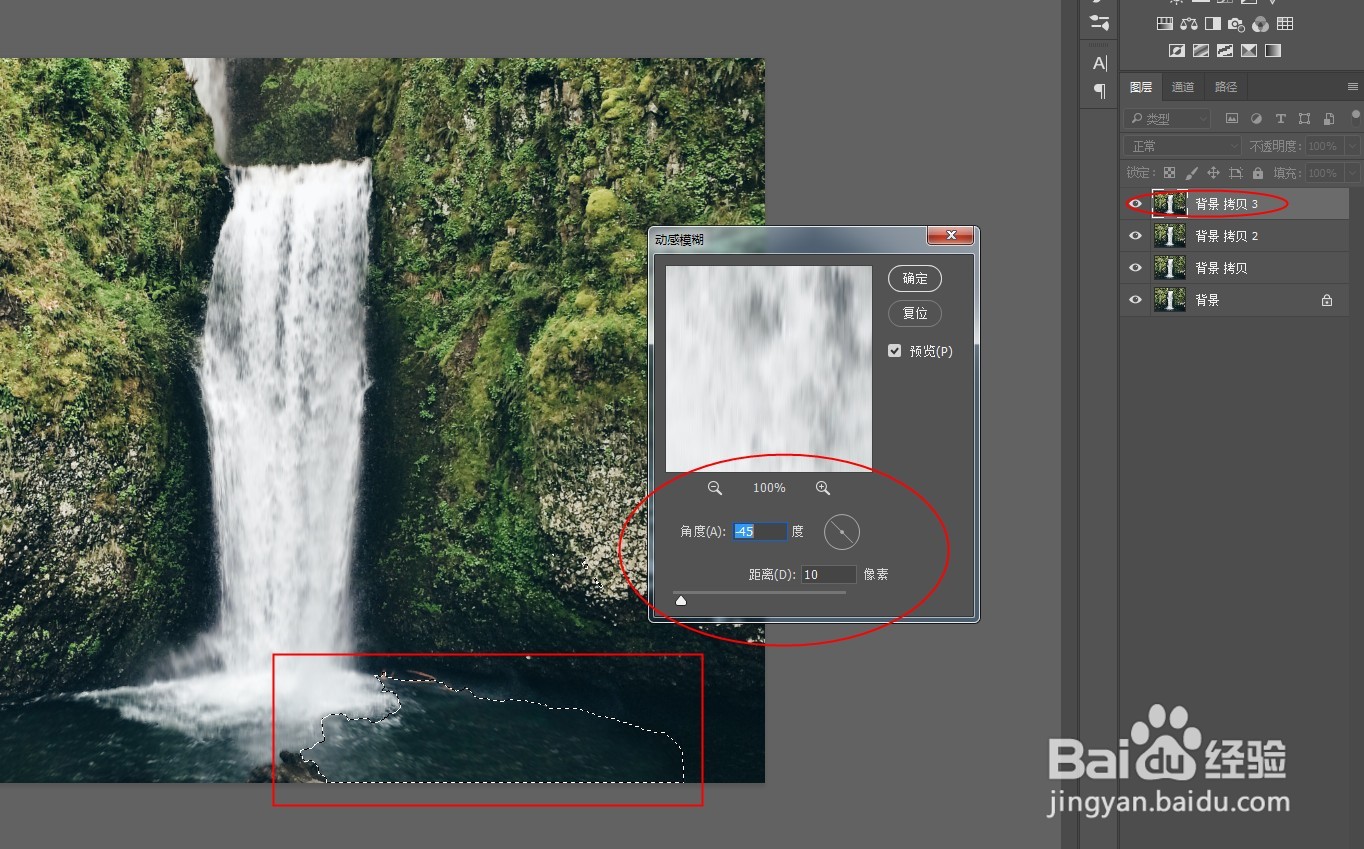
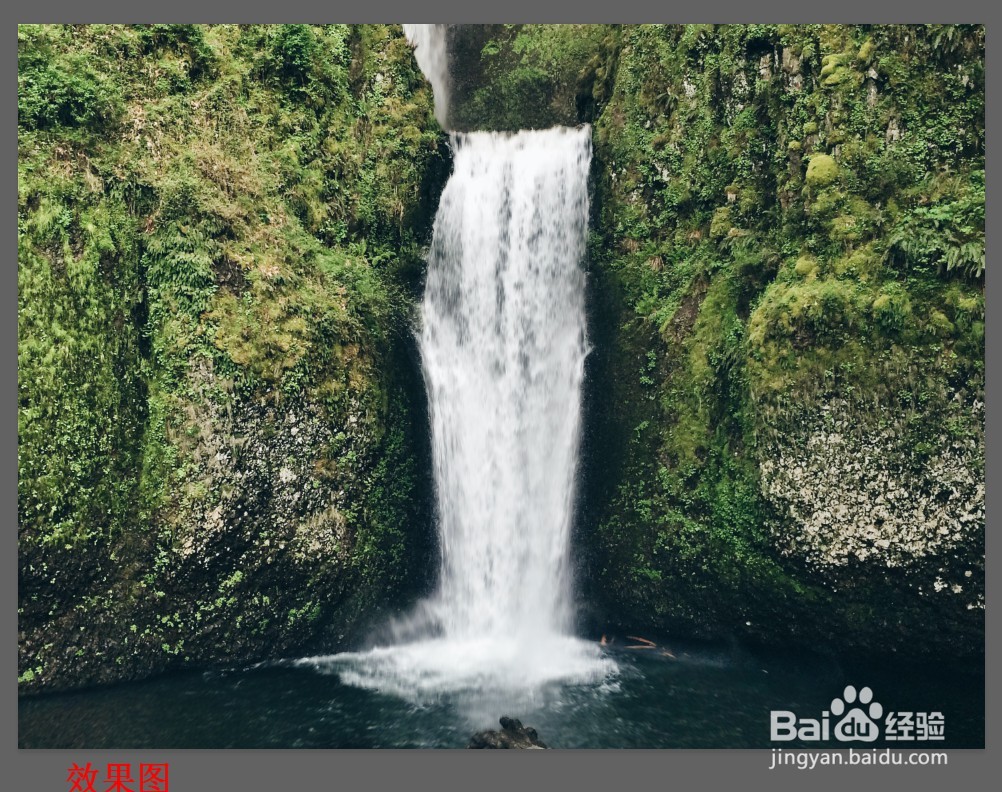
6、第六步,最终效果对比如图:

1、在PS中打开要处理的图片。
2、复制一层,用快速选择工具将瀑布部分做成选区。
3、打开滤镜-模糊-动感模糊,角度90度垂直,参数根据需要调整。
4、再复制一层,将左侧水面选中,执行动感模糊,角度45度,参数比瀑布稍小一些。
5、同上,将右侧水面执行动感模糊,角度负45度,模糊参数同上。
6、如果想后期再调色,只需转为智能对象进入ACR中调整即可。
