SolidWorks2016如何快速绘制一个乒乓球

 时间:2026-02-14 06:40:27

1、打开桌面上的SolidWorks2016软件,点文件,找到新建,出现一个如图所示的窗口,选择零件,然后点确定。

SolidWorks2016如何快速绘制一个乒乓球

2、进入到一个新的零件界面,这时候选择上视基准面为绘图平面。

SolidWorks2016如何快速绘制一个乒乓球

3、利用草图的里面的直线和圆弧命令绘制一个如图所示的草图。

SolidWorks2016如何快速绘制一个乒乓球

4、找到“特征”里面的“旋转凸台/基体”,如图所示。

SolidWorks2016如何快速绘制一个乒乓球

5、“旋转凸台/基体”,出现一个“旋转”参数填写窗口,选取半圆草图的直线为旋转轴,方向里面选择360°。

SolidWorks2016如何快速绘制一个乒乓球

6、点确定,这样一个球状的特征就形成了。

SolidWorks2016如何快速绘制一个乒乓球

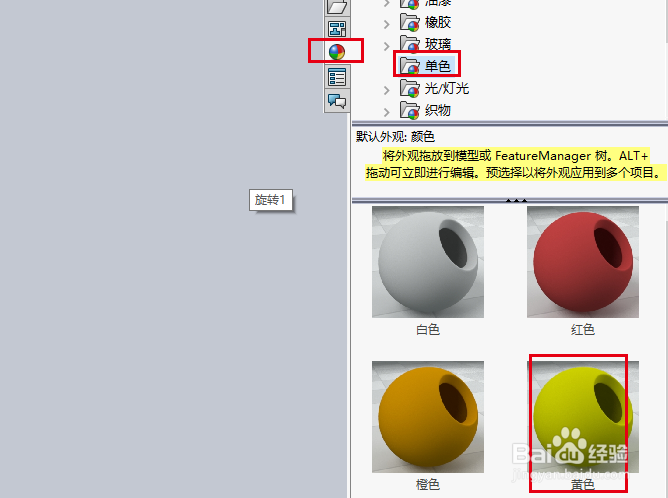
7、下面给这个球上颜色,在右边找到一个带颜色的球状“外观、布景和贴图”图标,找到里面的单色,点开找到里面的黄色。
SolidWorks2016如何快速绘制一个乒乓球

8、双击黄色,这时候我们发现球状特征就变成了黄色,这样一个简单的乒乓球就画好了。

SolidWorks2016如何快速绘制一个乒乓球

  • SW如何通过切点和附加点创建圆弧
  • solidworks软件筋加强筋的设计及注意事项
  • solidworks绘制“放样凸台”特征
  • 新手SW线条剖视图
  • SW 2018如何用多边形工具创建三角形
  • 热门搜索
    湖南涉外经济学院怎么样 君子兰的养殖方法和注意事项 孜然牛肉的家常做法 河北传媒学院怎么样 猪心怎么炖 凯文怎么了 多肉品种大全图片名字 睾丸炎治疗方法 双闪灯怎么开 马桶堵住了该怎么疏通最简单方法