win7如何设置用户和密码

 时间:2026-02-15 12:56:48

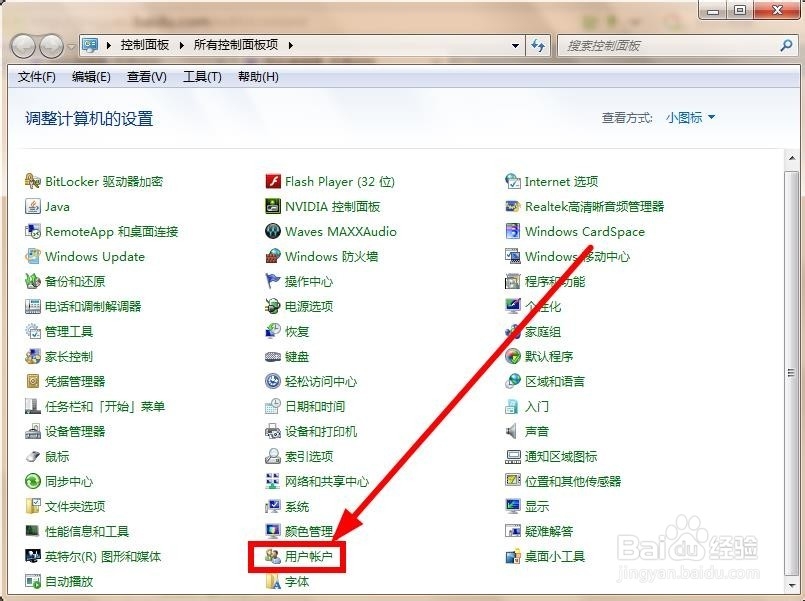
1、首先,在屏幕的左下角找到“开始菜单”,然后找到“控制面板”并点击打开

win7如何设置用户和密码

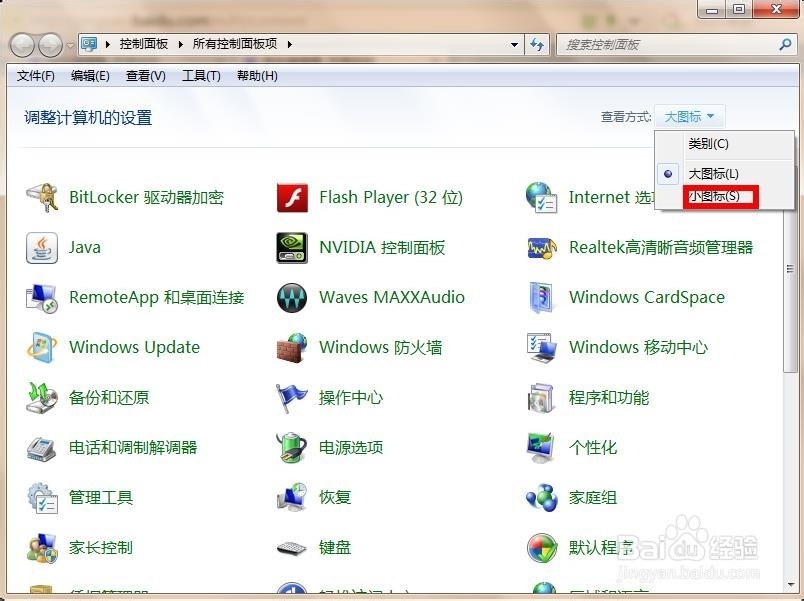
2、然后把查看方式里的大图标改为小图标,这样做的目的是为了让你更有条理的看到任何图标
win7如何设置用户和密码

3、找到“用户账户”并点击打开

win7如何设置用户和密码

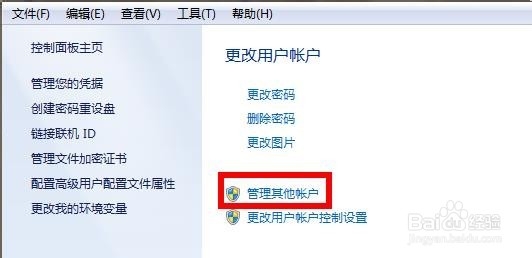
4、然后默认的显示页面是默认的登录的,这时候可以点击“管理其他账户”

win7如何设置用户和密码

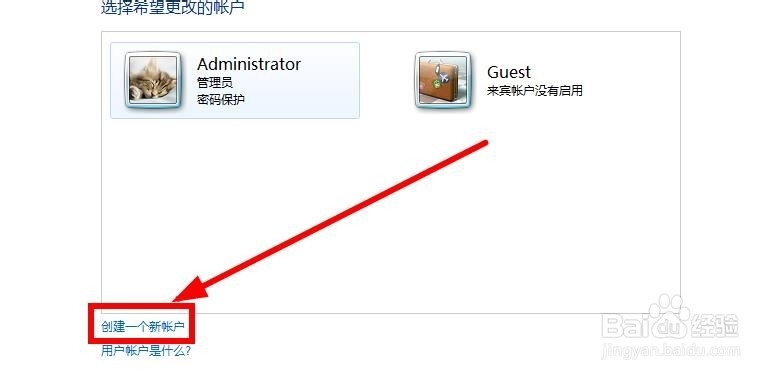
5、之后点击“创建一个新用户”

win7如何设置用户和密码

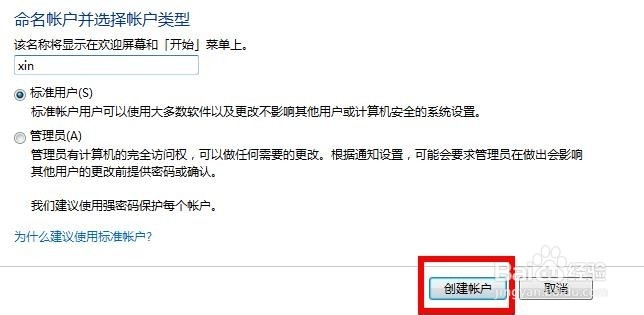
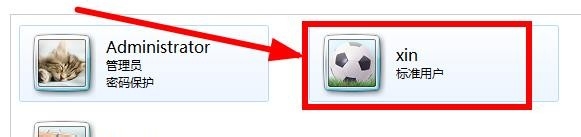
6、然后你就可以选择账户的类型并输入账户名即可创建属于你的账户了

win7如何设置用户和密码

7、点击你刚才创建的用户,即可为该用户进行更多的操作

win7如何设置用户和密码

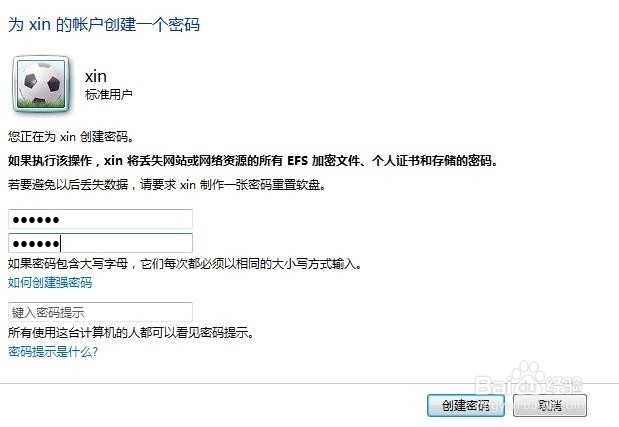
8、点击“更改密码”为你所创建的账户添加密码,区分大小写,然后再点击“更改密码”
win7如何设置用户和密码

9、然后,你就可以选择更改用户用你的账户名和密码来登录了,下次登录就可以直接点击自己的账户头像输入密码进行登录啦,既安全又保护了隐私,是不是很方便呢

  • windows7系统怎么设置账号密码?
  • win7系统怎么创建新用户
  • Win7如何添加用户 2种创建Win7新用户方法
  • win7禁用了管理员账户导致进不去桌面怎么办?
  • Windows7系统帐户被停用,如何解决?
  • 热门搜索
    日本漫画大全全彩漫 李商隐简介 怎么上传照片 狗品种大全 博古简介 致炫怎么样 福字图片大全 监狱建筑师怎么玩 书架图片大全 cad命令大全