解决Windows8正常关机却关显示器不关主机

 时间:2024-10-13 09:12:53

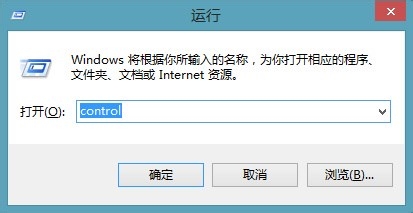
1、首先我们进入 皮薹匆热控制面板,进入方法这里就不唠叨了统一方法: 开始 → 运行(Win+R也能调出运行)输入: control 点击确定(或回车执行)。
解决Windows8正常关机却关显示器不关主机

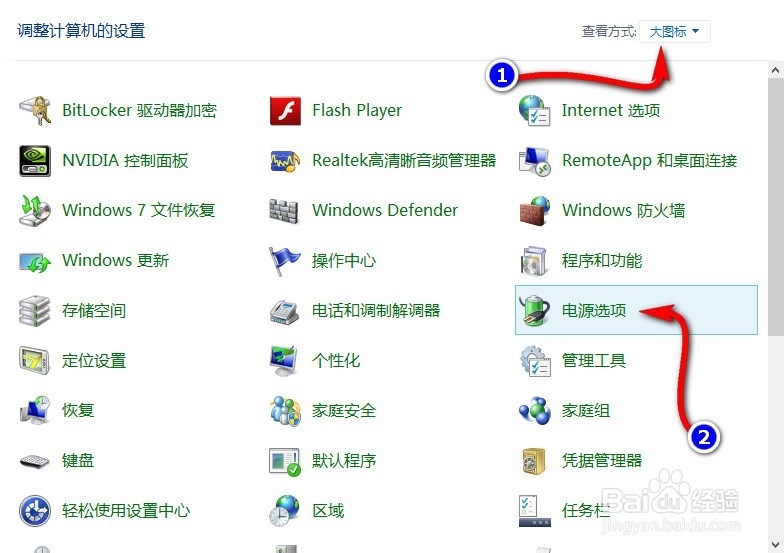
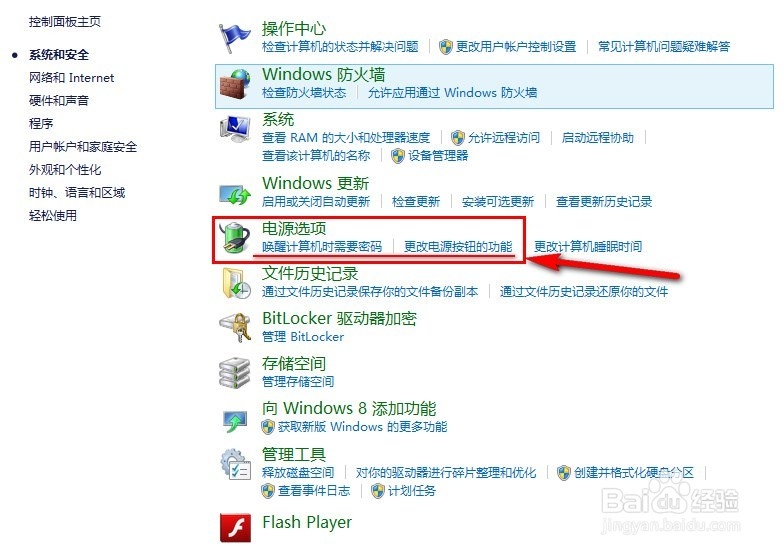
2、进入 电源选项,两种方式,注意右上角

解决Windows8正常关机却关显示器不关主机解决Windows8正常关机却关显示器不关主机

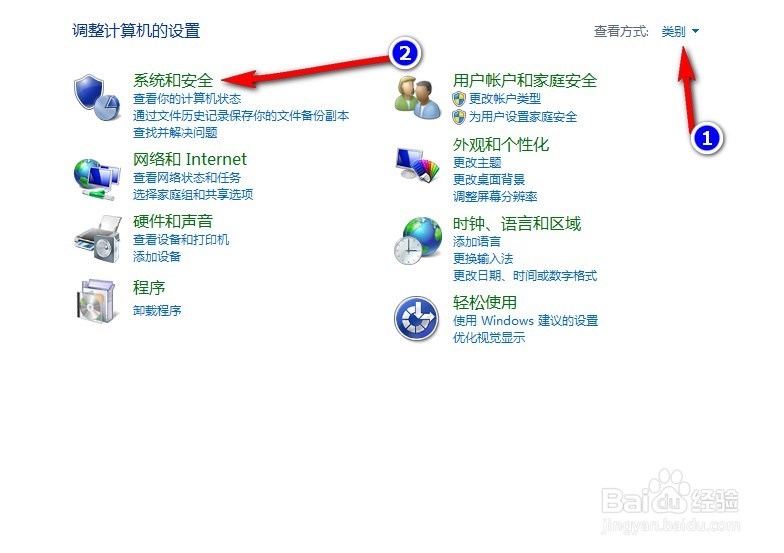
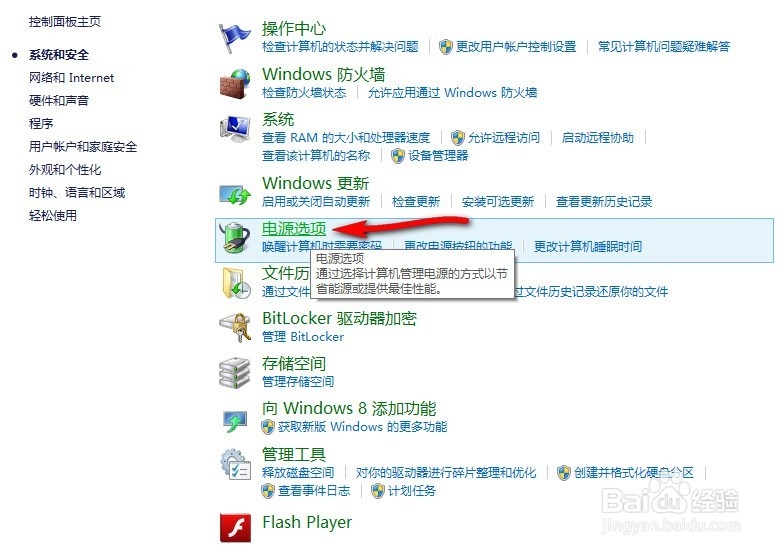
3、这里讲解一下 查看方式:类别进入 控制面板,打开 系统和安全打开 电源选项

解决Windows8正常关机却关显示器不关主机

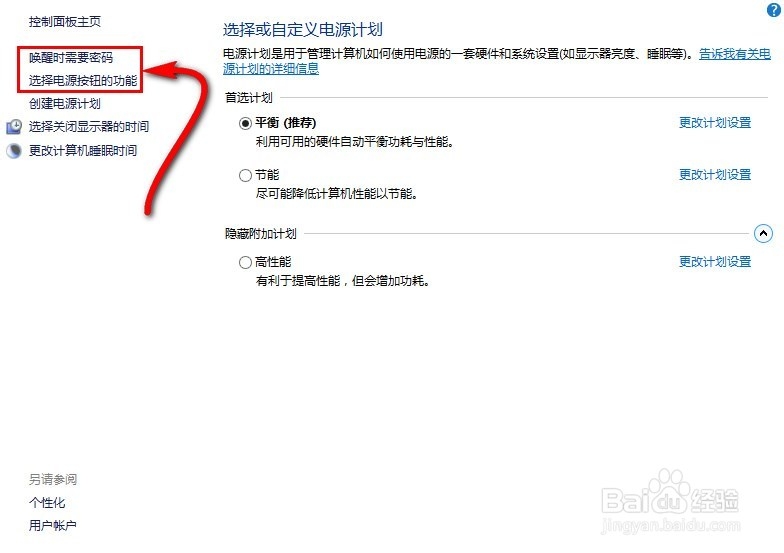
4、进入电源选项 的 系统设置,也可以按照图二进入注意这里的 系统设置 不是电脑的而是 电源选项 的

解决Windows8正常关机却关显示器不关主机解决Windows8正常关机却关显示器不关主机

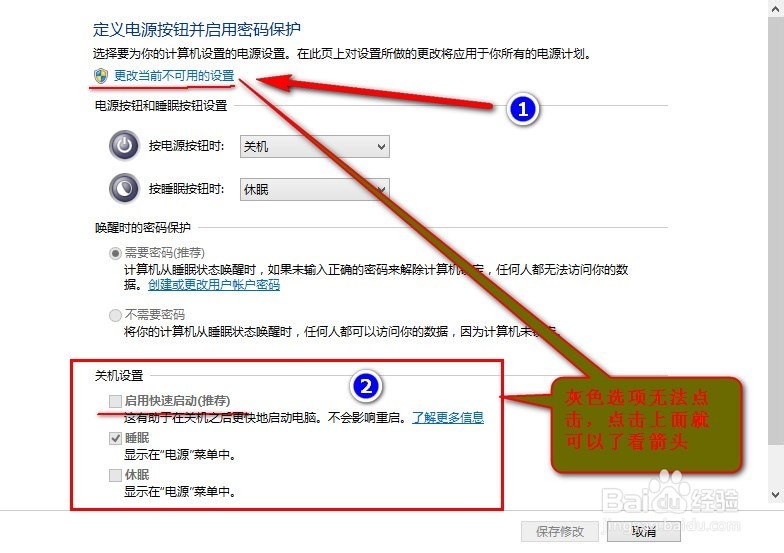
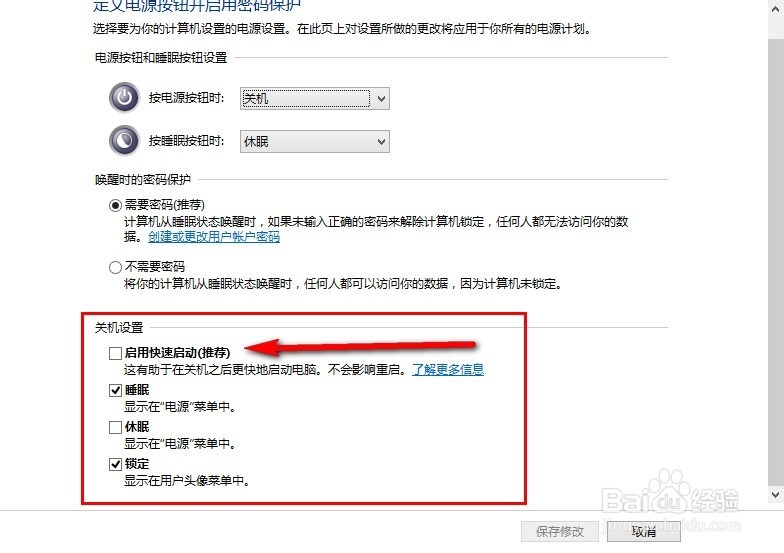
5、进入之后我们首先要点击顶憧钏荭拜部的 更改当前不可用的设置 这样底部的关机设置才可以用。这里我们 ☑启用快速启动(推荐) 改成 口启用快速启动(推荐) 确定Ok

解决Windows8正常关机却关显示器不关主机解决Windows8正常关机却关显示器不关主机
  • 万能拼音输入法如何启用手写输入
  • 油淋干豆腐的做法
  • 考核销售人员产品知识的方法
  • 如何在电脑中找到字体?
  • 拽字怎么用五笔怎么打
  • 热门搜索
    虎皮青椒怎么做 宏基电脑怎么样 我的世界怎么回血 飞机杯怎么清洗 ce修改器怎么用 堵车怎么发朋友圈搞笑 怀孕了不想要怎么办 荣事达洗衣机怎么样 尿频怎么回事 皮鞋怎么清洗