如何给海边拍摄的风景人像进行简单的调色

 时间:2026-02-15 19:53:57

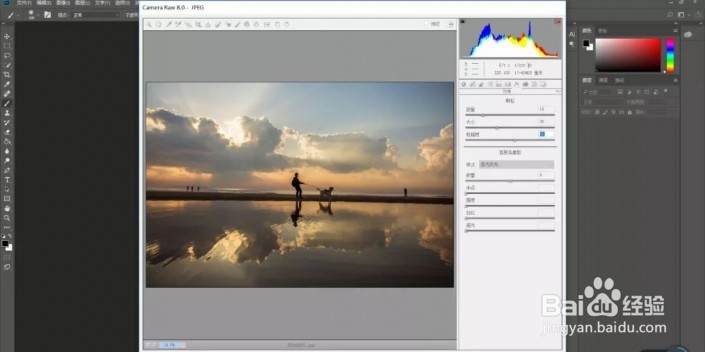
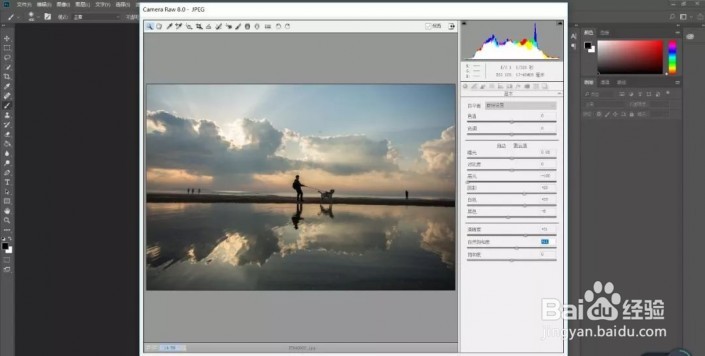
1、打开【PS】,【导入】素材,【Ctrl+J】复制图层,【滤镜】-【Camera Raw】滤镜,调整【基本】面板参数,具体参数效果如图示。
如何给海边拍摄的风景人像进行简单的调色

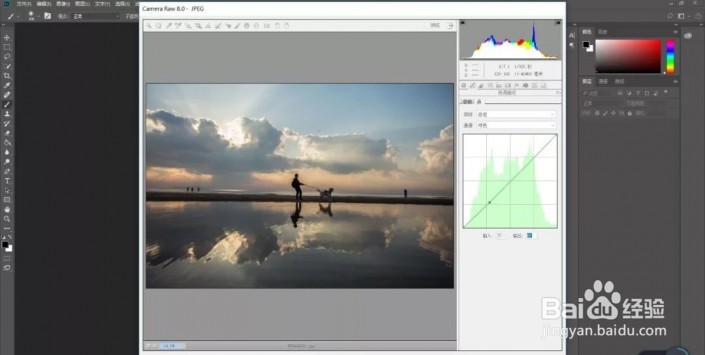
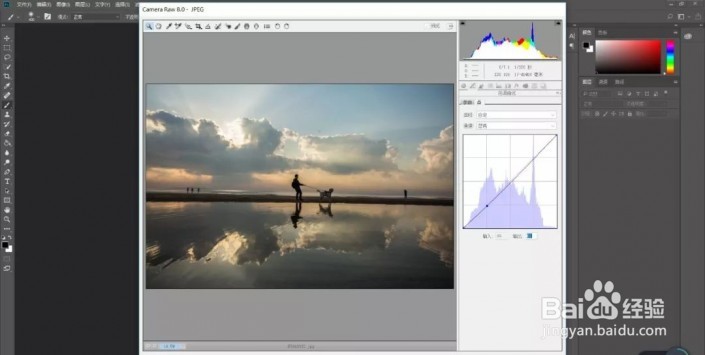
2、点击【色调曲线】面板,调整【红色】曲线,调整【绿色】调整【蓝色】曲线曲线具体参数效果如图示。

如何给海边拍摄的风景人像进行简单的调色

如何给海边拍摄的风景人像进行简单的调色

如何给海边拍摄的风景人像进行简单的调色

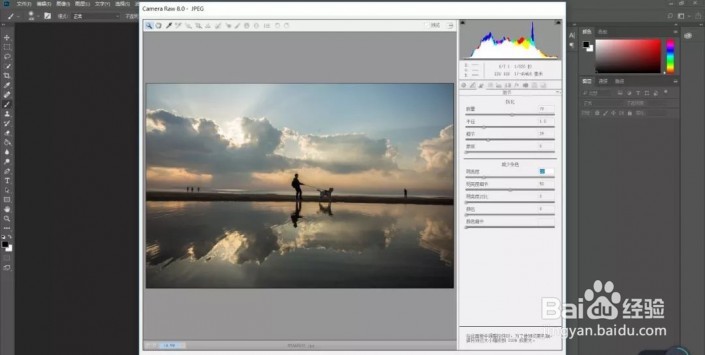
3、点击【细节】面板,调整【锐化】与【减少杂色】参数,具体参数效果如图示。
如何给海边拍摄的风景人像进行简单的调色

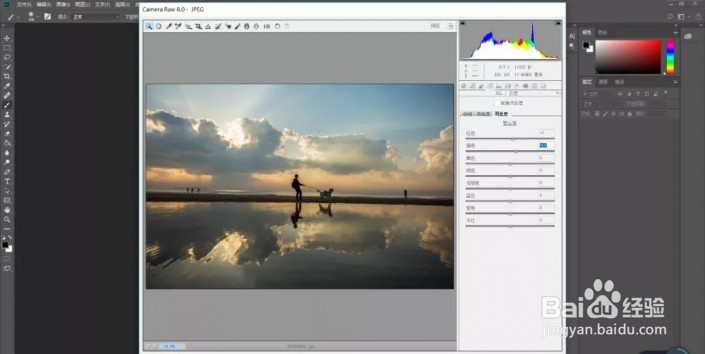
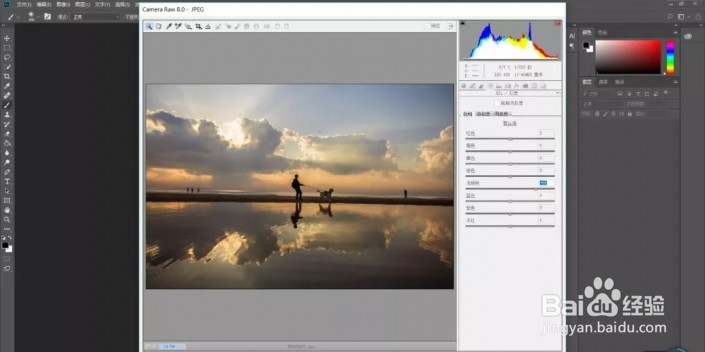
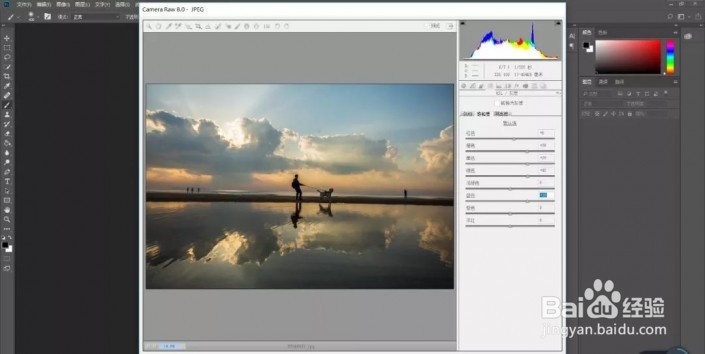
4、点击【HSL/灰度】面板,调整【饱和度】参数,调整【明亮度】参数具体参数效果如图
如何给海边拍摄的风景人像进行简单的调色

如何给海边拍摄的风景人像进行简单的调色

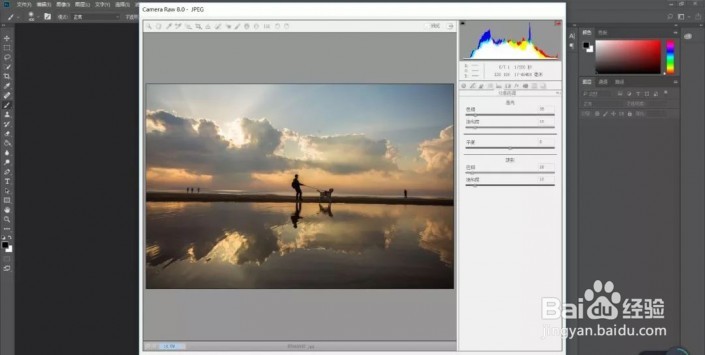
5、点击【分离色调】面板,调整【高光】与【阴影】参数,具体参数效果如图

如何给海边拍摄的风景人像进行简单的调色

6、点击【效果】面板,调整【颗粒】参数,具体参数效果如图示。

如何给海边拍摄的风景人像进行简单的调色

7、点击【HSL/灰度】面板,调整【色相】参数

如何给海边拍摄的风景人像进行简单的调色

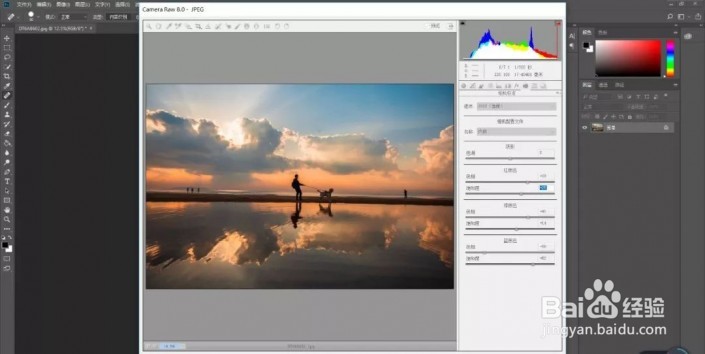
8、点击【校准】面板,调整【三原色】参数,具体参数效果如图

如何给海边拍摄的风景人像进行简单的调色

9、.完成后,点击【打开图像】,进入【PS】,使用【裁剪工具】,点击【拉直】,进行拉直,具体如图
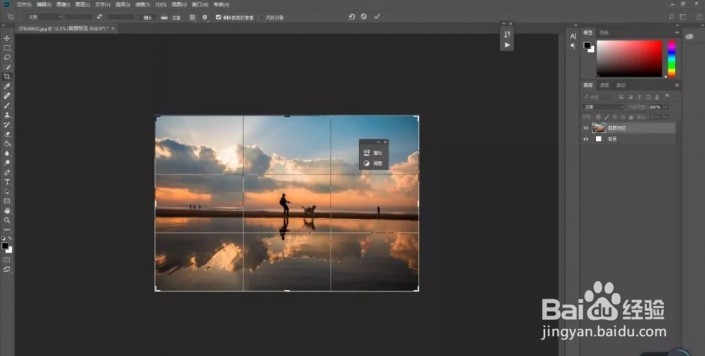
如何给海边拍摄的风景人像进行简单的调色

10、选择【污点修复画笔工具】,进行涂抹画面瑕疵,具体如图

如何给海边拍摄的风景人像进行简单的调色

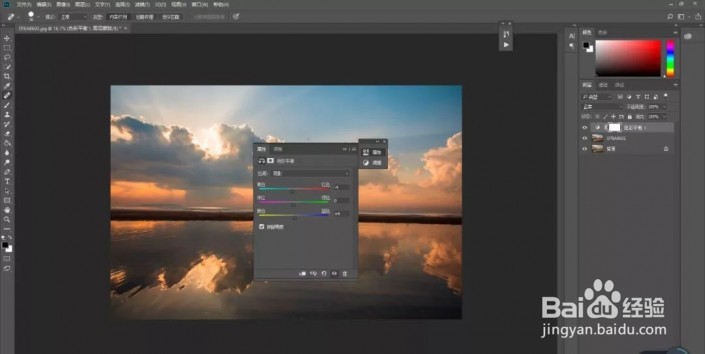
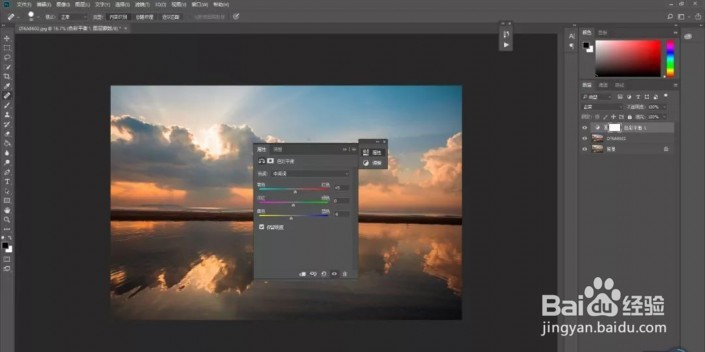
11、新建【色彩平衡】调整图层,调整参数,

如何给海边拍摄的风景人像进行简单的调色

如何给海边拍摄的风景人像进行简单的调色

  • ps中如何快速修改皮肤的颜色。
  • 如何用PS设计美妆图
  • 怎么样快速抠图简易ps教程图片处理抠白底图
  • PS如何用历史记录填充图层
  • PS怎样快速给人物添加红晕?添加红脸蛋?
  • 热门搜索
    天使用英语怎么说 日语单词怎么背 单于夜遁逃怎么读 怎么腌咸鸡蛋 莴苣怎么做好吃 鲁智深怎么死的 你在哪里英文怎么说 中考分数低怎么上高中 无线耳机怎么连接电脑 怎么登陆邮箱