使用cad绘制光导照明图形符号

 时间:2026-02-14 07:24:35

1、打开cad,使用圆工具在作图区绘制一个圆,如下图。

使用cad绘制光导照明图形符号

2、使用矩形工具,在作图区绘制一个矩形,如下图。

使用cad绘制光导照明图形符号

3、使用移动工具,将矩形移动到合适位置,矩形的下边中点与圆形重合,如下图。

使用cad绘制光导照明图形符号

4、使用直线工具,以圆心为起点绘制一条竖线和一条横线半径,如下图。

使用cad绘制光导照明图形符号

5、使用复制工具,将竖线复制到半径的中点和另一个端点位置,如下图。

使用cad绘制光导照明图形符号

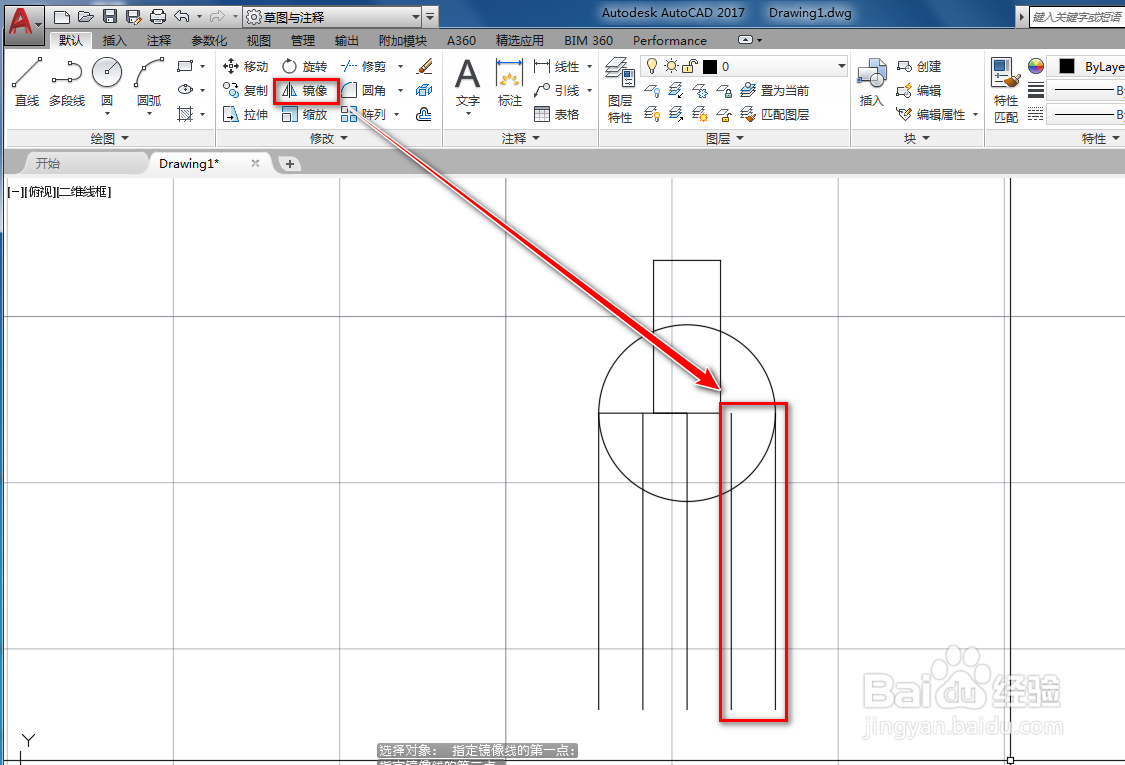
6、使用镜像工具,将两条复制的竖线沿着原来的竖线做镜像,如下图。

使用cad绘制光导照明图形符号

7、使用圆工具,以原来的圆心为圆心绘制一个大圆,如下图。

使用cad绘制光导照明图形符号

8、使用修剪工具,将多余的线段和弧线修剪掉,如下图。

使用cad绘制光导照明图形符号

9、再次使用镜像工具,将半径镜像到右侧,如下图。

使用cad绘制光导照明图形符号

10、使用填充工具,将圆的上半部分填充为实体黑色就得到了我们需要的光导照明图形符号,如下图。

使用cad绘制光导照明图形符号

  • 如何将CAD的工作空间设置为白色
  • CorelDRAW自由颜色填充与底纹填充
  • AE的添加颗粒效果怎么制作
  • Coreldraw怎么切换页面方向
  • CDR里面怎么调节移动距离?
  • 热门搜索
    笔记本电脑怎么截屏 为什么会有黄褐斑 鱼刺卡在喉咙里怎么办 竹字五笔怎么打 踉跄怎么读 芝麻酱怎么调稀 手指饼干的做法 血王宫回忆三星怎么过 葱头的做法大全 etc被拉入黑名单了怎么办