ps形状路径怎么填充颜色

 时间:2026-02-14 15:00:14

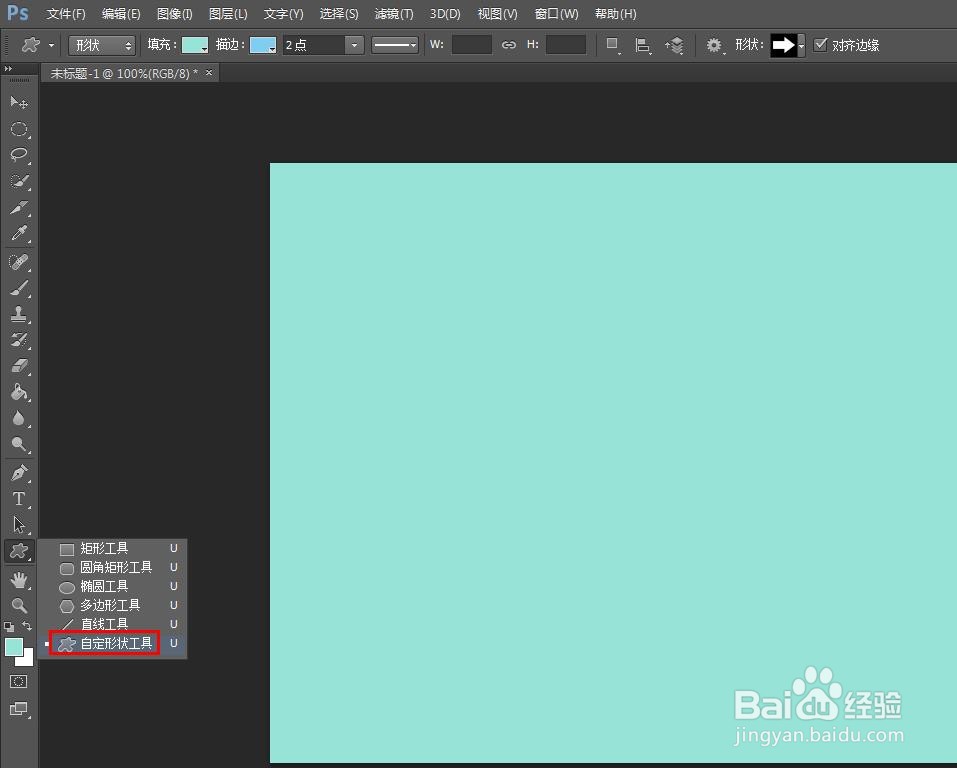
1、第一步:在ps软件左侧工具栏中,选择“自定形状工具”。
ps形状路径怎么填充颜色

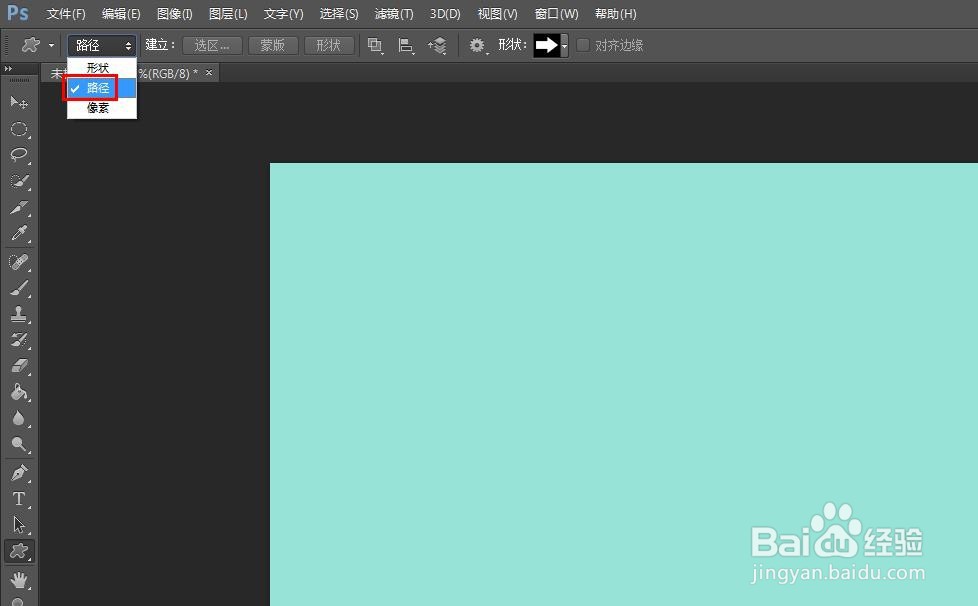
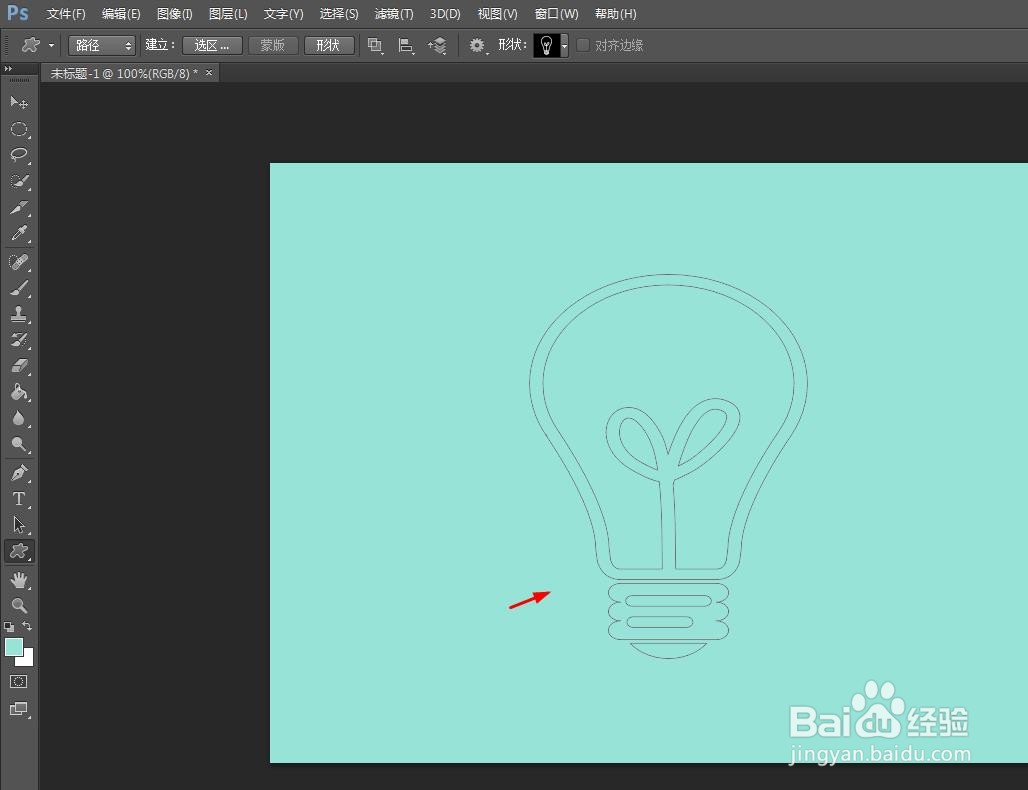
2、第二步:在上方工具栏中,设置为“路径”模式。

ps形状路径怎么填充颜色

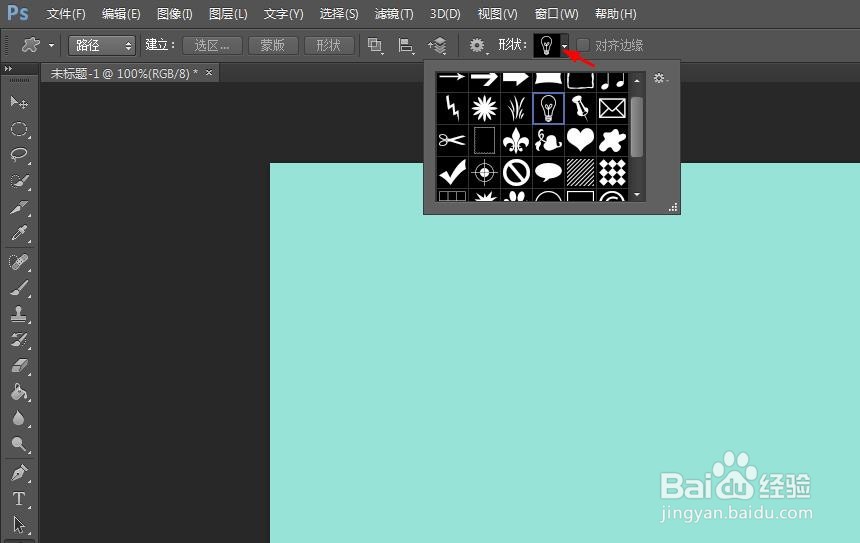
3、第三步:在“形状”下拉菜单中,选择自己需要的形状。

ps形状路径怎么填充颜色

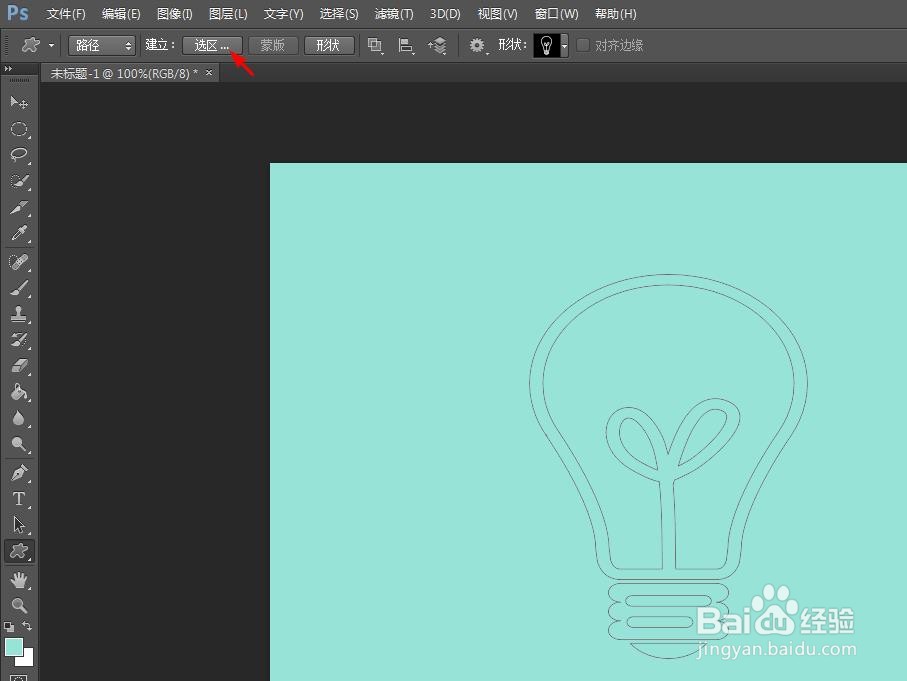
4、第四步:在画布中,按住鼠标左键,画出所选的形状,单击上方工具栏中的“选区”按钮。
ps形状路径怎么填充颜色

ps形状路径怎么填充颜色

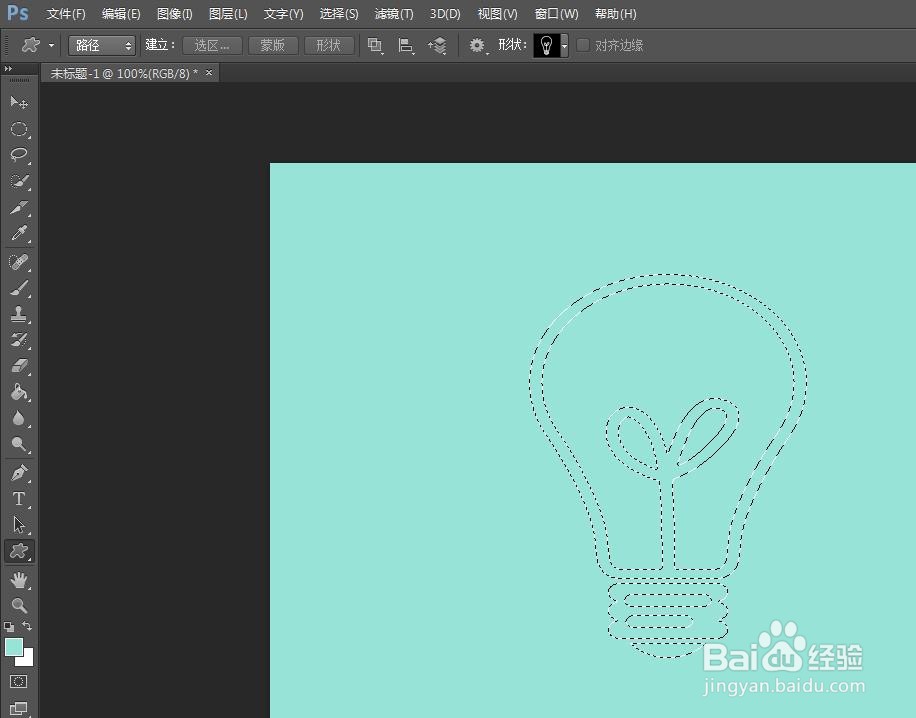
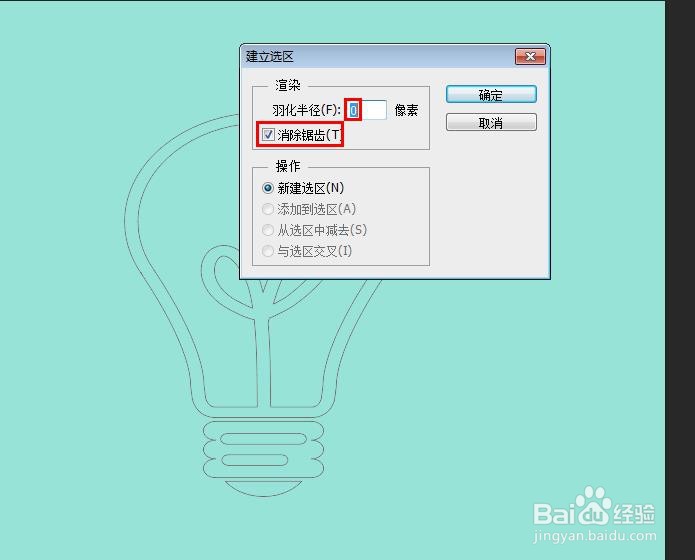
5、第五步:在弹出的“建立选区”对话框中,羽化半径设置为0,勾选上“消除锯齿”,单击“确定”按钮,图形变成选区。
ps形状路径怎么填充颜色

ps形状路径怎么填充颜色

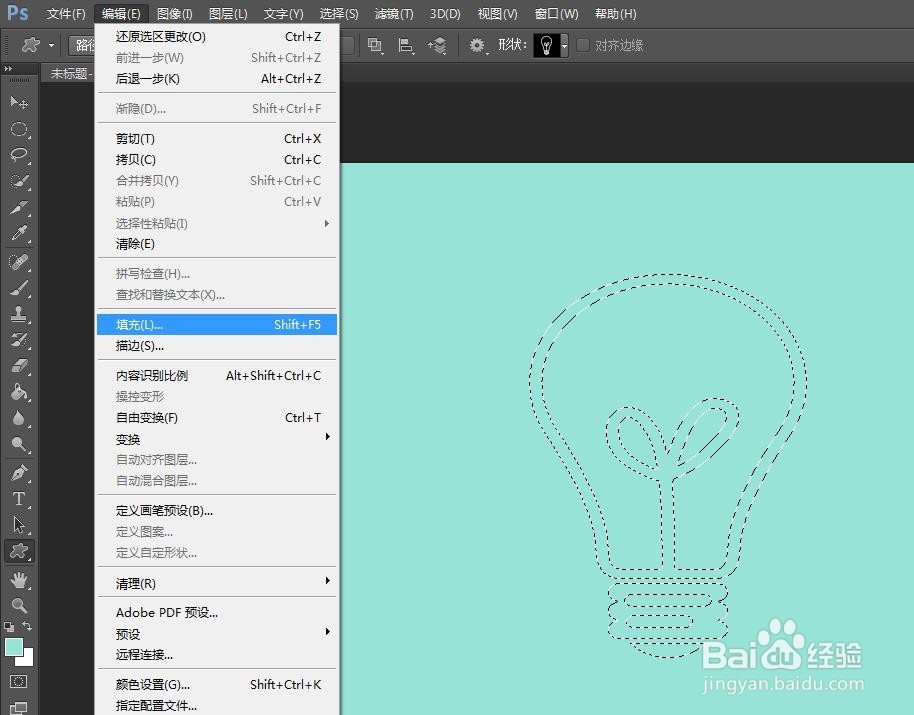
6、第六步:选择菜单栏“编辑”中的“填充”选项。

ps形状路径怎么填充颜色

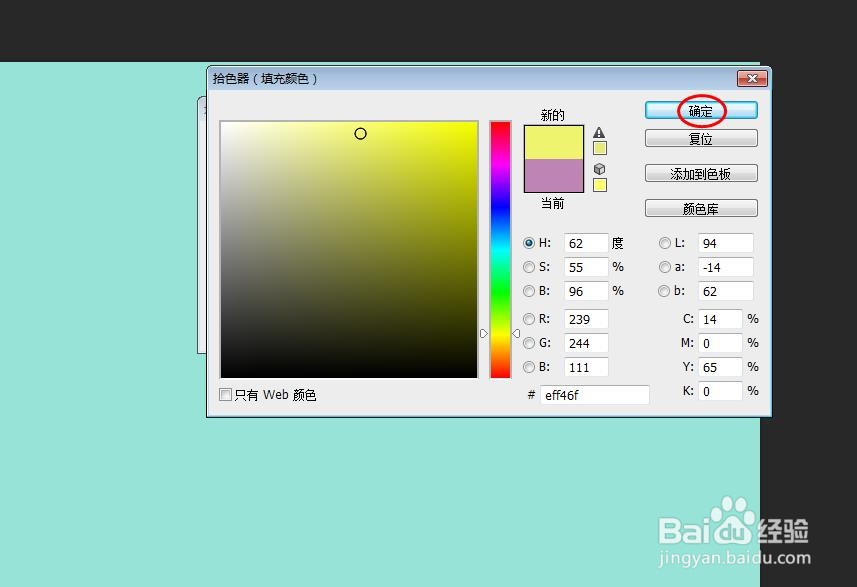
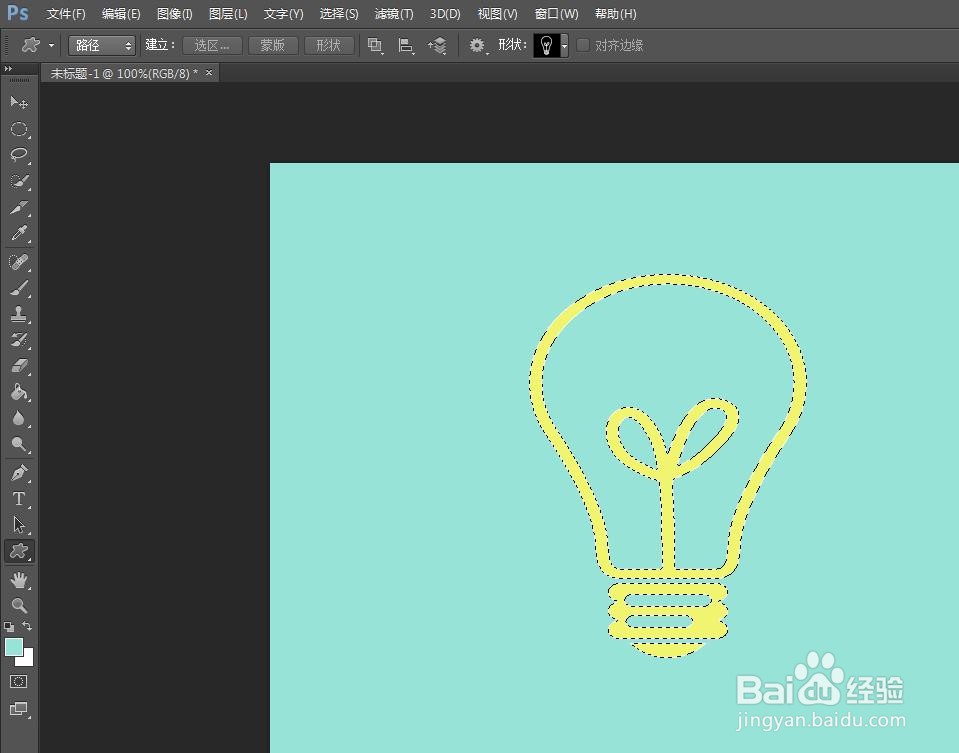
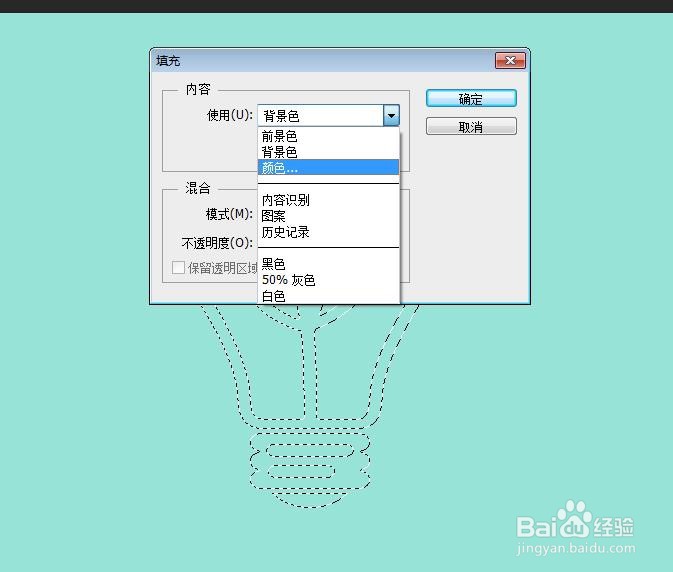
7、第七步:在弹出的填充对话框中,使用内容选择颜色,在拾色器中选择要填充的颜色,单击“确定”按钮。
ps形状路径怎么填充颜色

ps形状路径怎么填充颜色

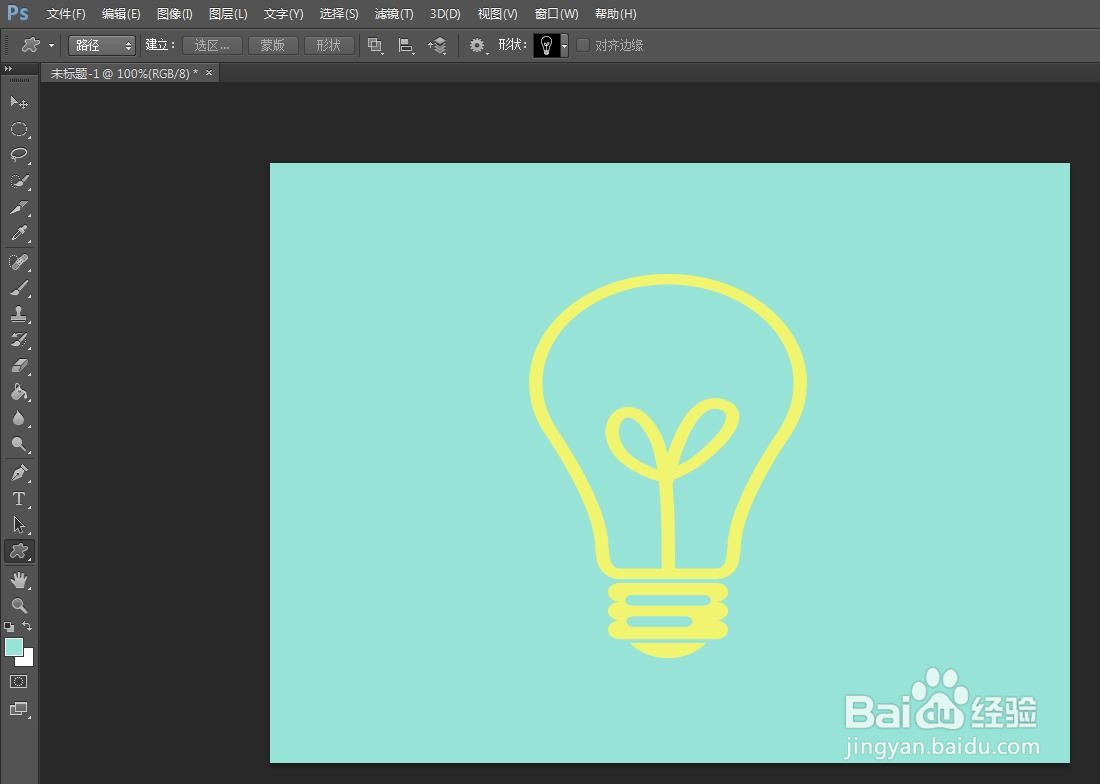
8、第八步:按下Ctrl+D键,取消选区,完成形状路径填充操作。

ps形状路径怎么填充颜色

ps形状路径怎么填充颜色

  • ps路径怎么填充颜色
  • ps钢笔画完后如何填色
  • photoshop中的路径怎么添加填充色?
  • ps如何修改路径颜色
  • 用PS中钢笔工具创建选区,怎么操作?
  • 热门搜索
    用什么洗头好 什么是gsp 经纬仪的作用 什么狗最大 奥运会什么时候开 一什么叮咛 什么叫共济失调 杯水车薪的意思 做春梦有什么预兆 制片人是做什么的