1、首先,我们打开统计数据的Excel表格。

2、然后插入相应的统计图。

3、接下来如果我们要变更图表,首先选中我们已经创建的图表。
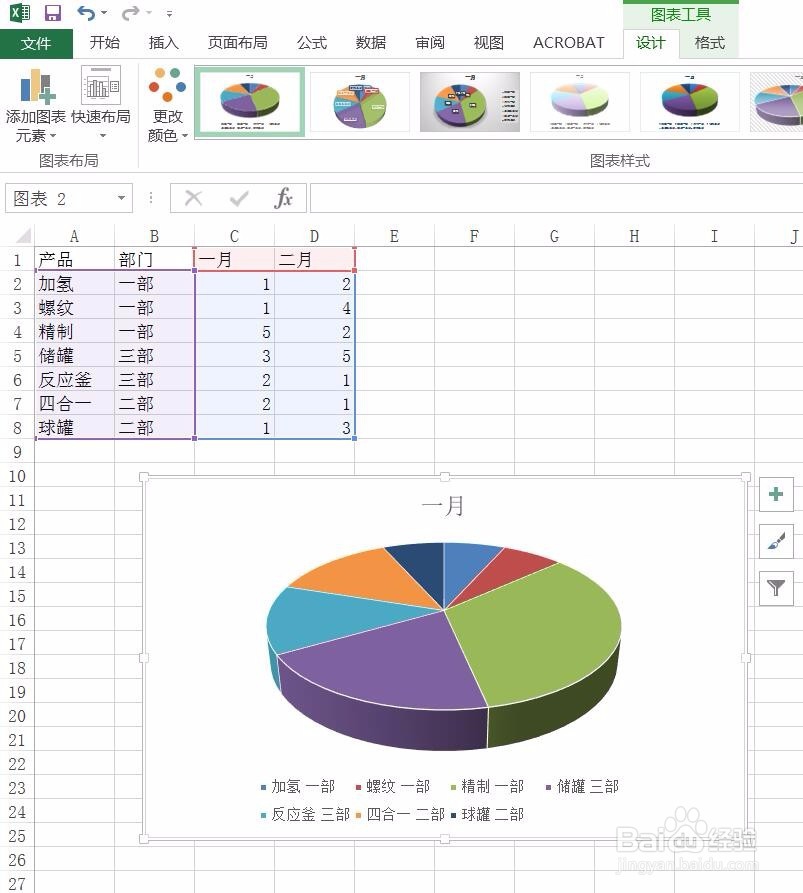
4、然后点击“图表工具 - 设计”选项卡中的“更改图表类型”按钮。

5、此时会弹出“更改图表类型”对话框。
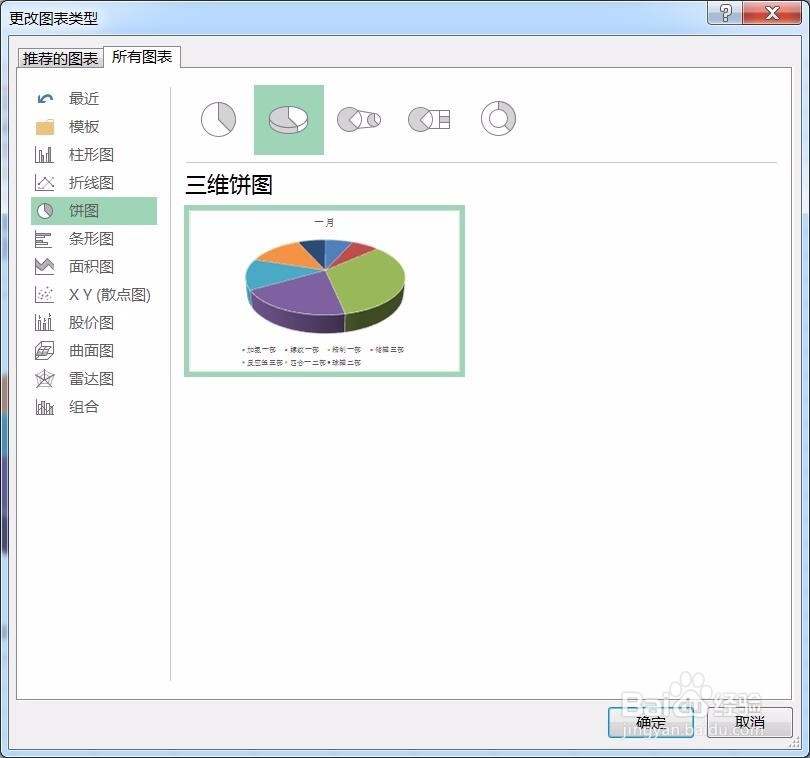
6、然后选择自己想要更换的图表类型。

7、点击确定,即可更换图表类型 。

8、就这么简单,你学会了吗?
时间:2026-04-25 05:24:59
1、首先,我们打开统计数据的Excel表格。
2、然后插入相应的统计图。
3、接下来如果我们要变更图表,首先选中我们已经创建的图表。
4、然后点击“图表工具 - 设计”选项卡中的“更改图表类型”按钮。
5、此时会弹出“更改图表类型”对话框。
6、然后选择自己想要更换的图表类型。
7、点击确定,即可更换图表类型 。
8、就这么简单,你学会了吗?
