1、首先我们打开电脑里的PPT,选择“插入”,点击“形状”选择“矩形”,画出矩形,边长12厘米。
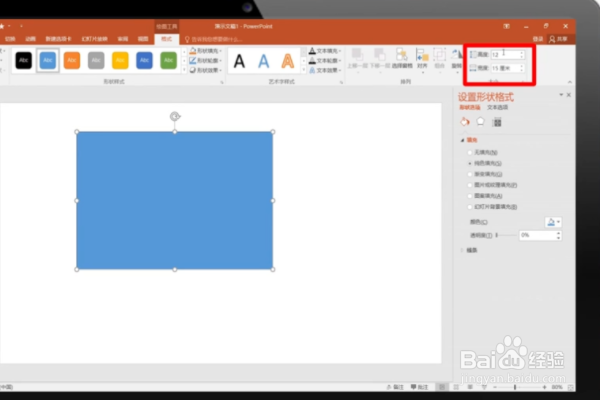
2、然后我们设置图片格式,设置为三维格式,选择顶部棱台,宽度、高度均为28.4磅。

3、复制棱台边长依次递减为12厘米、10厘米、8厘米、6厘米、4厘米、2厘米宽度,高度不变,将棱台依次叠放,由底层到顶层,由大到小。

4、然后我们依次设置深浅不同的填充颜色。

5、最后点击“设置图片格式”选择“三维旋转”,细微调整每层棱台的位置即可组成立体金字塔。

时间:2026-05-01 22:17:56
1、首先我们打开电脑里的PPT,选择“插入”,点击“形状”选择“矩形”,画出矩形,边长12厘米。
2、然后我们设置图片格式,设置为三维格式,选择顶部棱台,宽度、高度均为28.4磅。
3、复制棱台边长依次递减为12厘米、10厘米、8厘米、6厘米、4厘米、2厘米宽度,高度不变,将棱台依次叠放,由底层到顶层,由大到小。
4、然后我们依次设置深浅不同的填充颜色。
5、最后点击“设置图片格式”选择“三维旋转”,细微调整每层棱台的位置即可组成立体金字塔。
