PS置换滤镜简单使用

 时间:2026-04-21 23:07:56

1、打开PS,按D键恢复前景色和背景色,选择滤镜,渲染,云彩,如图

PS置换滤镜简单使用

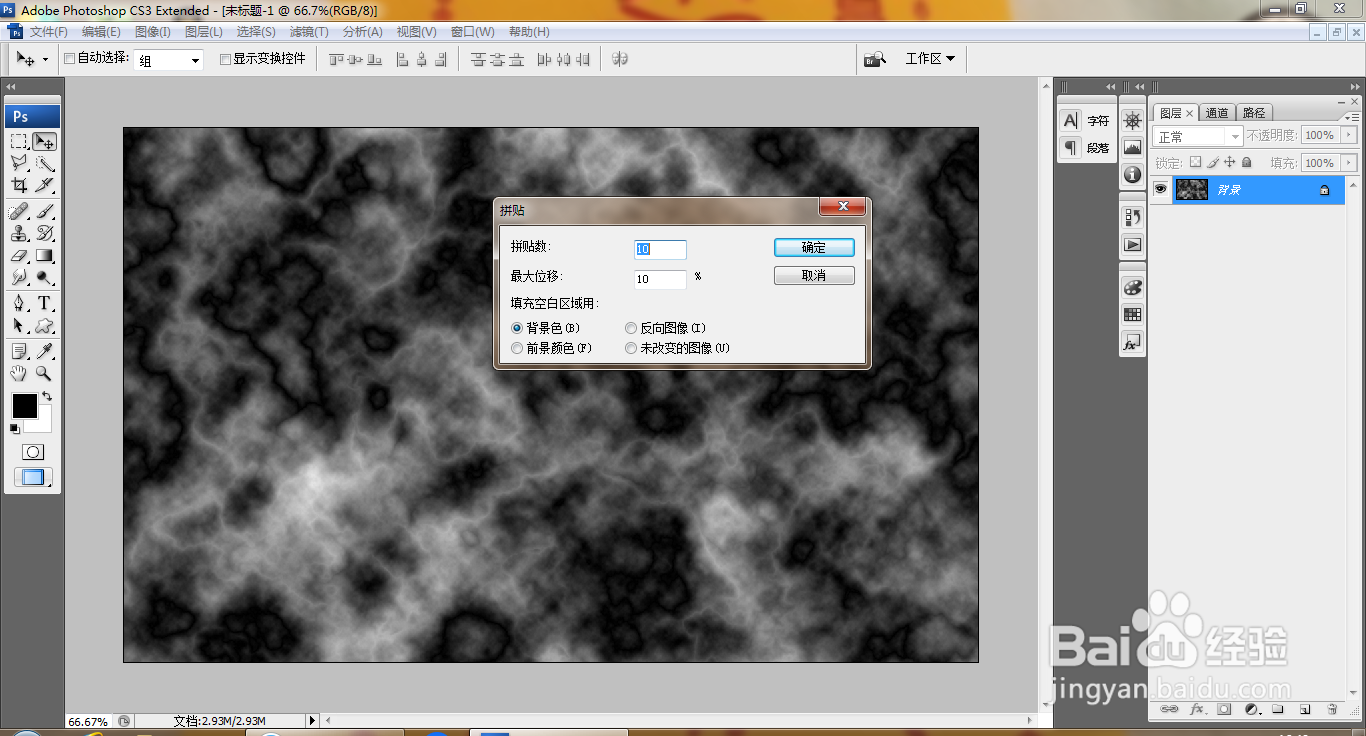
2、选择滤镜,拼贴,如图

PS置换滤镜简单使用

3、复制背景副本,正片叠底,如图

PS置换滤镜简单使用

4、打开图片,调整图像大小,如图

PS置换滤镜简单使用

5、调整图像大小,图片被记录下来,如图

PS置换滤镜简单使用

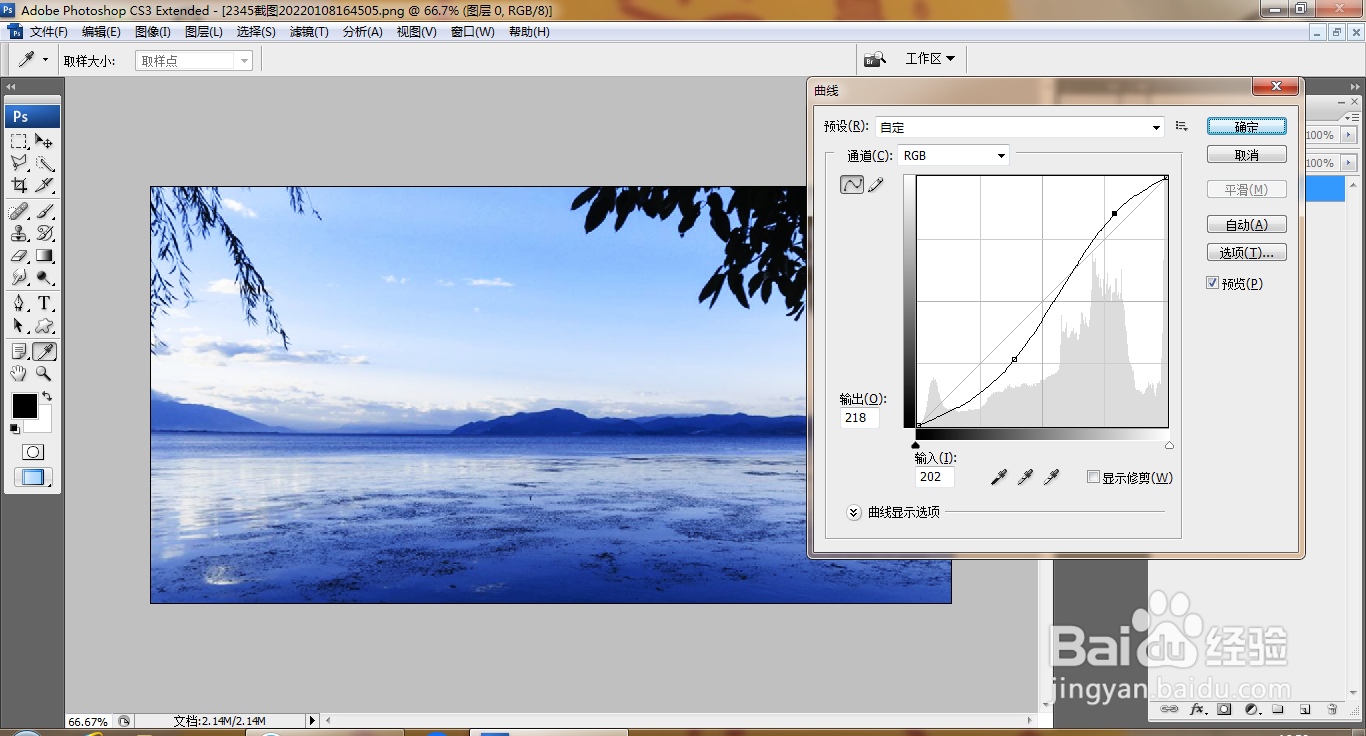
6、按ctrl+M打开曲线对话框,调整曲线节点,如图

PS置换滤镜简单使用

7、复制图层副本,正片叠底,如图

PS置换滤镜简单使用

8、盖印图层,如图

PS置换滤镜简单使用

9、将图片移动到当前图层,选择存储为PSD格式,如图

PS置换滤镜简单使用

10、将图片移动当前图层,选择滤镜,扭曲,置换,如图

PS置换滤镜简单使用

11、选择置换图,PSD格式,如图

PS置换滤镜简单使用

12、再次执行置换滤镜命令,如图

PS置换滤镜简单使用

13、再次复制图层副本,合并图层,调整图层的位置,如图

PS置换滤镜简单使用

  • PS中的快速蒙版如何使用?
  • PS中剪切蒙版的使用方法
  • 如何用PS制作太阳?
  • photoshop制作光圈效果
  • ps图片怎么添加白色到透明的渐变
  • 热门搜索
    顺辉瓷砖质量怎么样 九江学院怎么样 红烧素鸡 mido手表怎么样 眼皮下垂怎么恢复 最有效的懒人减肥法 校园修神录攻略 例假期间怎么减肥 富士施乐打印机怎么样 红烧猪脚的家常做法