ps如何把psd文件中多个图层批量导出为图片?

 时间:2026-02-15 18:17:41

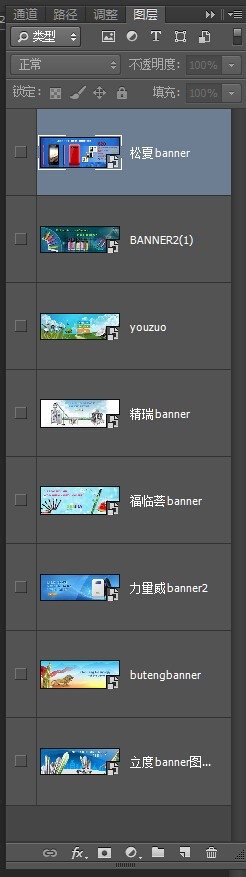
1、首先打开有多个图层的psd文件。

ps如何把psd文件中多个图层批量导出为图片?

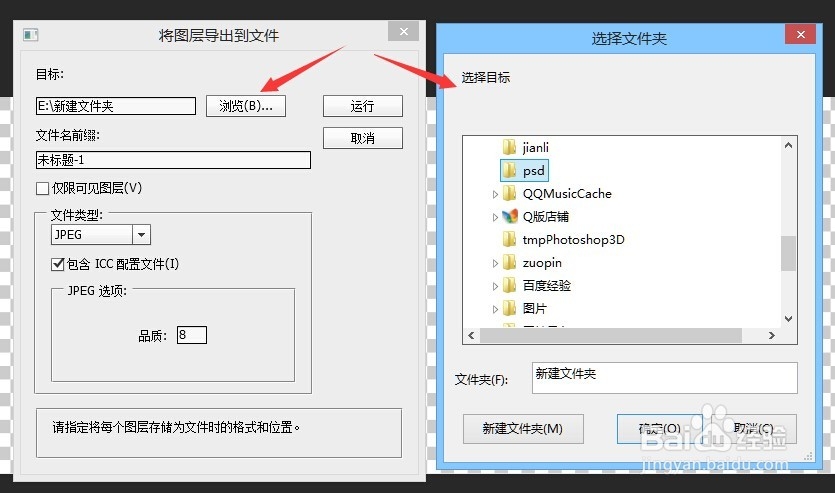
2、选择“文件—脚本—将图层导出到文件”如下图:

ps如何把psd文件中多个图层批量导出为图片?

3、选择要保存文件夹的目标路径,也可以新建文件夹。

ps如何把psd文件中多个图层批量导出为图片?

4、选择文件命名前缀,可以是默认的也可以自己修改,如果勾选仅限可见图层,那么隐藏的图层就不会导出去了。

ps如何把psd文件中多个图层批量导出为图片?

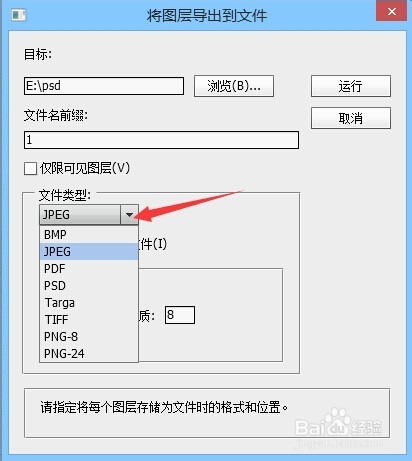
5、这里可以选择要导出的格式,有以下几种,如图所示:

ps如何把psd文件中多个图层批量导出为图片?

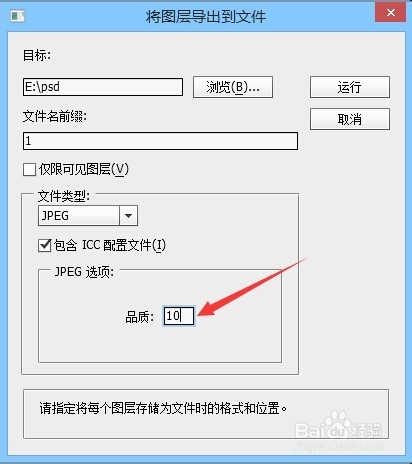
6、这里可以选择导出的图片压缩品质,品质越高质量越好,反之则质量差。

ps如何把psd文件中多个图层批量导出为图片?

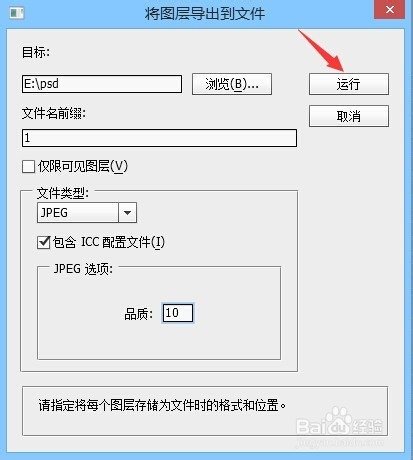
7、根据自己的需求都设置好后,点击运行,ps就会自动导出啦。

ps如何把psd文件中多个图层批量导出为图片?

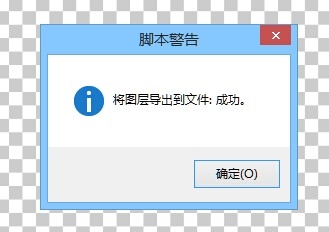
8、导出完成会弹出对话框提示导出成功。

ps如何把psd文件中多个图层批量导出为图片?

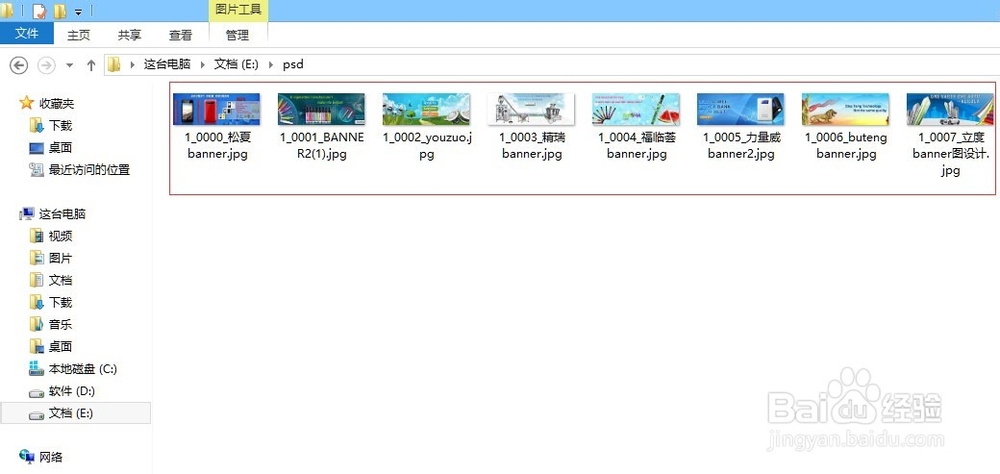
9、然后打开刚才选择的文件夹位置,这里已经可以看到导出来的多张图片了,是不是很方便呢!
ps如何把psd文件中多个图层批量导出为图片?

  • 怎么在pr中制作放大镜效果
  • PS如何改变图层颜色图层样式颜色叠加如何使用
  • premiere8.0软件如何提取出视频图片
  • PR人像纹理效果
  • 新手如何利用Aegisub快速添加字幕
  • 热门搜索
    陌若安生是什么意思 车震是什么 ooc什么意思 党的基本路线是什么 1974年是什么命 有什么职业 忐忑是什么意思 翔是什么意思 nb鞋子是什么牌子 juice是什么意思