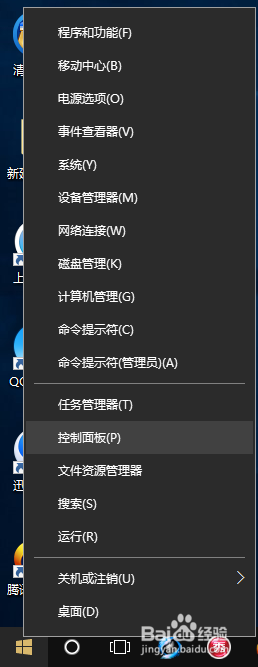
1、鼠标右键点击开始按钮,然后选择控制面板。
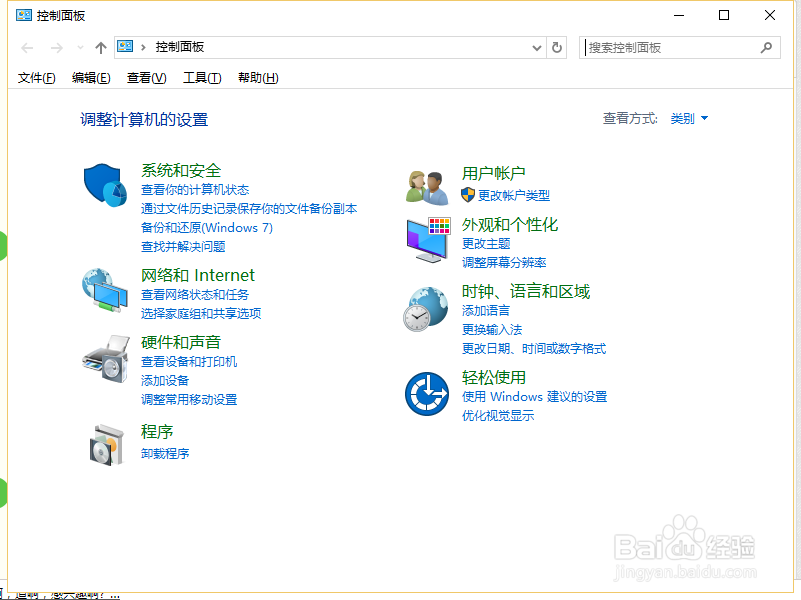
2、在控制面板页面,点击“硬件和声音”。
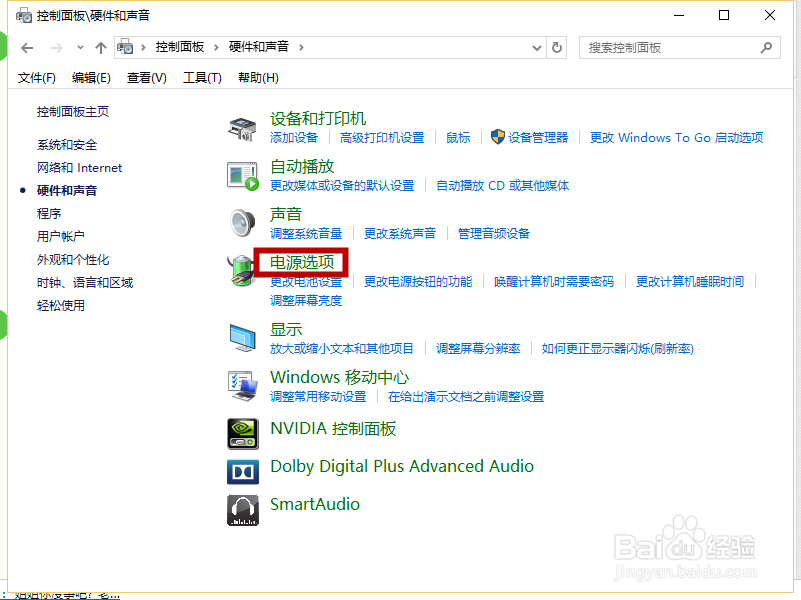
3、然后点击“电源选项”。
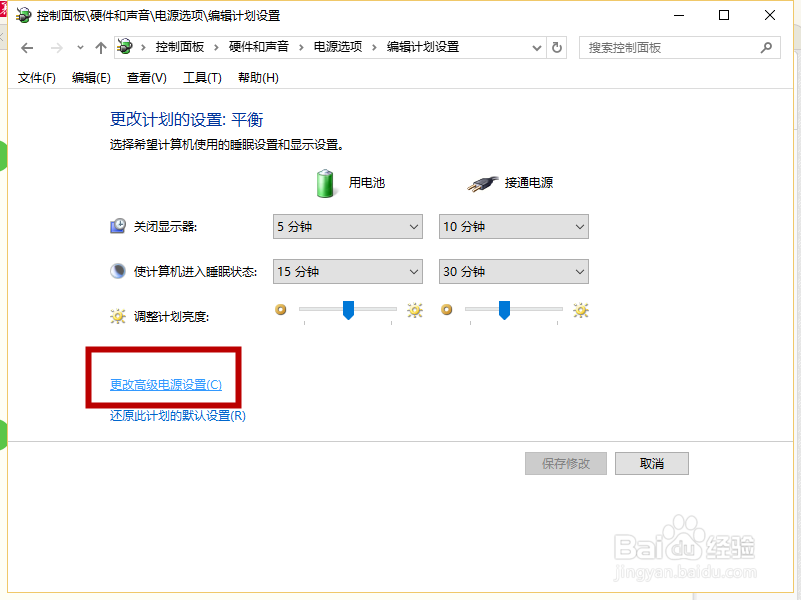
4、然后点击当前“电池指示器上显示的计划”右侧的“更改计划设置”。

5、然后点击下方的“更改高级电源设置“。
6、打开“电源选项 - 高级设置”窗口。在下面的列表中找到“处理器电源管理”,展开,即可看到“系统散热方式”设置项。
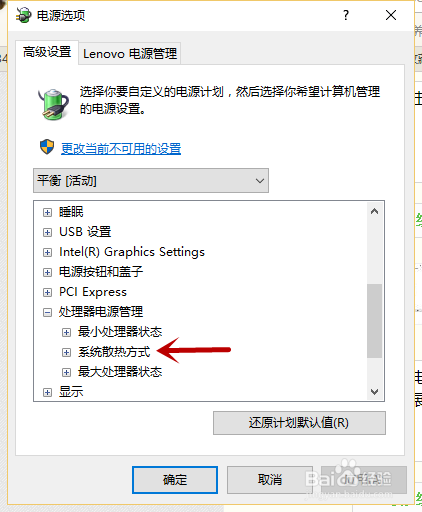
7、展开“系统散热方式”,把系统散热方式修改为“被动”即可。

时间:2026-04-22 15:20:53
1、鼠标右键点击开始按钮,然后选择控制面板。
2、在控制面板页面,点击“硬件和声音”。
3、然后点击“电源选项”。
4、然后点击当前“电池指示器上显示的计划”右侧的“更改计划设置”。
5、然后点击下方的“更改高级电源设置“。
6、打开“电源选项 - 高级设置”窗口。在下面的列表中找到“处理器电源管理”,展开,即可看到“系统散热方式”设置项。
7、展开“系统散热方式”,把系统散热方式修改为“被动”即可。
