1、打开word文档,此时有一张图片

2、选择图片,点击鼠标右键,选择“设置图片格式”功能

3、点击“线条颜色”功能
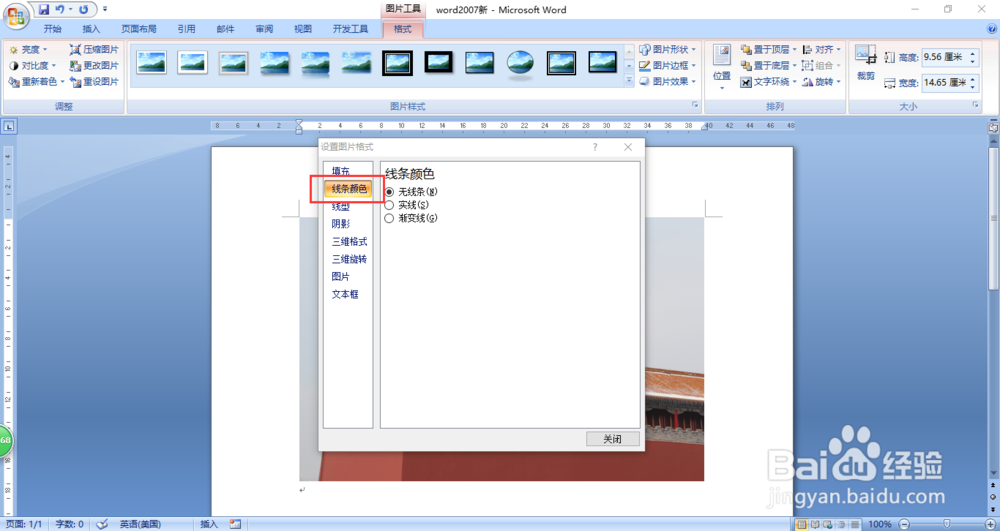
4、选择“渐变色”功能

5、在预设中可以选择一些样式比如“红日西斜”样式

6、选择“线型”功能

7、粗细调为“3磅”

8、设置完毕后,效果如下图所示

时间:2026-04-23 18:21:44
1、打开word文档,此时有一张图片
2、选择图片,点击鼠标右键,选择“设置图片格式”功能
3、点击“线条颜色”功能
4、选择“渐变色”功能
5、在预设中可以选择一些样式比如“红日西斜”样式
6、选择“线型”功能
7、粗细调为“3磅”
8、设置完毕后,效果如下图所示
