Photoshop教程---制作风景照片水彩画效果

 时间:2026-04-25 11:15:14

1、启动打开Photoshop软件,并执行文件--打开命令【ctrl+o】,打开素材图片,并拷贝一层

Photoshop教程---制作风景照片水彩画效果

Photoshop教程---制作风景照片水彩画效果

Photoshop教程---制作风景照片水彩画效果

2、然后再执行滤镜--滤镜库--艺术效果--干画笔命令,设置数据如下图

Photoshop教程---制作风景照片水彩画效果

Photoshop教程---制作风景照片水彩画效果

3、把背景副本再拷贝一层,然后再执行图像-调整-色阶命令,设置数据如下图

Photoshop教程---制作风景照片水彩画效果

Photoshop教程---制作风景照片水彩画效果

Photoshop教程---制作风景照片水彩画效果

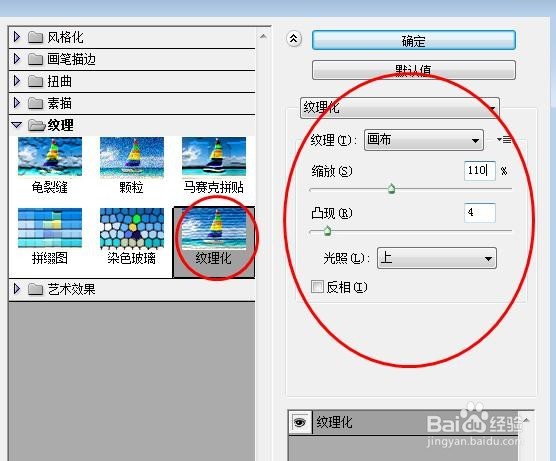
4、然后再选择滤镜-滤镜库-纹理-纹理化,数值设置如下图

Photoshop教程---制作风景照片水彩画效果

Photoshop教程---制作风景照片水彩画效果

5、然后再将背景副本2再拷贝一层--背景副本3,再执行滤镜-滤镜库-艺术效果-底纹效果命令,数值设置如下图,再更改图层混合模式为选择叠加,调整不透明度

Photoshop教程---制作风景照片水彩画效果

Photoshop教程---制作风景照片水彩画效果

6、新建照片滤镜调整图层,滤镜效果为水下,设置数据如下图

Photoshop教程---制作风景照片水彩画效果

Photoshop教程---制作风景照片水彩画效果

Photoshop教程---制作风景照片水彩画效果

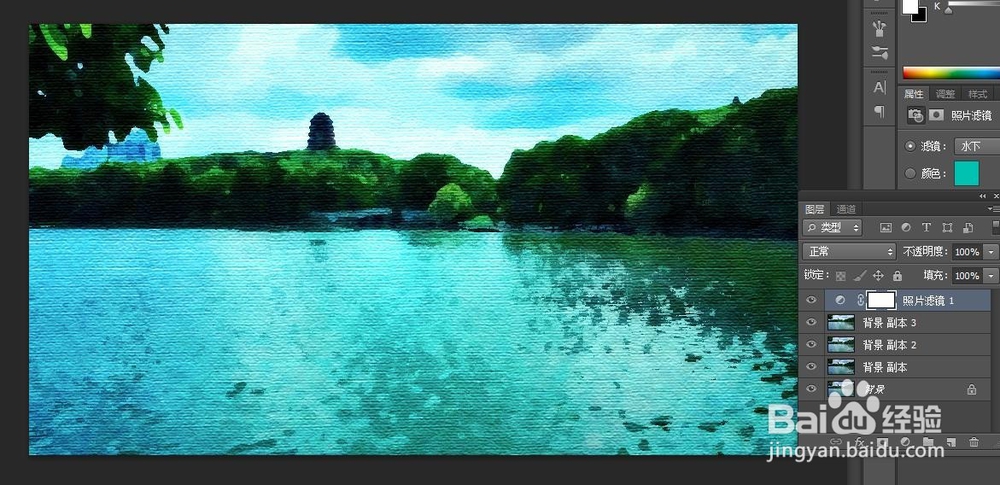
7、最终效果如图所示

Photoshop教程---制作风景照片水彩画效果

  • ps如何做风景照片水彩画效果
  • 怎样用PS把照片处理成风景水彩画效果
  • 如何用PS将风景照片做成水彩画效果
  • photoshop怎么把照片或图片变成水彩画效果PS
  • Photoshop把照片变成水彩画
  • 热门搜索
    轻盈的反义词是什么 身怀六甲是什么意思 跳槽是什么意思 瓜田李下是什么意思 什么领导全国武装力量 如果生命可以回到从前是什么歌 q235a是什么材料 985是什么意思 黑坑是什么意思 耿耿于怀是什么意思