如何使用360安全卫士升级win10系统

 时间:2026-02-14 06:41:28

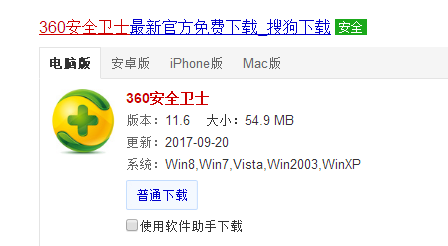
1、首先,没有安装360安全卫士的下载安装
如何使用360安全卫士升级win10系统

2、打开全部工具,添加右上角“升级助手”

如何使用360安全卫士升级win10系统

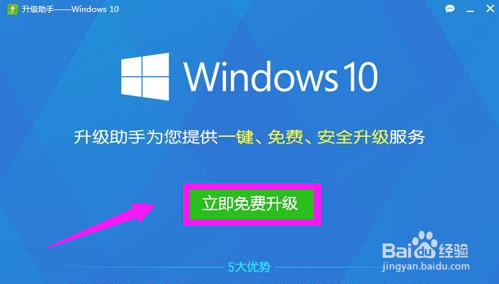
3、点击“立即免费升级”

如何使用360安全卫士升级win10系统

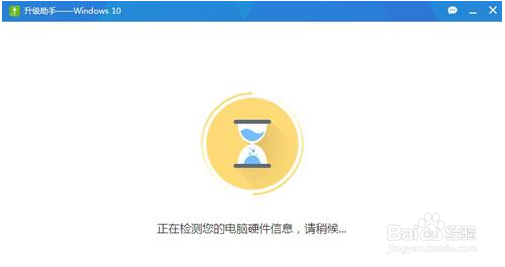
4、同意许可条款之后,将自动检测电脑硬件配置信息

如何使用360安全卫士升级win10系统

5、硬件信息检测通过的用户直接点击“立即升级”(不符合的用户根据提示进行解决)

如何使用360安全卫士升级win10系统

6、开始下载Windows10镜像,等待下载完成

如何使用360安全卫士升级win10系统

7、下载之后,执行解压安装包

如何使用360安全卫士升级win10系统

8、正在准备安装win10

如何使用360安全卫士升级win10系统

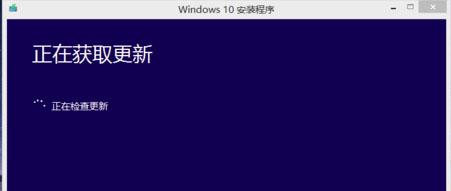
9、运行win10安装程序,获取更新

如何使用360安全卫士升级win10系统

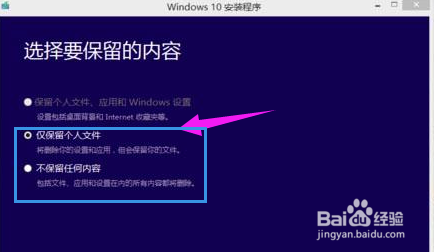
10、根据个人需要选择要保留的内容,下一步

如何使用360安全卫士升级win10系统

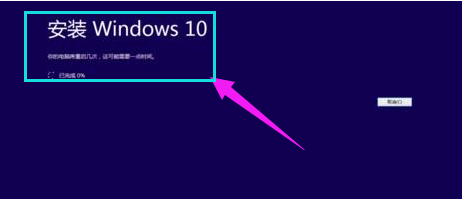
11、开始安装windows10系统,安装过程需重启多次

如何使用360安全卫士升级win10系统

12、安装完成后进入全新的win10系统界面

如何使用360安全卫士升级win10系统

  • Win10更新后提示激活系统如何处理
  • win10家庭版如何激活(永久激活)
  • Win10的电源选项在哪里 怎么样打开电源选项
  • 如何找回Window7 开始菜单栏里的运行命令
  • Windows10专业版如何激活?
  • 热门搜索
    睡觉做梦如何治疗 如何做牛排 颧骨是哪里 青岛旅游局 微信企业号怎么注销 沃尔沃s60l怎么样 路由器怎么升级 苹果手机录屏功能在哪里 养生旅游 cf怎么刷枪