
如何将Excel里一个工作薄内的多个工作表复制到一张新表里

 时间:2026-04-22 09:10:29

1、打开一个需要用到的Excel表格。

如何将Excel里一个工作薄内的多个工作表复制到一张新表里

2、例如要将这个Excel表格中sheet5中的数据复制到sheet6、sheet7中去。

如何将Excel里一个工作薄内的多个工作表复制到一张新表里

3、将sheet5中需要复制到sheet6、sheet7中选中,复制,然后分别点开sheet6、sheet7,在里面粘贴。
如何将Excel里一个工作薄内的多个工作表复制到一张新表里

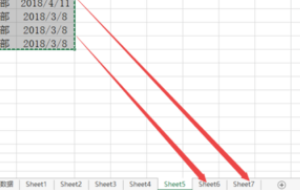
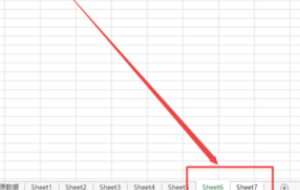
4、在sheet5中选中需要复制的数据,然后点击sheet6,同时按下键盘的 shift 键不放,再点击 sheet7 ,这时候可以看到它们会处于选中的状态。
如何将Excel里一个工作薄内的多个工作表复制到一张新表里

5、然后鼠标右击,在出现的菜单中选择  粘贴 ,这个时候粘贴到需要的sheet6、sheet7中了,点击之后,就可以看到了。

如何将Excel里一个工作薄内的多个工作表复制到一张新表里

  • 怎样批量将多个工作表复制到另一个工作簿
  • excel如何把多个表格合并到一个表格中
  • 怎么把所有excel表格放到一张表里
  • excel如何把多个表格合并到一个表格中
  • 如何使用Excel批量复制多个工作表
  • 热门搜索
    粉刺怎么消除 身份证号码大全防沉迷 好句好段大全摘抄 一千部禁片免费观看大全 恐怖小说大全 少数民族节日大全 雅思托福怎么考 骨转移怎么治疗 仙蒂瑞拉珍珠怎么样 日本电影大全