455R4J系列如何设置插入鼠标后自动禁用触摸板?(Win8.1)

 时间:2026-02-18 07:15:55

在使用笔记本打字的时候,手指可能会不小心碰到触摸板,导致误操作,降低工作效率。因为在大多数情况下,用户都会使用外接鼠标,所以我们可以通过设置插入鼠标后自动禁用触摸板来解决此问题,下面是具体的设置方法:

步骤

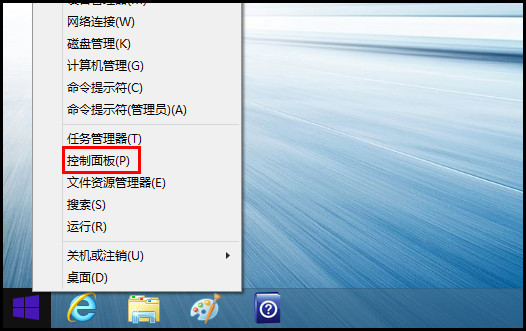
1.在桌面模式下,使用鼠标右键点击屏幕左下角的【开始】。

455R4J系列如何设置插入鼠标后自动禁用触摸板?(Win8.1)

2. 选择【控制面板】。

455R4J系列如何设置插入鼠标后自动禁用触摸板?(Win8.1)

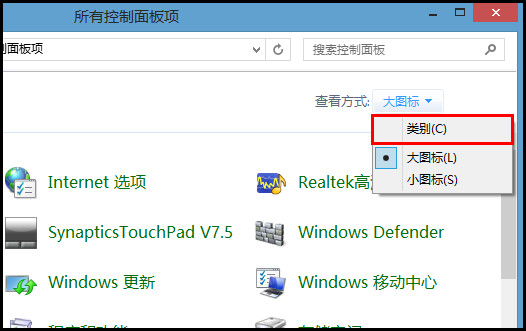
3. 点击“查看方式”右侧的【大图标】。

455R4J系列如何设置插入鼠标后自动禁用触摸板?(Win8.1)

4. 选择【类别】。

455R4J系列如何设置插入鼠标后自动禁用触摸板?(Win8.1)

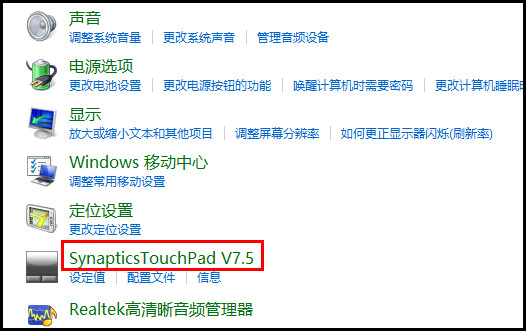
5. 点击【硬件和声音】。

455R4J系列如何设置插入鼠标后自动禁用触摸板?(Win8.1)

6.点击【SynapticsTouchPad V7.5】。

455R4J系列如何设置插入鼠标后自动禁用触摸板?(Win8.1)

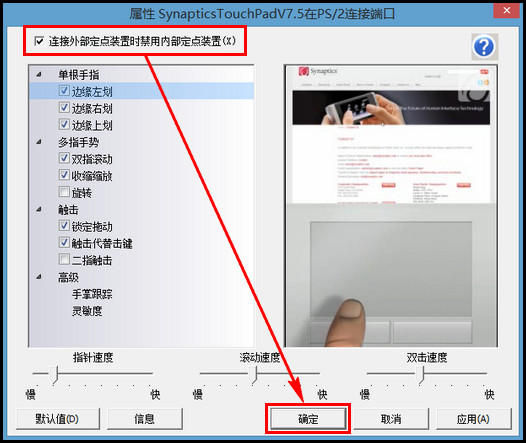
7.找到“连接外部定点装置时禁用内部定点装置”。

455R4J系列如何设置插入鼠标后自动禁用触摸板?(Win8.1)

8.将“连接外部定点装置时禁用内部定点装置”打钩,然后点击下方的【确定】即可。
455R4J系列如何设置插入鼠标后自动禁用触摸板?(Win8.1)

  • Win10如何设置插入鼠标后自动禁用触摸板
  • 如何设置插入鼠标后触摸板自动禁用?
  • 三星笔记本如何设置插入鼠标后自动禁用触摸板?
  • 怎样设置插入USB时鼠标自动禁用触摸板
  • 在Windows10中设置插入鼠标后触摸板自动关闭
  • 热门搜索
    如何减掉小肚腩 车贴怎么去掉 胸的罩杯怎么算 如何排毒最快最有效 宋氏御香排骨怎么样 手上起湿疹怎么办 生活启示录剧情 心口闷是怎么回事 康恩贝维生素怎么样 如何让网站收录