1、打开一个excel数据表,假设我们希望获取B列数据从第三个字符开始的中间3个字符文字。
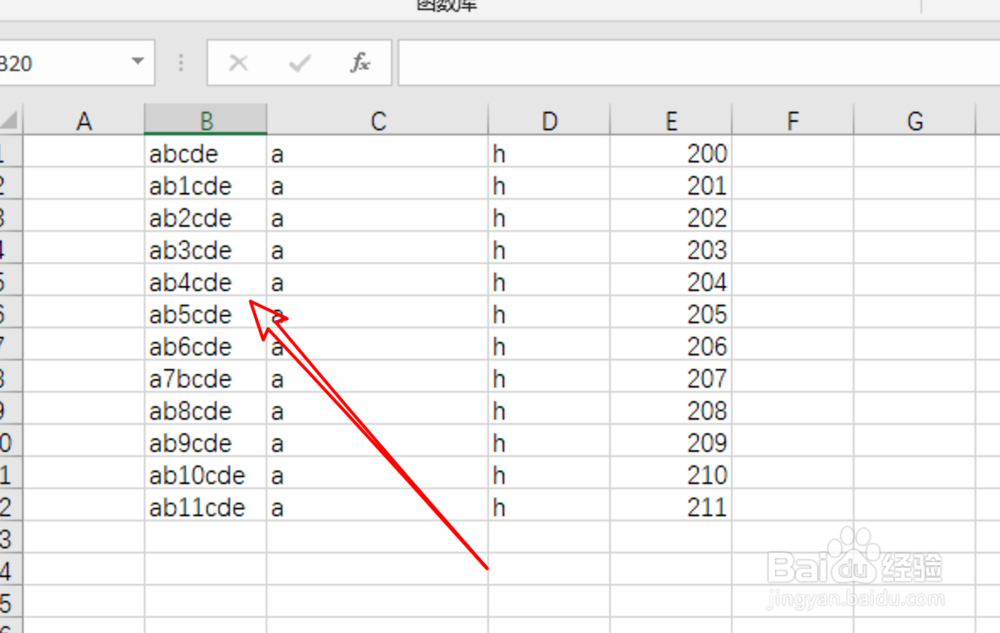
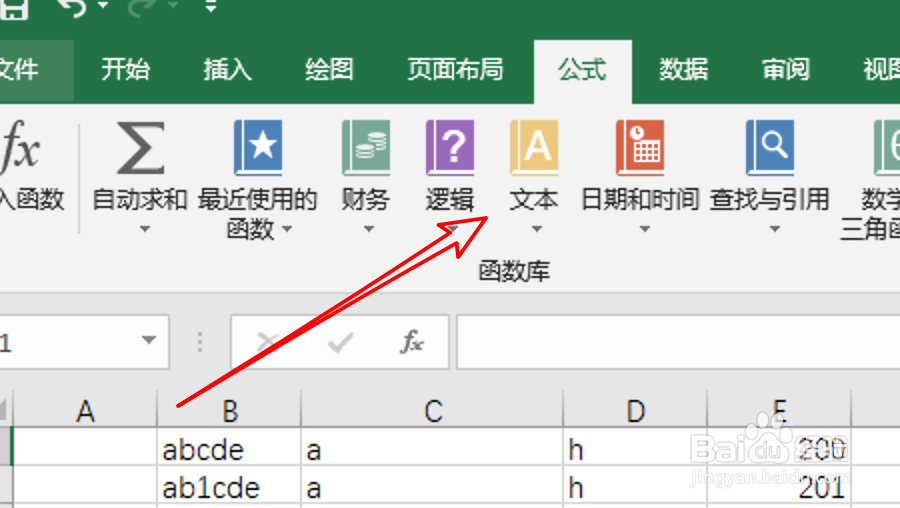
2、我们先点击菜单栏上的「公式」。

3、打开公式菜单,点击里面的「文本」。
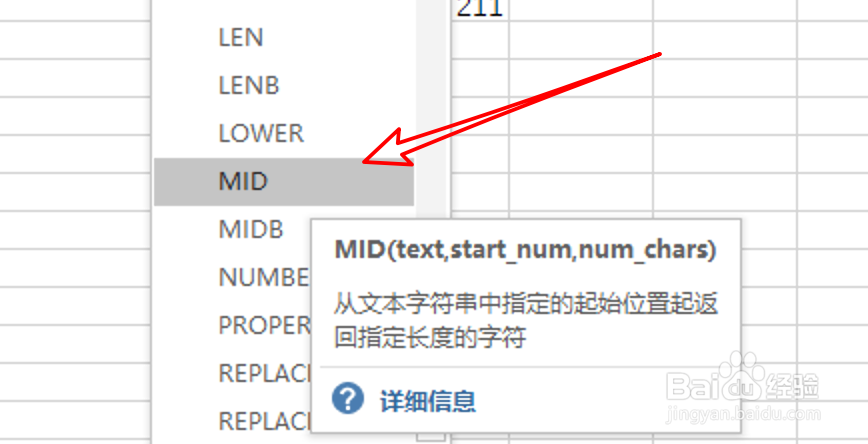
4、在文本公式下拉里,点击公式「MID」。
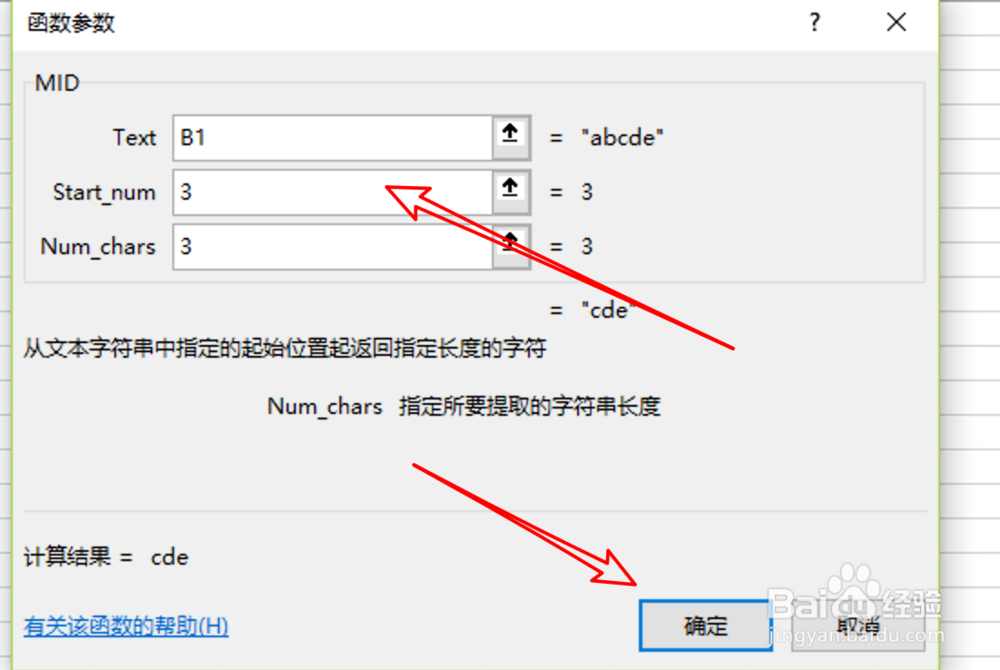
5、在弹出的公式参数窗口上,第一个输入框输入B1,第二个输入3,因为是从第三个字符开始,第三个参数是3,点击确定按钮。
6、可以看到正确得到B1的数据了,点击右下角的小方块向下拉,在下方的单元格里应用这个公式。
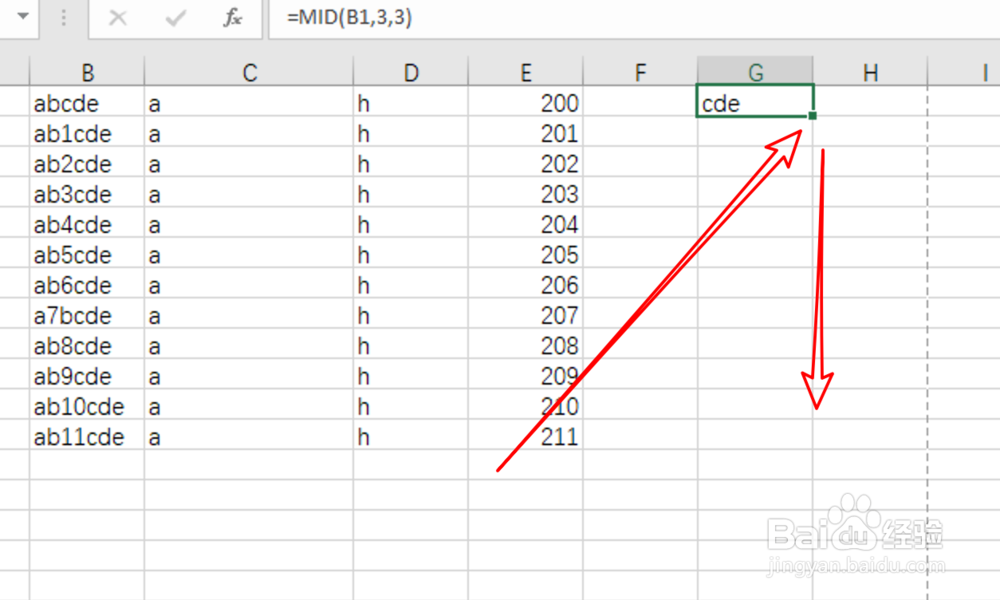
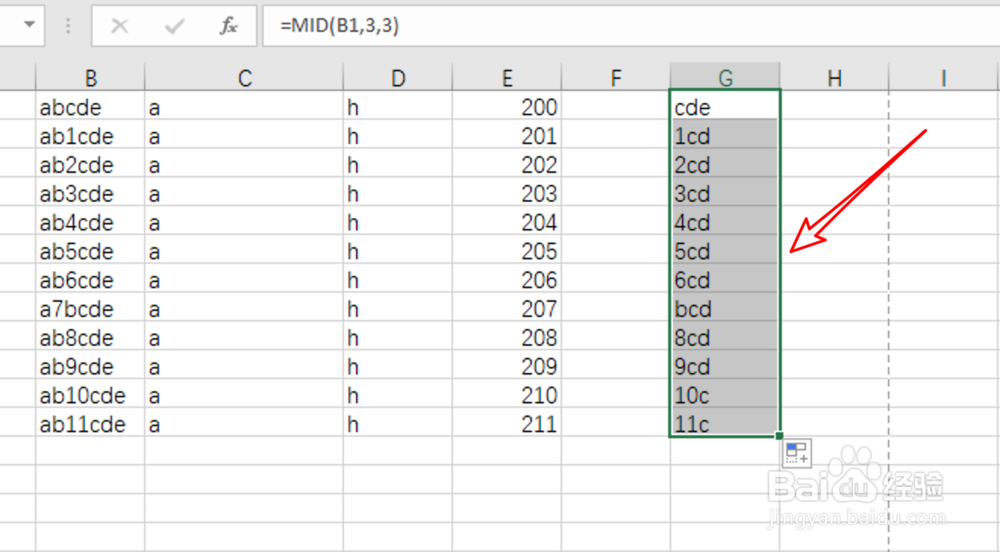
7、下拉后,松开鼠标,下方的单元格就会分别计算得到对应的字符了。
时间:2026-04-26 11:34:59
1、打开一个excel数据表,假设我们希望获取B列数据从第三个字符开始的中间3个字符文字。
2、我们先点击菜单栏上的「公式」。
3、打开公式菜单,点击里面的「文本」。
4、在文本公式下拉里,点击公式「MID」。
5、在弹出的公式参数窗口上,第一个输入框输入B1,第二个输入3,因为是从第三个字符开始,第三个参数是3,点击确定按钮。
6、可以看到正确得到B1的数据了,点击右下角的小方块向下拉,在下方的单元格里应用这个公式。
7、下拉后,松开鼠标,下方的单元格就会分别计算得到对应的字符了。
