PS中怎么合并图层

 时间:2026-04-25 19:44:18

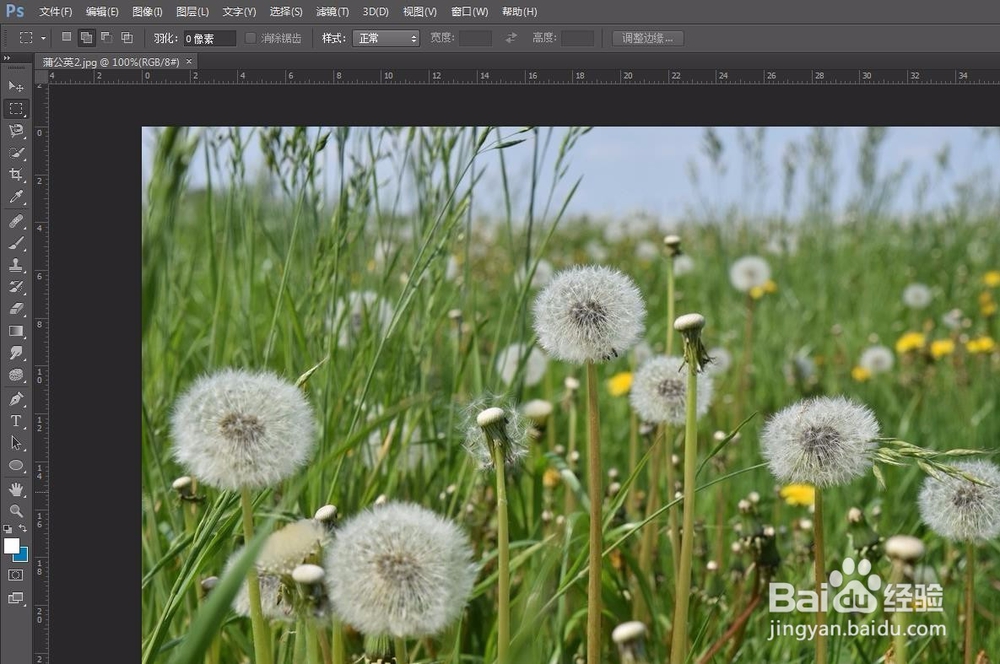
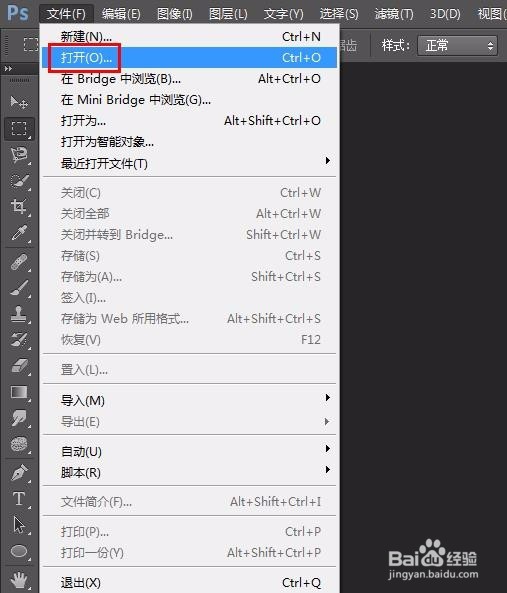
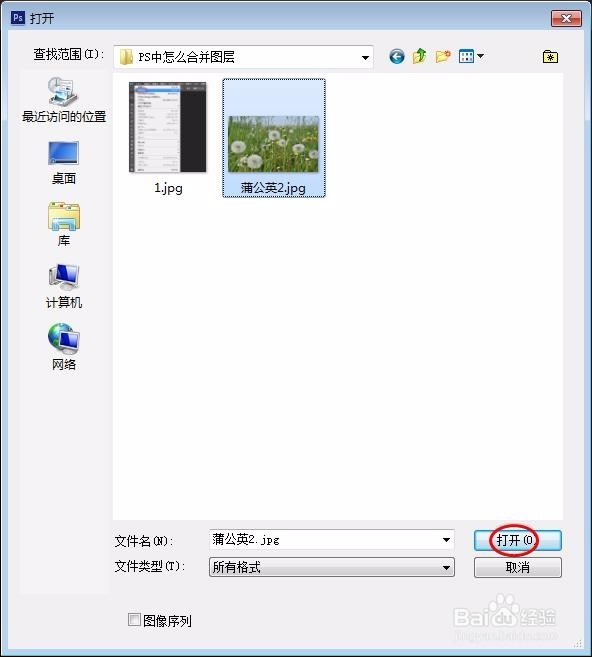
1、第一步:在ps软件中打开一张素材图片。
PS中怎么合并图层

PS中怎么合并图层

PS中怎么合并图层

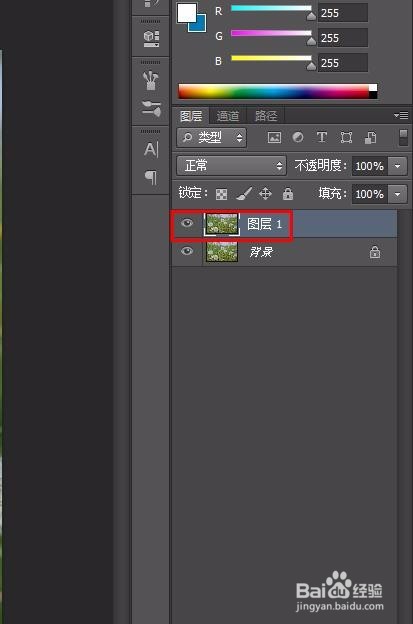
2、第二步:按Ctrl+J键复制背景图层(方便操作)。

PS中怎么合并图层

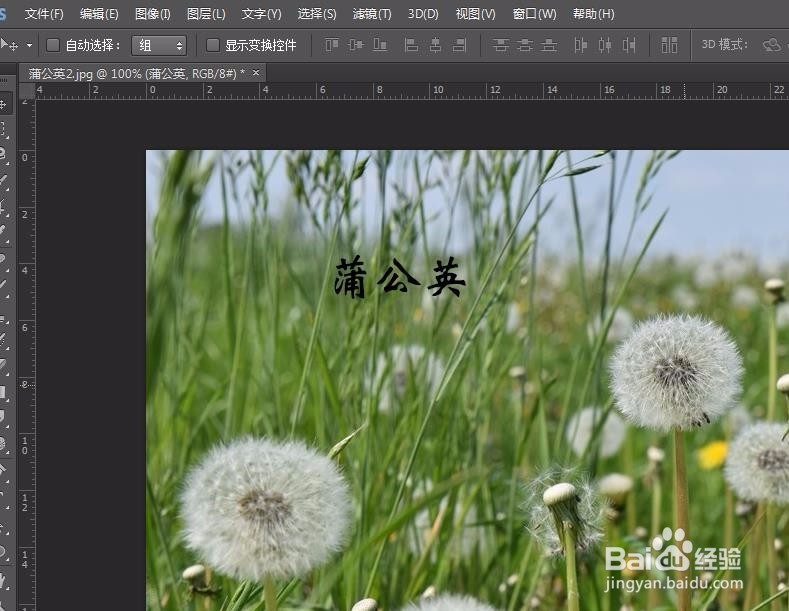
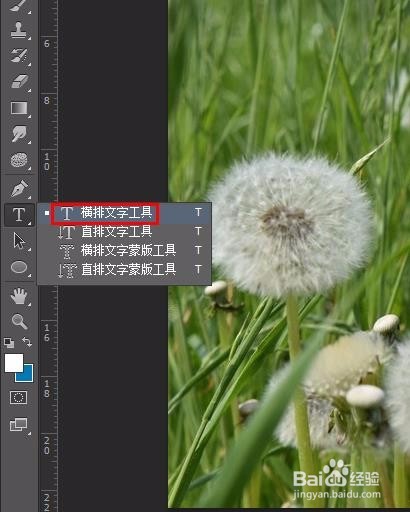
3、第三步:在左侧工具栏中选择“横排文字工具”,按照自己的需要添加一些文字。
PS中怎么合并图层

PS中怎么合并图层

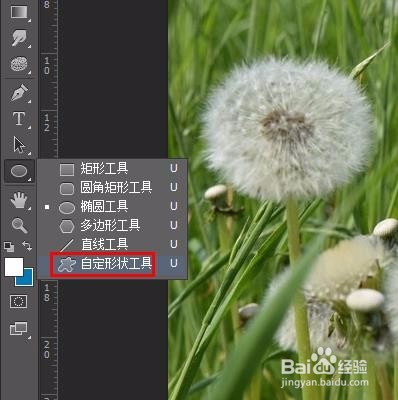
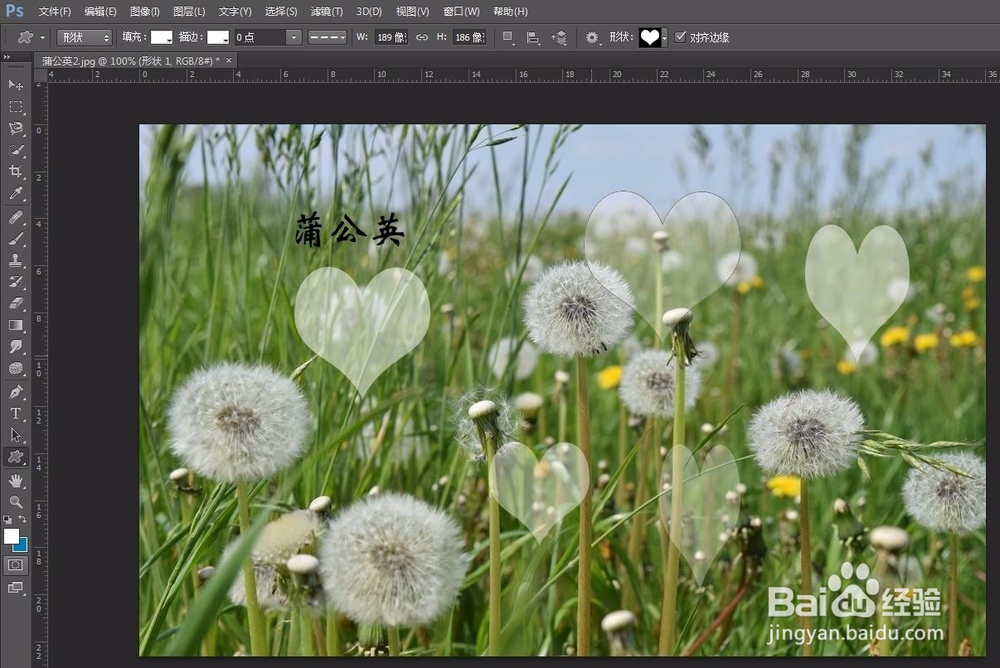
4、第四步:在左侧工具栏中选择“自定义形状工具”,添加一些喜欢的图形。
PS中怎么合并图层

PS中怎么合并图层

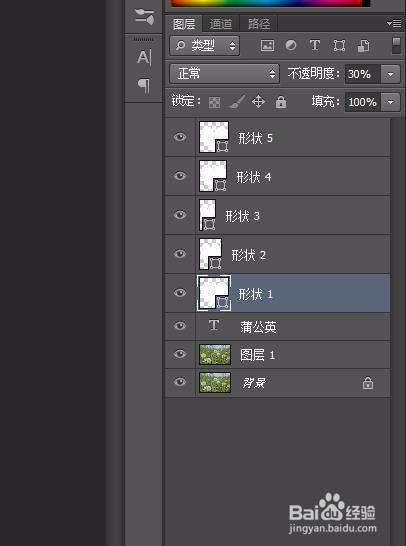
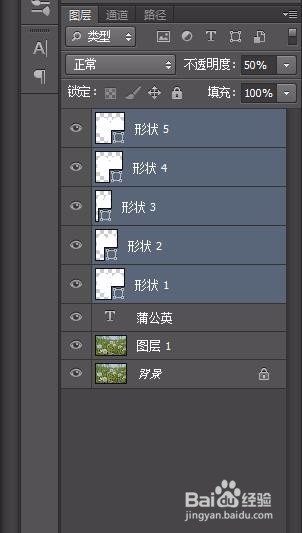
5、第五步:我们可以在图层操作面板中看到很多形状和图层。

PS中怎么合并图层

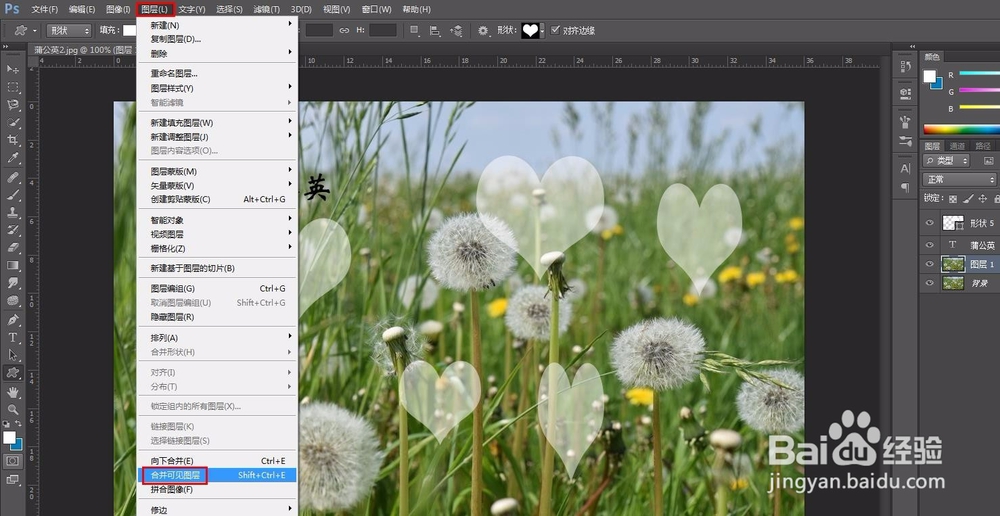
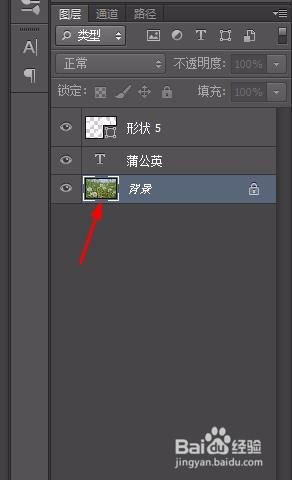
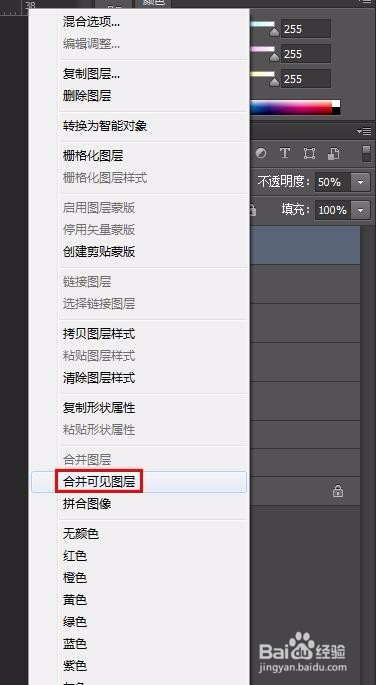
6、第六步:我们可以任意选择其中一个图层,单击鼠标右键选择“合并可见图层”或者在菜单栏“图层”中选择“合并可见图层”。
PS中怎么合并图层

PS中怎么合并图层

7、第七步:对于形状图层来说,我们可以按住Ctrl键,选择要合并的形状,单击鼠标右键选择“合并形状”。
PS中怎么合并图层

PS中怎么合并图层

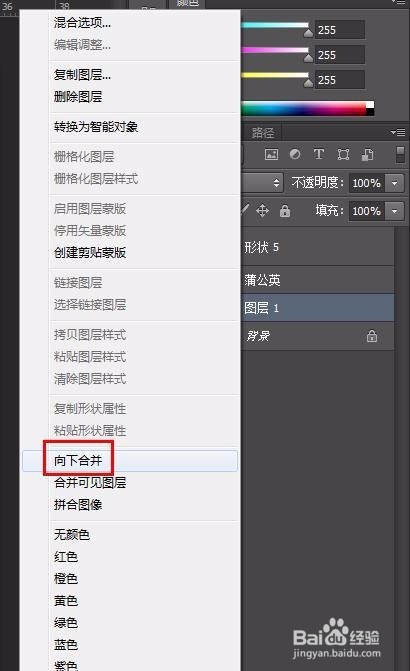
8、第八步:对于非形状或文字图层,可以选择最上面一个图层,单击鼠标右键选择“向下合并”,这样也会实现图层合并。
PS中怎么合并图层

PS中怎么合并图层

  • ps怎么添加新图案
  • PS怎样用钢笔工具绘制直线段
  • ps如何设置A3尺寸
  • PS怎么自定义填充图案
  • ps怎么把图片变成填充图案
  • 热门搜索
    小孩发热怎么办 深圳旅游景点大全介绍 花朵图片大全 腊八蒜的腌制方法 白发变黑发最好的方法 怎么给图片加文字 厦门有什么好吃的 皮卡丘图片大全 过敏性鼻炎治疗方法 婚房布置图片大全