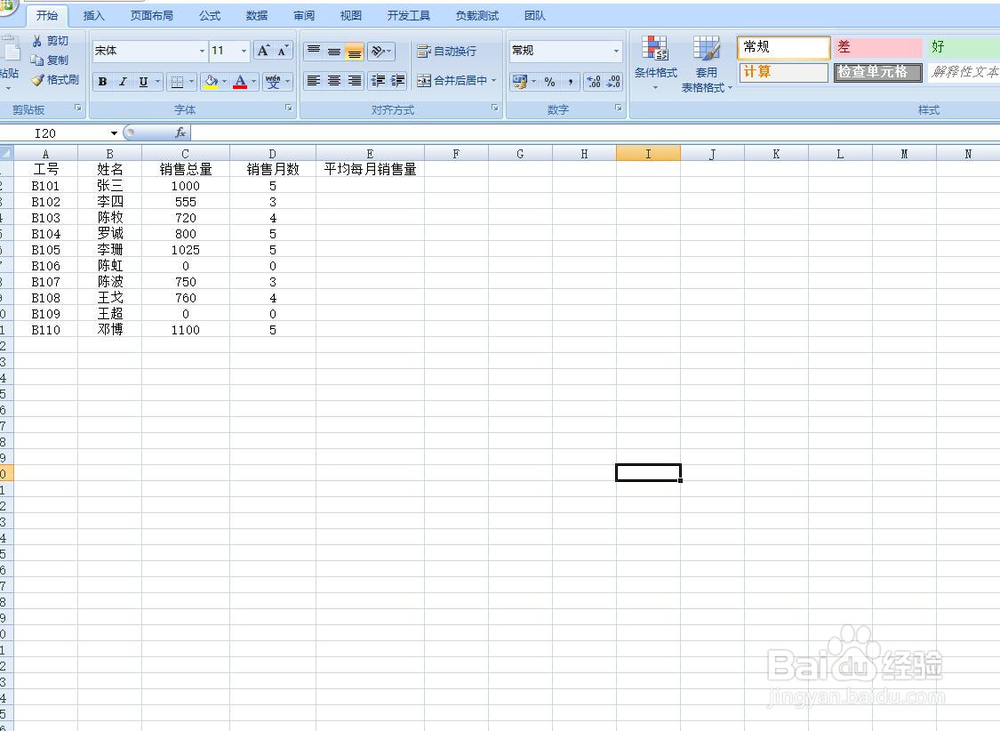
1、打开excel工作薄如图所示。
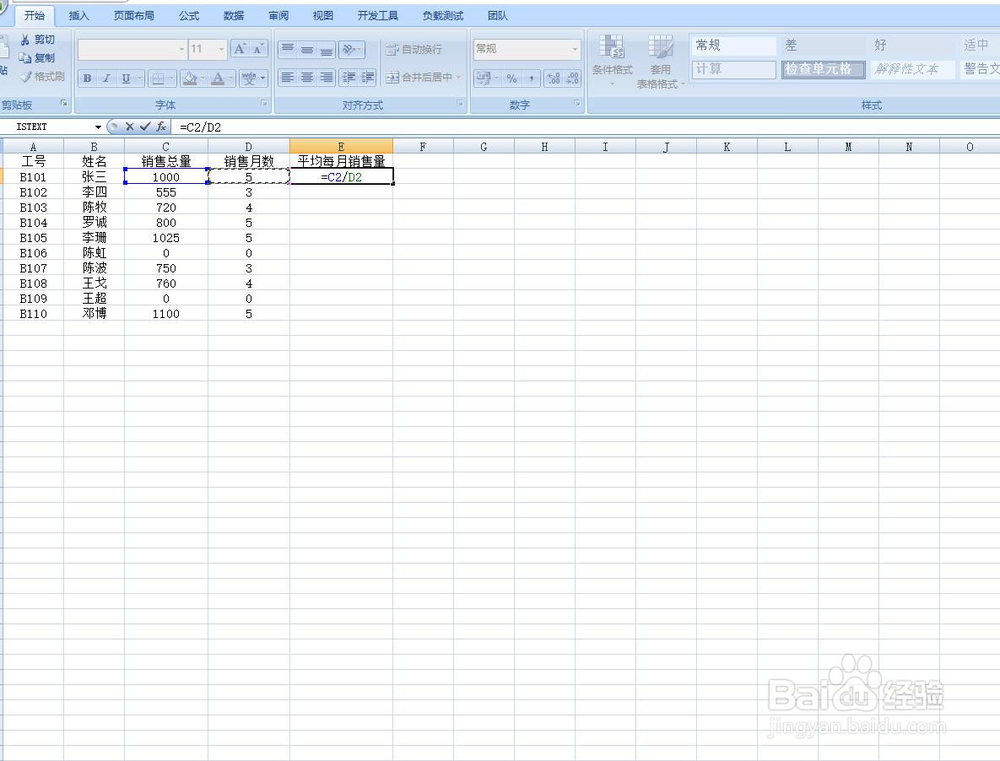
2、在单元格内输入=C2/D2,如图所示。
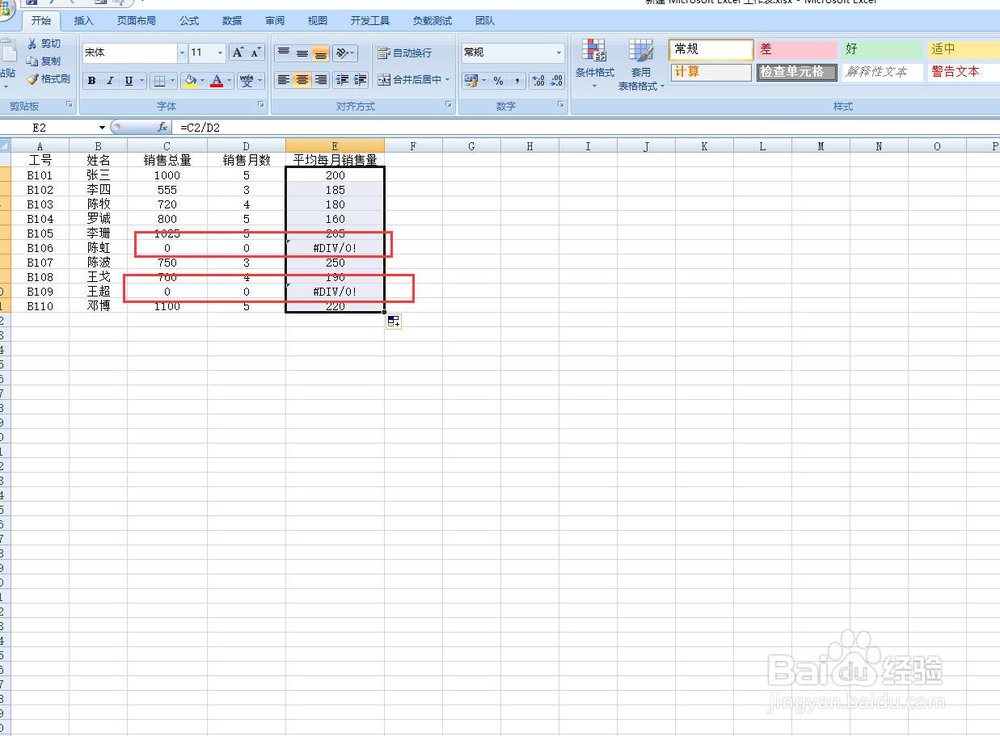
3、选择E2单元格内容,往下拖拉即可求得其它结果。但会出现错误,因为0不能作被除数,如图所示。
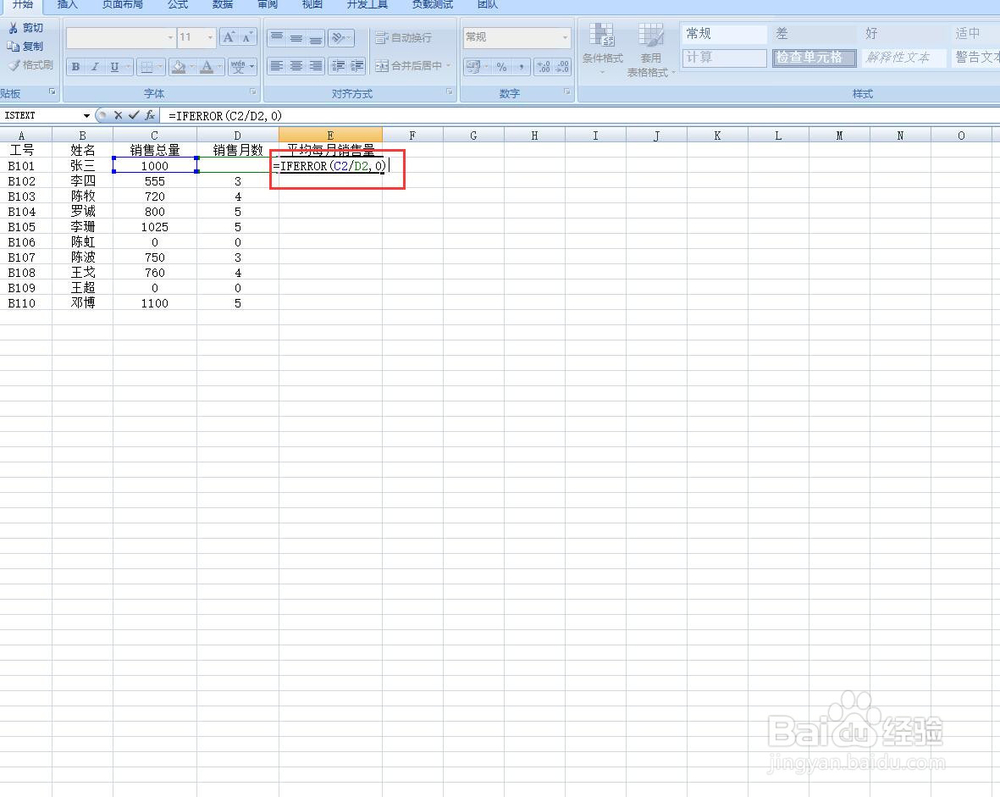
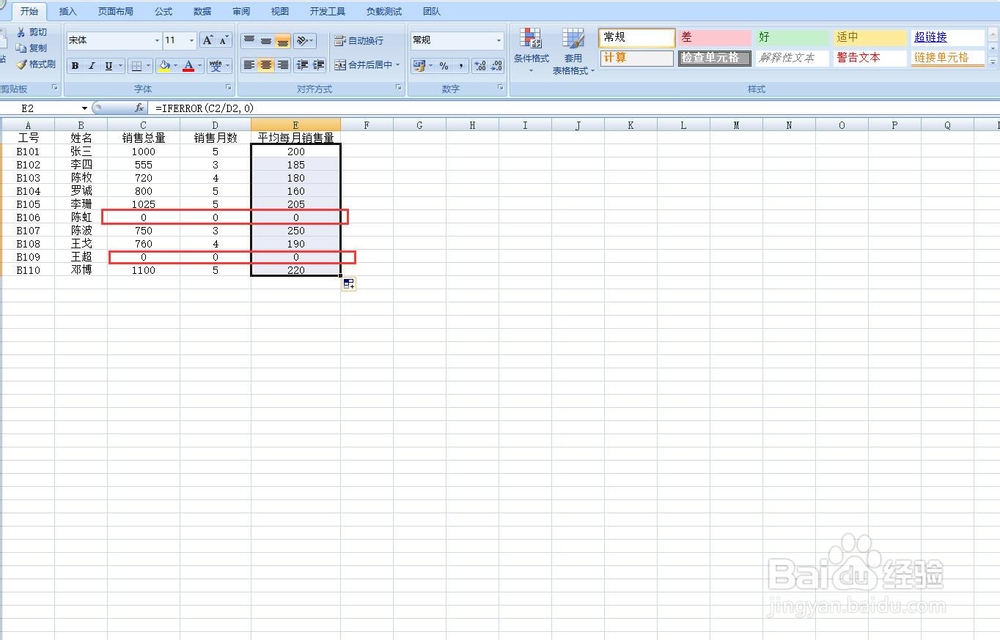
4、因此在E2单元格输入纠错函数,=IFERROR(C2/D2,0),如图所示。
5、按照相同方法填充其他单元格,可以看到没有单元格出错,如图所示。
时间:2026-04-23 16:45:57
1、打开excel工作薄如图所示。
2、在单元格内输入=C2/D2,如图所示。
3、选择E2单元格内容,往下拖拉即可求得其它结果。但会出现错误,因为0不能作被除数,如图所示。
4、因此在E2单元格输入纠错函数,=IFERROR(C2/D2,0),如图所示。
5、按照相同方法填充其他单元格,可以看到没有单元格出错,如图所示。
