1、打开电脑桌面,点击【Adobe Photoshop CS5】图标。

2、选择主菜单【文件】列表点【打开】命令。

3、打开电脑中【我的图片】素材,选取苹果、嘴巴后点打开。

4、选择工具箱中的【磁性套索工具】图标,将光标沿着嘴巴周围进行拖动,当光标绕嘴巴一圈后,回到起始点,单击光标建立选区。
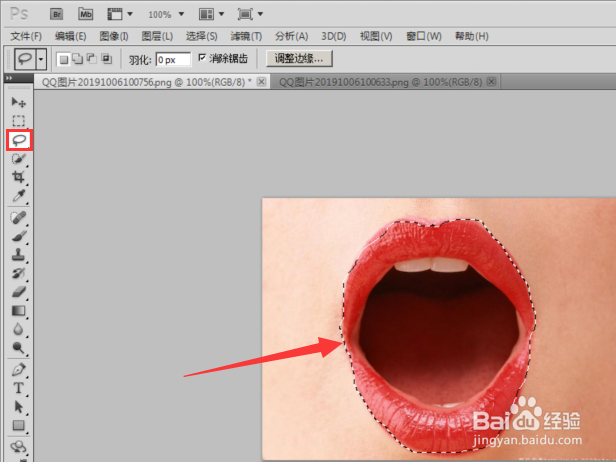
5、选择工具箱中的【移动工具】图标,按鼠标左键点在套选好的嘴巴上,将光标移到苹果图层上。

6、按Ctrl+T组合键,即可将嘴巴调整合适大小。

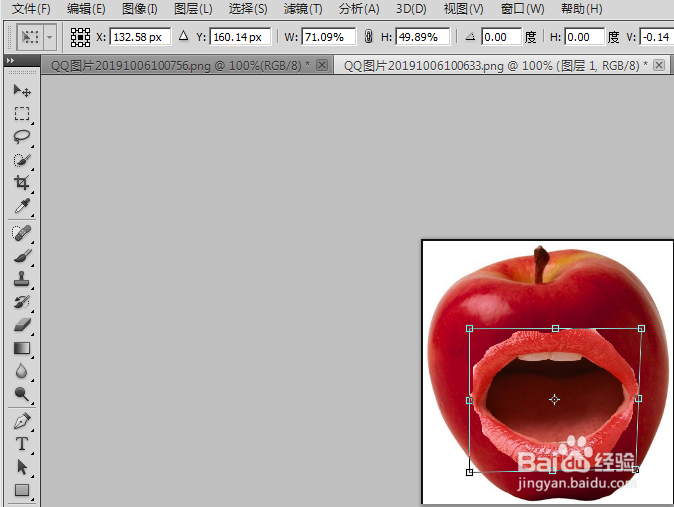
7、之后按键盘上Enter键。
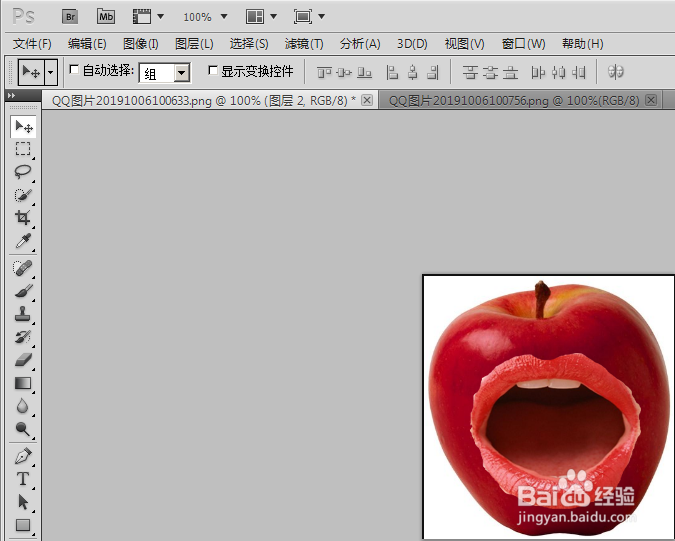
8、总结:1、打开电脑桌面,点击【Adobe Photoshop CS5】图标;2、打开电脑中【我的图片】素材;3、选择工具箱中的【磁性套索工具】图标,将光标沿着嘴巴周围进行拖动,当光标绕嘴巴一圈后,回到起始点,单击光标建立选区。4、选择工具箱中的【移动工具】图标,按鼠标左键点在套选好的嘴巴上,将光标移到苹果图层上。5、按Ctrl+T组合键,即可将嘴巴调整合适大小,之后按键盘上Enter键。
