Excel怎么快速复制表格格式——选择性粘贴

 时间:2026-05-03 09:08:37

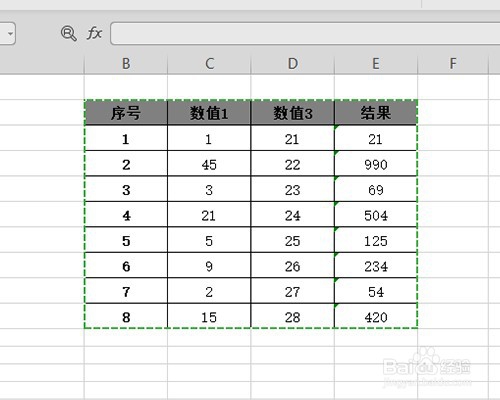
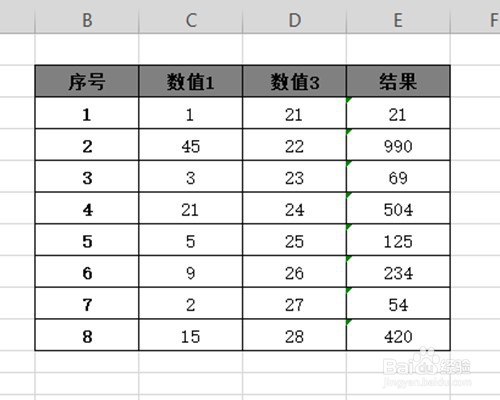
1、首先打开Excel,新建一个表格,如图所示。
Excel怎么快速复制表格格式——选择性粘贴

2、然后Ctrl+C复制表格,如图所示。

Excel怎么快速复制表格格式——选择性粘贴

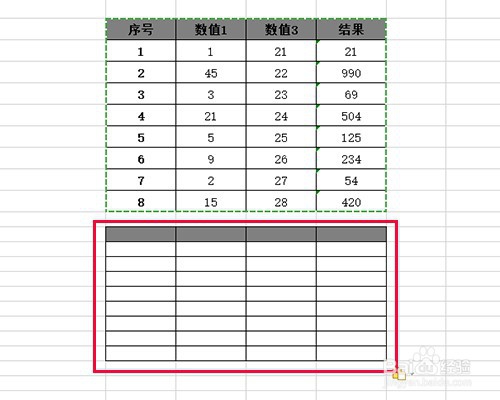
3、右击选择性粘贴--仅粘贴格式,粘贴后仅复制原表格格式,如图所示。

Excel怎么快速复制表格格式——选择性粘贴

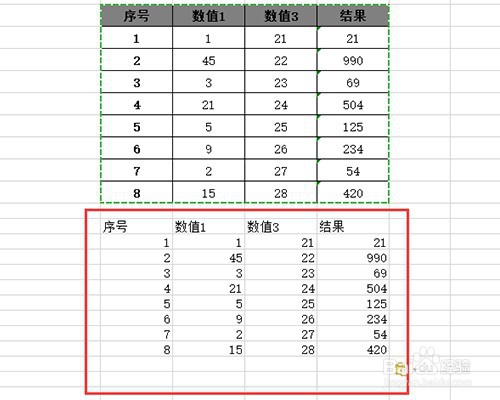
4、右击选择性粘贴--粘贴数值和数字格式,粘贴后会把原表格数值复制下来,如图所示。
Excel怎么快速复制表格格式——选择性粘贴

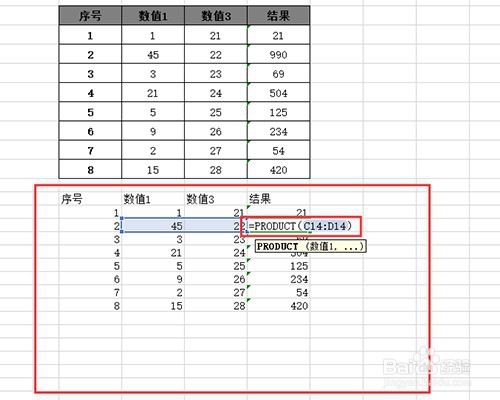
5、右击选择性粘贴--粘贴公式和数字格式,粘贴后会把原表格函数公式和数值复制下来,如图所示。
Excel怎么快速复制表格格式——选择性粘贴

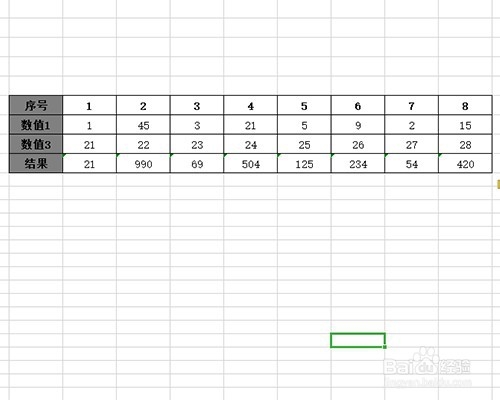
6、右击选择性粘贴--粘贴内容置换,粘贴后会原表格置换,如图所示。

Excel怎么快速复制表格格式——选择性粘贴

1、1、打开Excel,新建一个表格;

2、Ctrl+C复制表格;

3、右击选择性粘贴--仅粘贴格式,粘贴后仅复制原表格格式;

4、右击选择性粘贴--粘贴数值和数字格式,粘贴后会把原表格数值复制下来;

5、右击选择性粘贴--粘贴公式和数字格式,粘贴后会把原表格函数公式和数值复制下来;

6、右击选择性粘贴--粘贴内容置换,粘贴后会原表格置换;

  • excel灵活使用条件格式制作隐藏文字
  • excel中如何让利用设置自定义格式画横线
  • #Excel技巧#如何通过条件格式隐藏表格中的0值
  • Excel:教大家做简单的进销存
  • Excel合并计算两表内容
  • 热门搜索
    前列腺肥大怎么办 倪萍为什么老的这么快 为什么胸那么大 手机怎么赚钱 日本饭团的做法 蔺怎么读 zero怎么读 舌头有裂纹是怎么回事 蠡怎么读 信的格式怎么写