cad如何制作单抽写字台平面图

 时间:2026-02-15 12:25:00

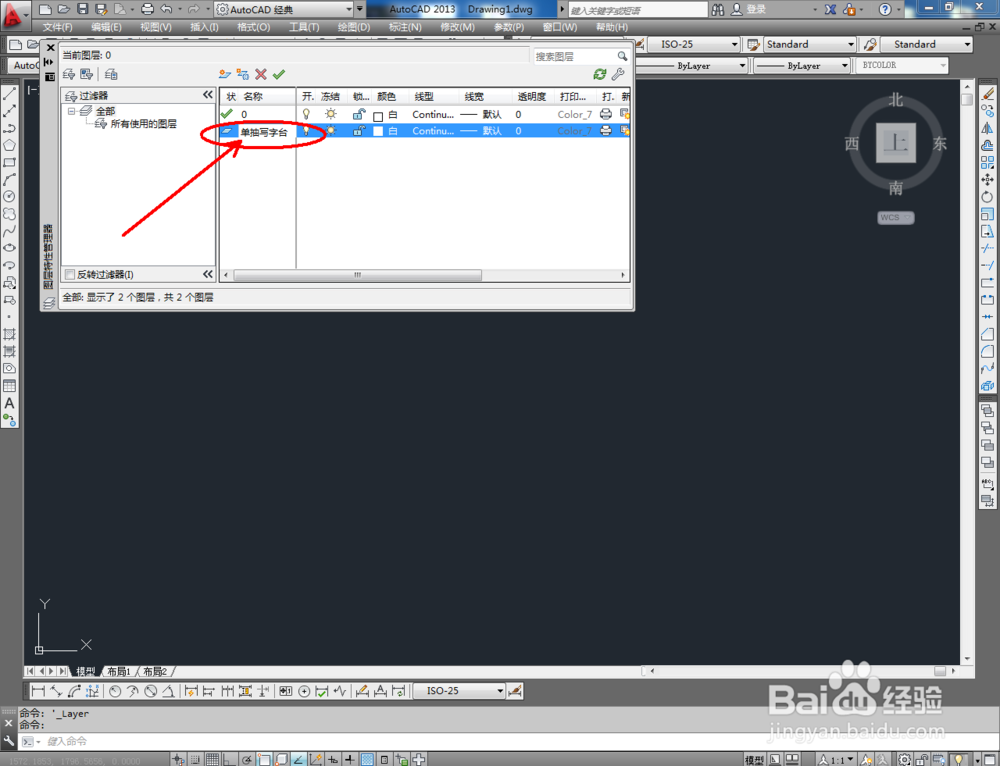
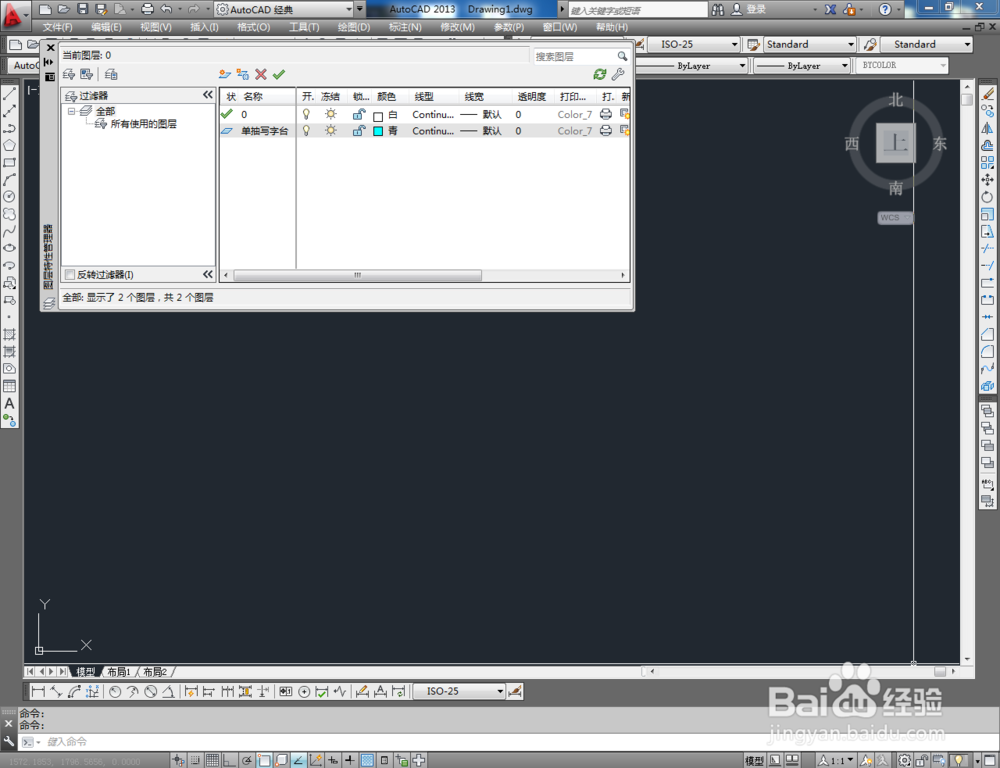
1、打开AutoCAD 2013软件,点击【图层特性管理器】,点击【新建图层】,将图层命名为:单抽写字台。点击色块,按图示设置一个图层颜色,完成单抽写字台图层的设置(如图所示);

cad如何制作单抽写字台平面图

cad如何制作单抽写字台平面图

cad如何制作单抽写字台平面图

cad如何制作单抽写字台平面图

cad如何制作单抽写字台平面图

cad如何制作单抽写字台平面图

cad如何制作单抽写字台平面图

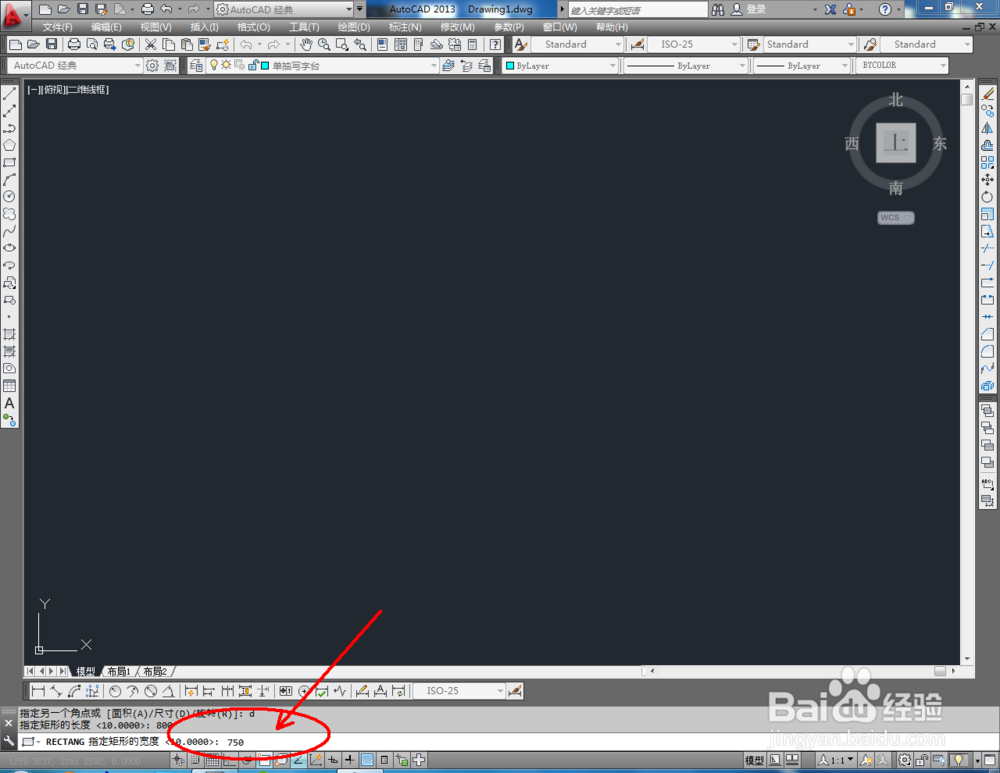
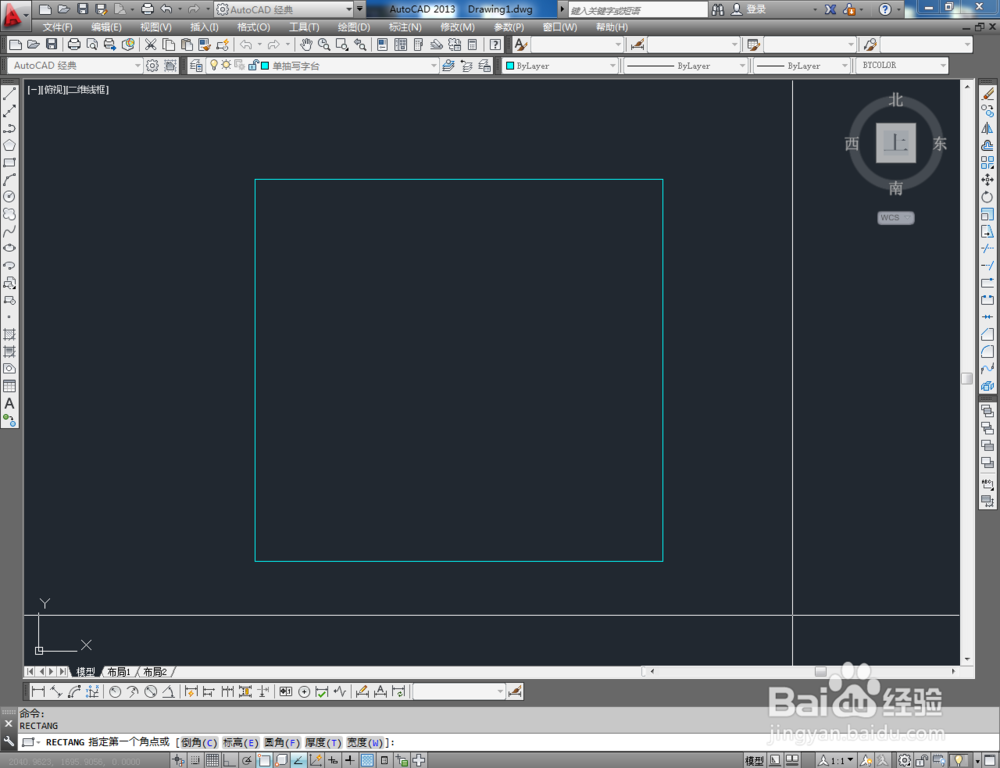
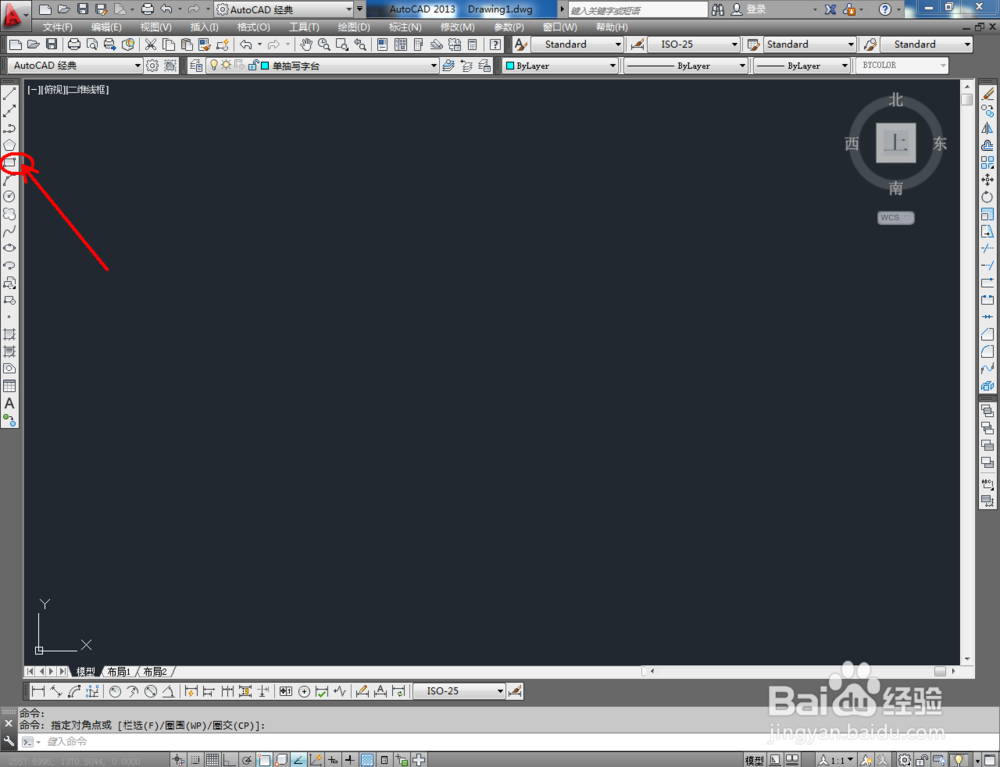
2、点击【矩形工具】,按图示在命令栏输入:d并按下空格键,输入长度值:800并按下空格键,继续输入宽度数值:750并按下空格键,完成矩形图案的绘制。选中图案,点击右边工具栏中的【分解工具】,将图案炸开(如图所示);
cad如何制作单抽写字台平面图

cad如何制作单抽写字台平面图

cad如何制作单抽写字台平面图

cad如何制作单抽写字台平面图

cad如何制作单抽写字台平面图

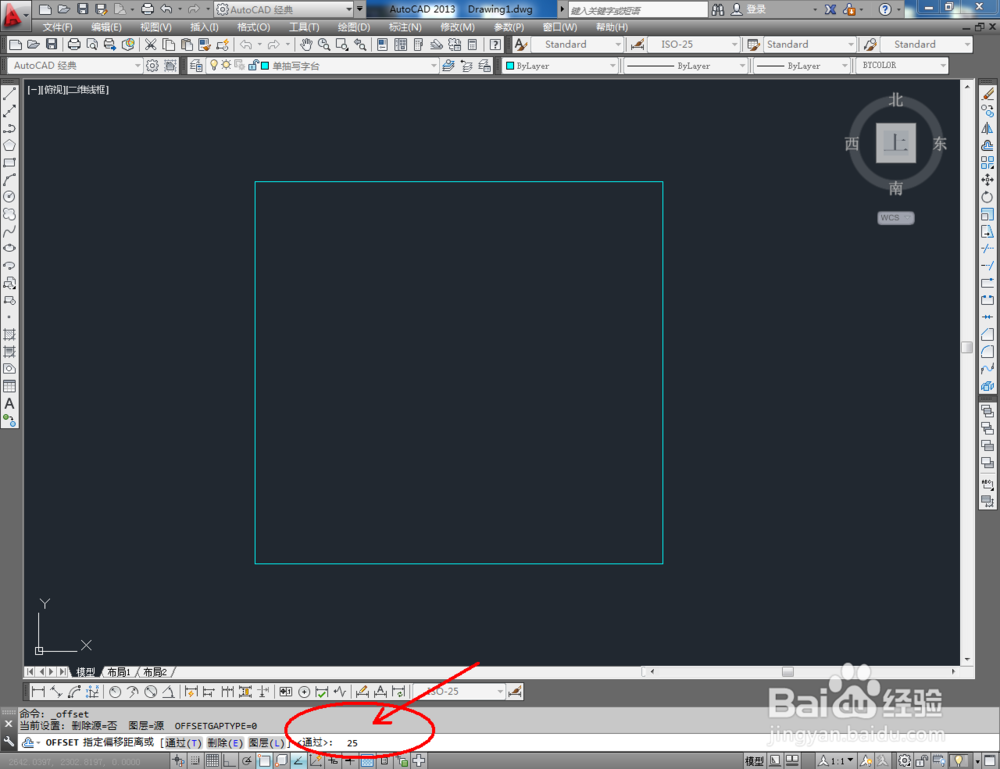
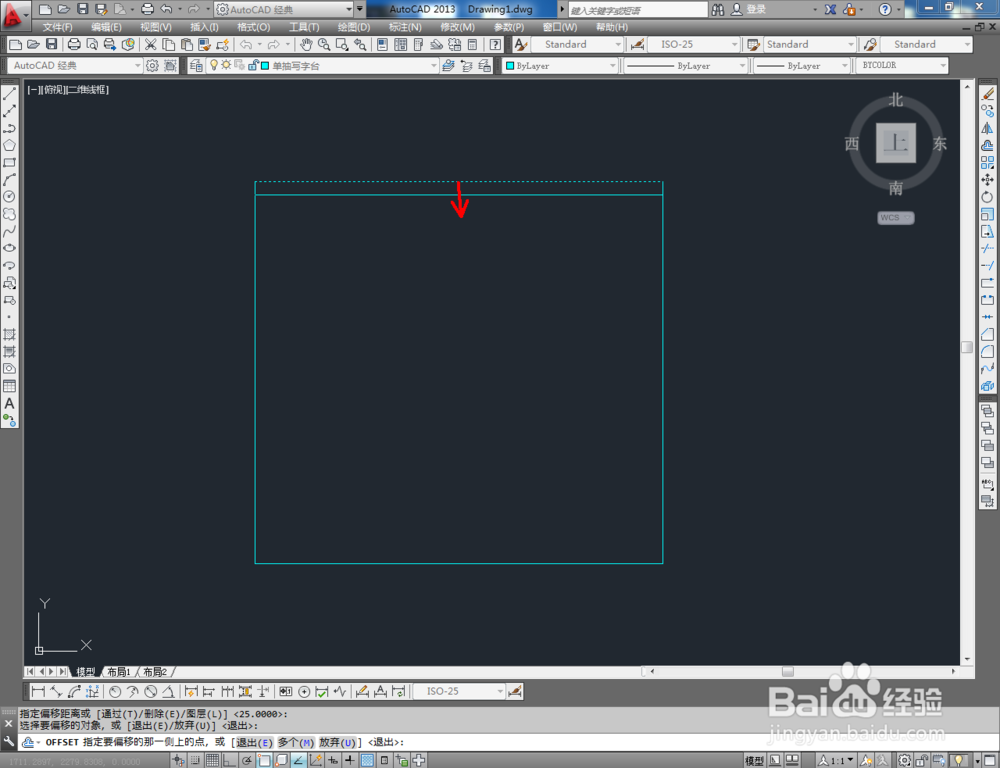
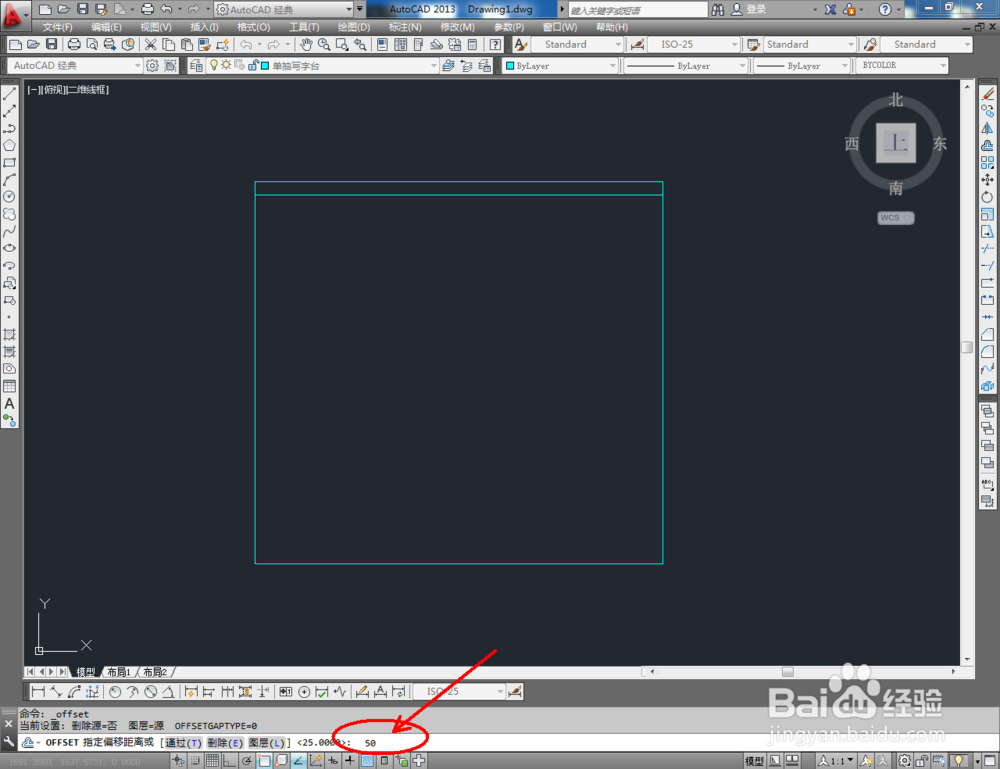
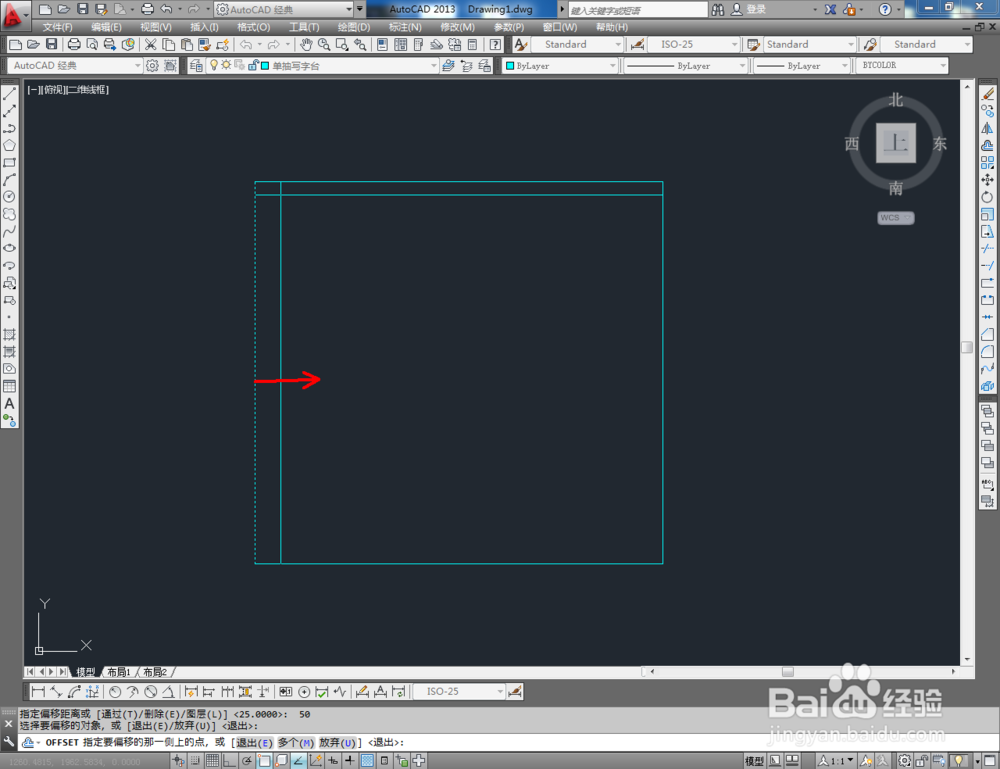
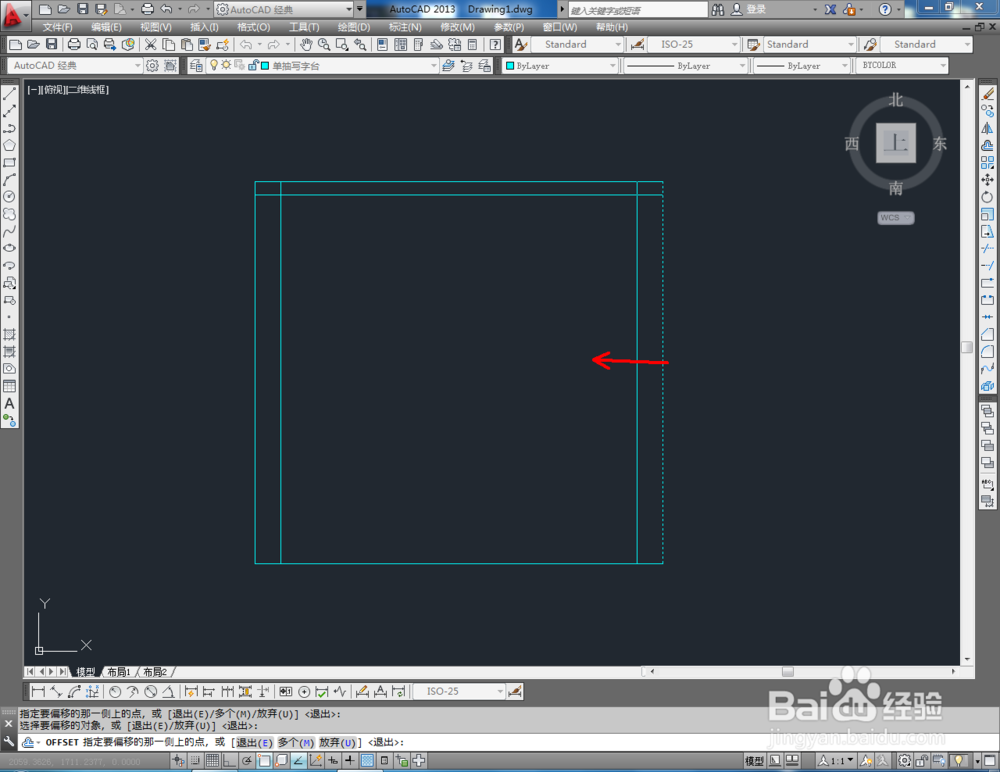
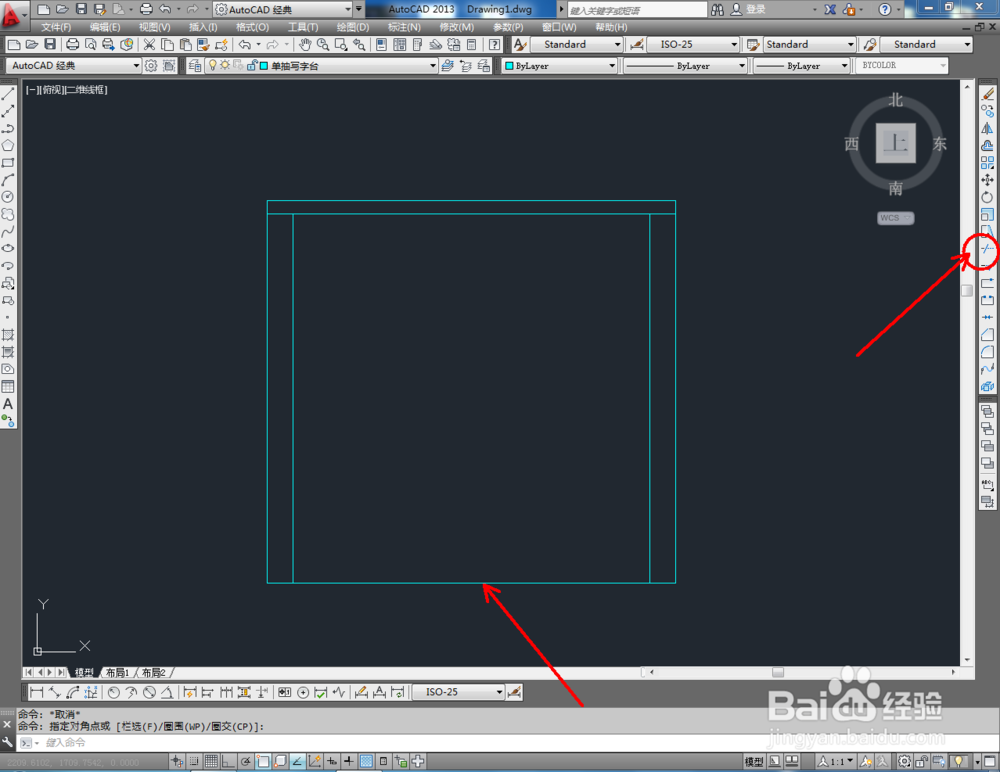
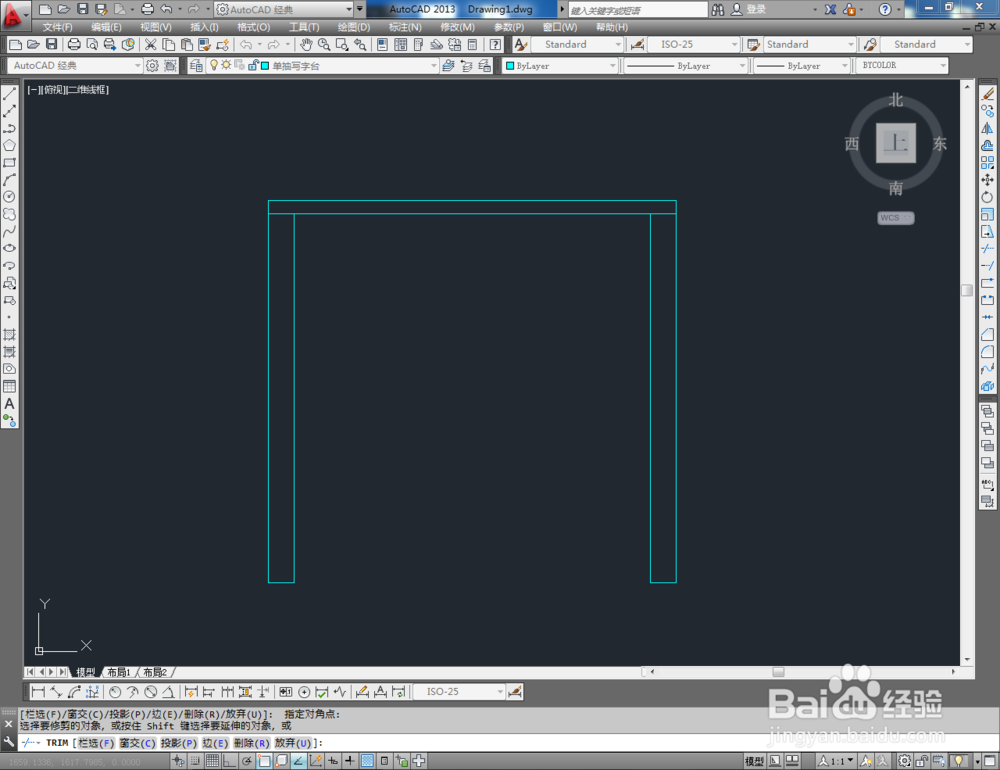
3、点击右边工具栏中的【偏移工具】,在命令栏输入偏移数值:25后,对顶边进行向下偏移。在命令栏输入偏移数值:50后,对侧边进行向内偏移。点击【修剪】对图示线段进行修剪(如图所示);

cad如何制作单抽写字台平面图

cad如何制作单抽写字台平面图

cad如何制作单抽写字台平面图

cad如何制作单抽写字台平面图

cad如何制作单抽写字台平面图

cad如何制作单抽写字台平面图

cad如何制作单抽写字台平面图

cad如何制作单抽写字台平面图

cad如何制作单抽写字台平面图

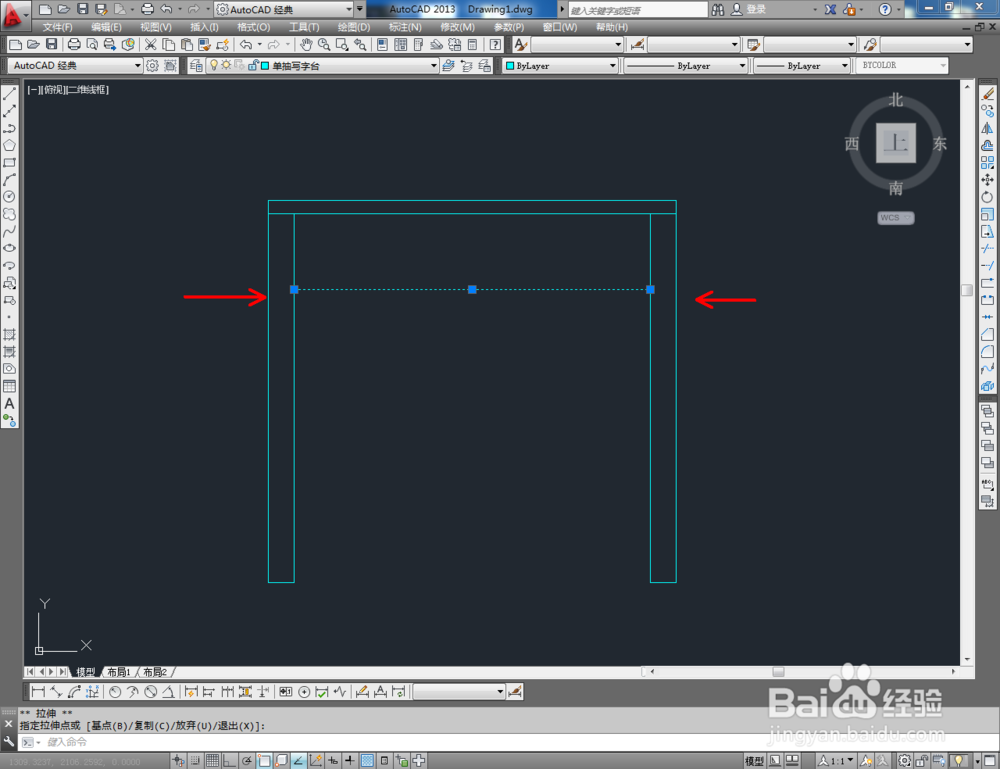
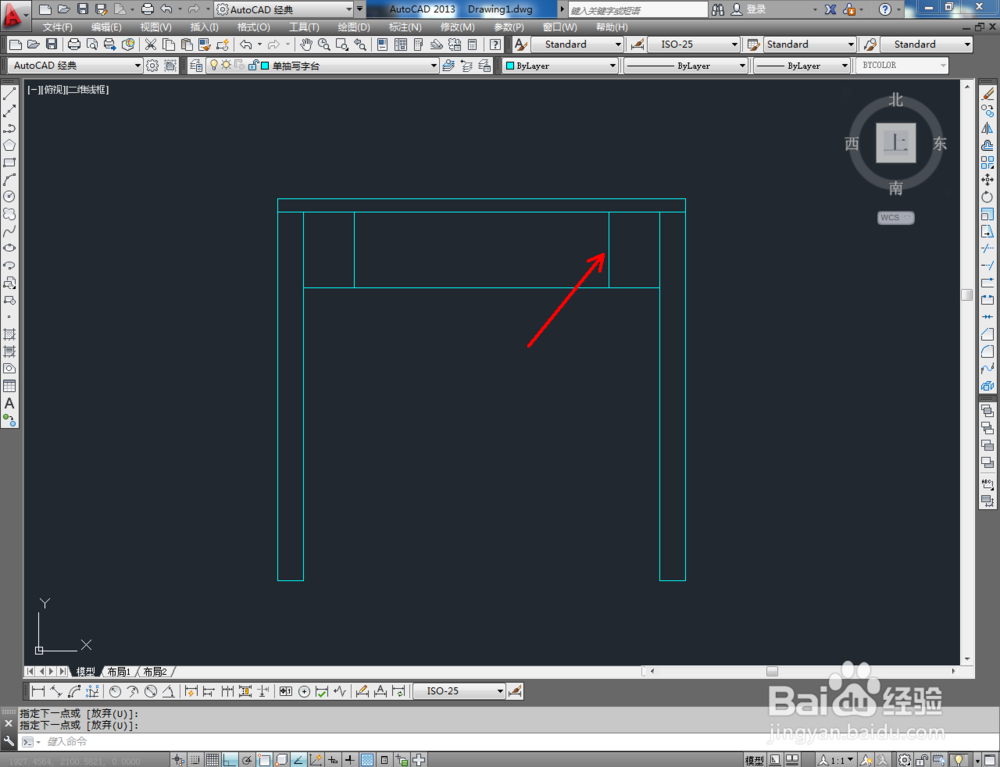
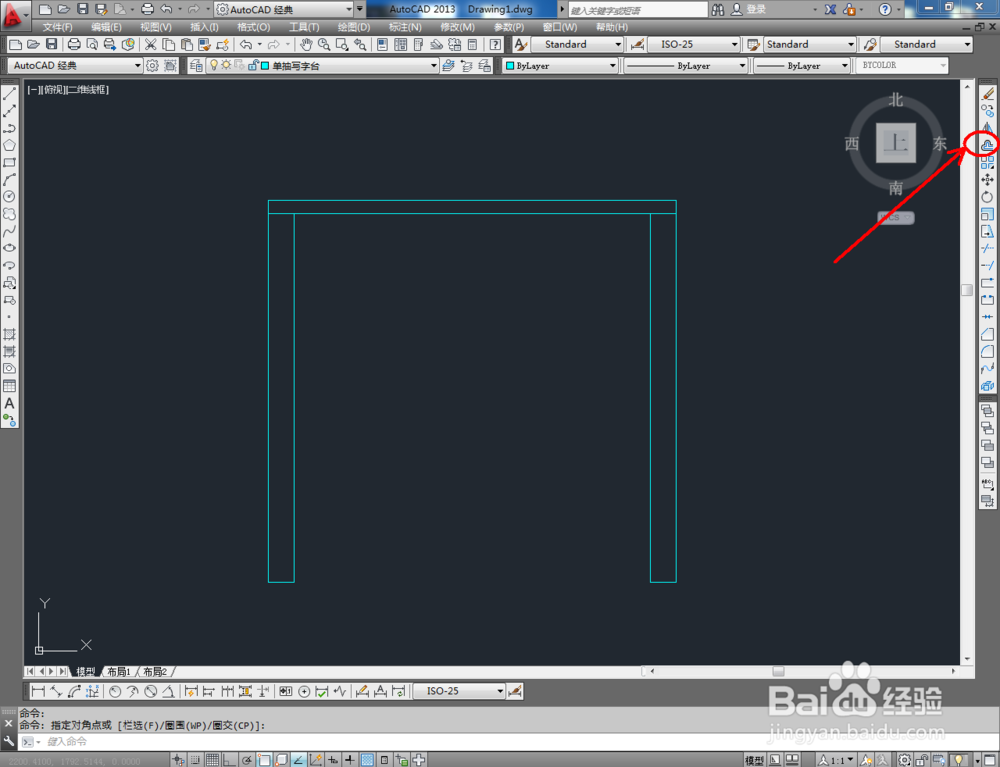
4、点击右边工具栏中的【偏移工具】,在命令栏输入偏移数值:150后,对图示线段进行偏移并调整好线段两段的节点位置;
cad如何制作单抽写字台平面图

cad如何制作单抽写字台平面图

cad如何制作单抽写字台平面图

cad如何制作单抽写字台平面图

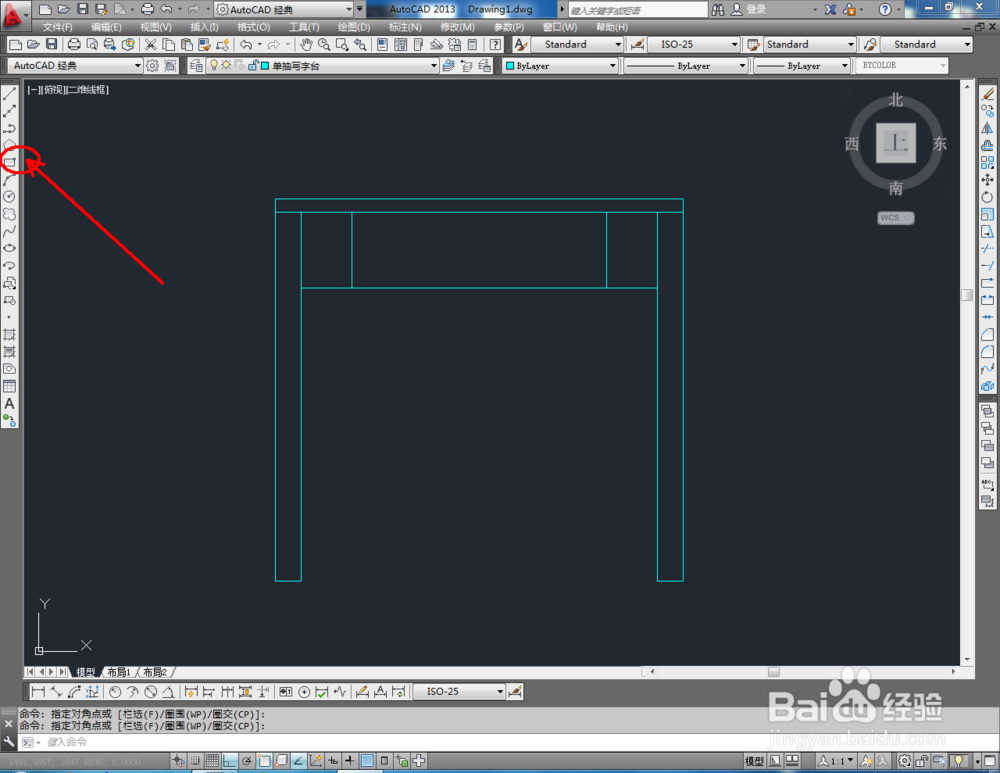
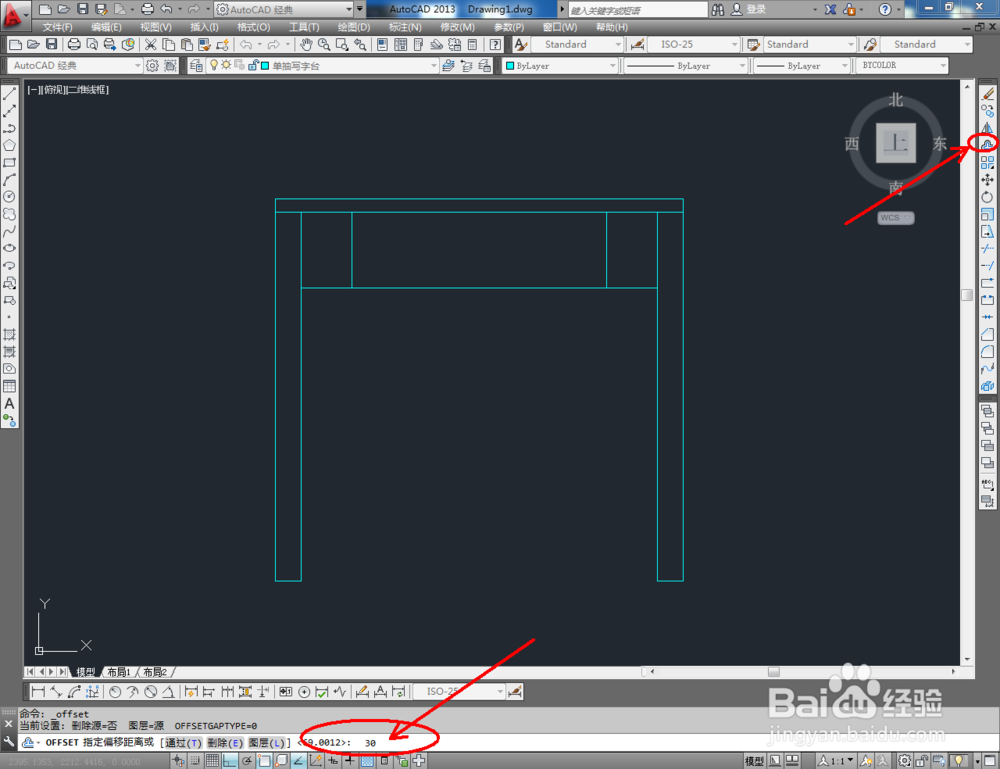
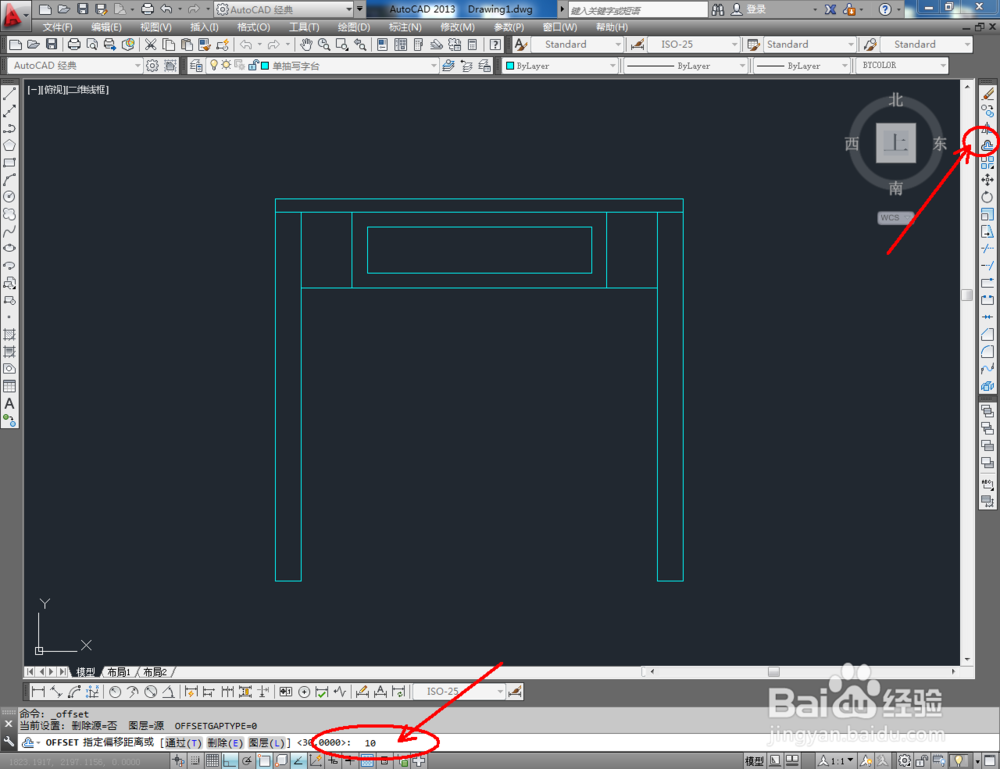
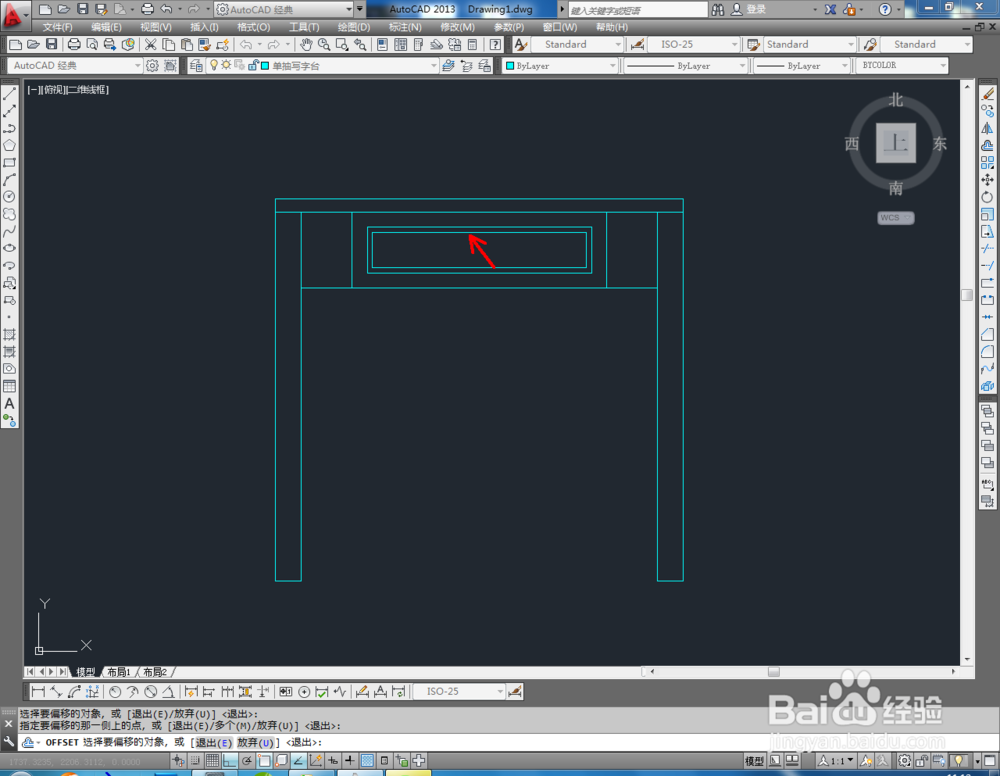
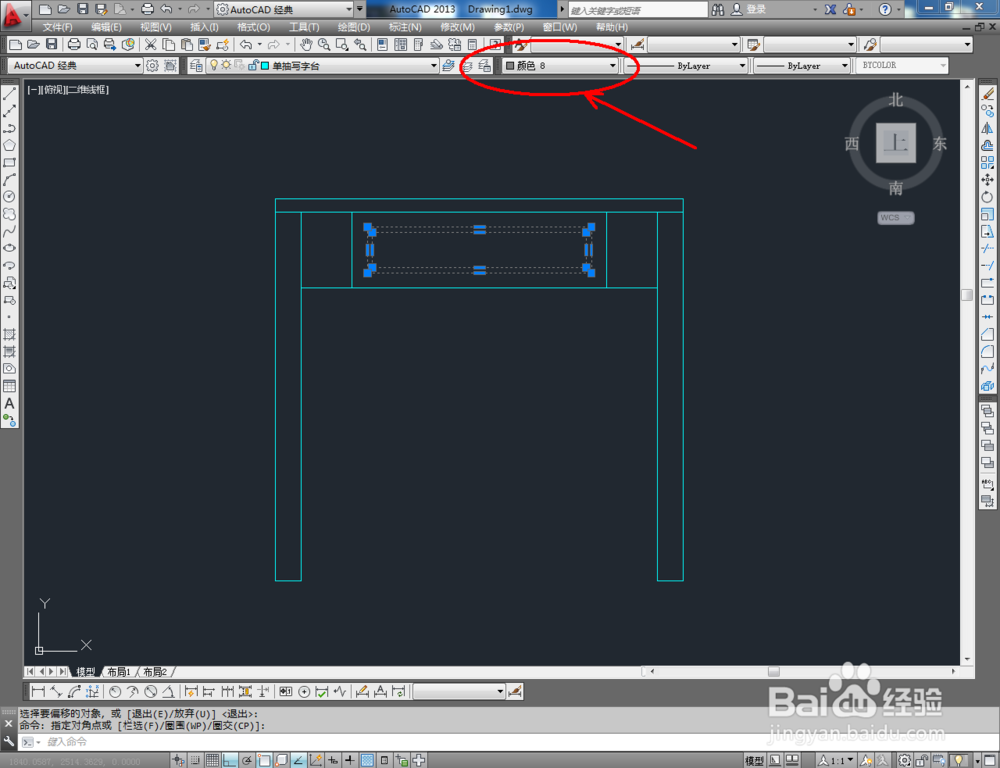
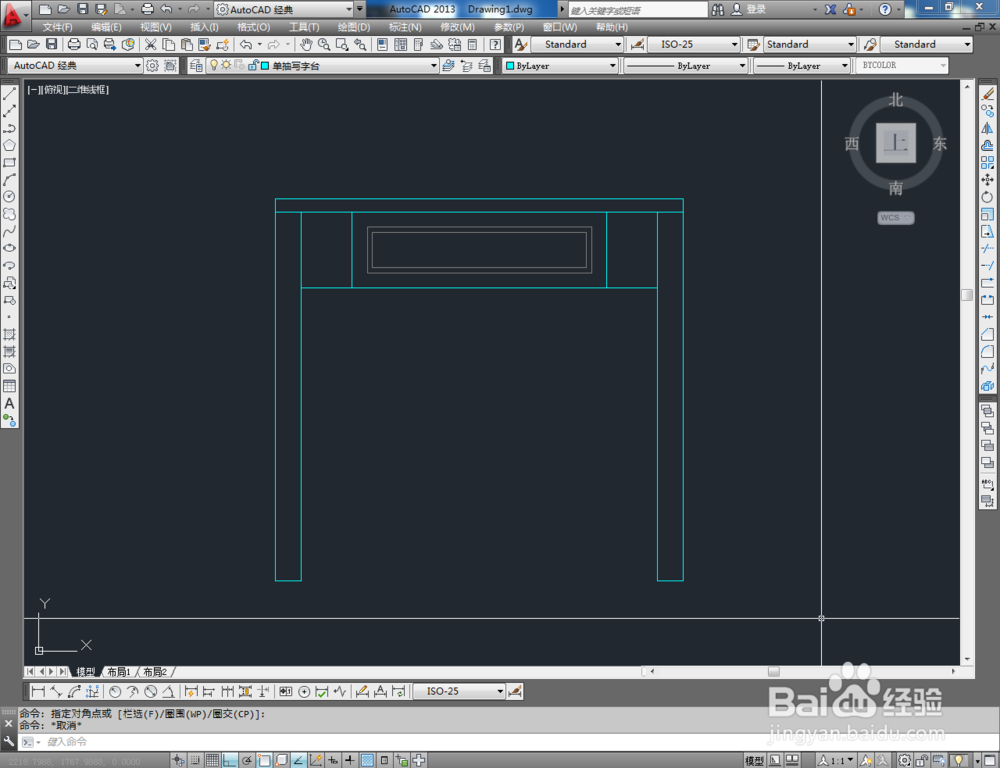
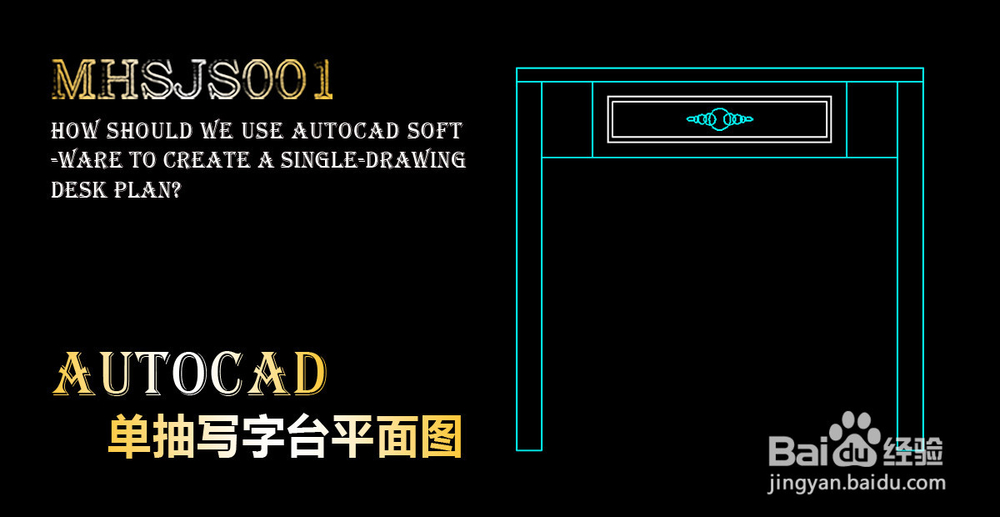
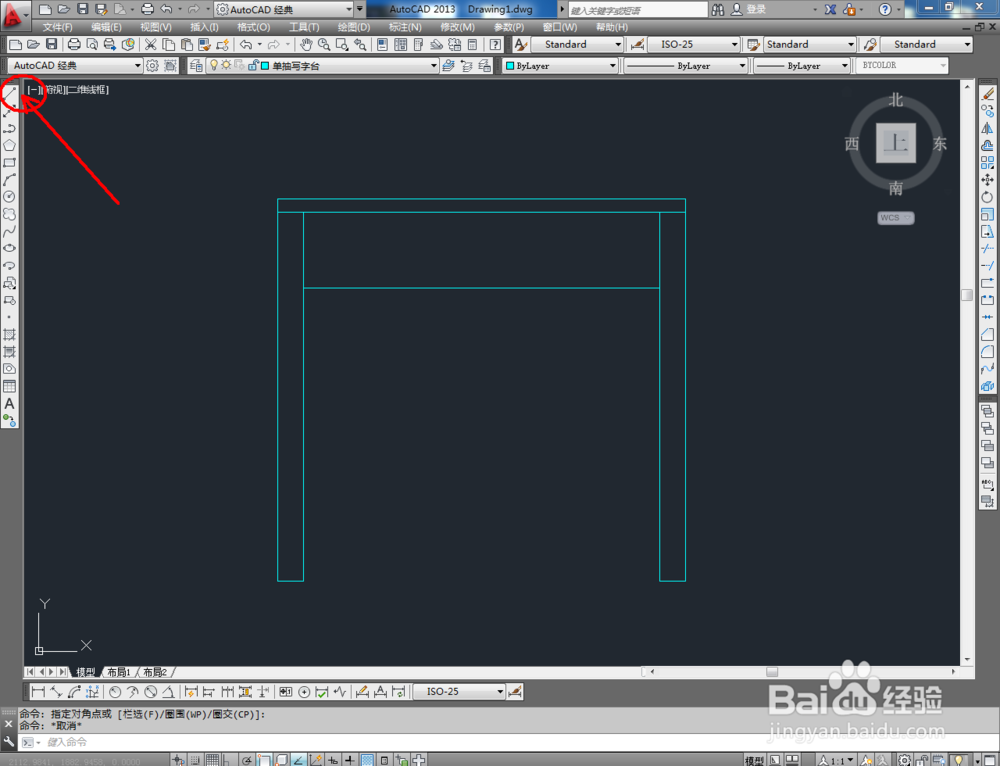
5、点击【直线工具】按图示绘制两条直线线段后,点击【矩形工具】绘制一个矩形图案。点击【偏移工具】按图示对矩形图案进行偏移。完成后,将制作好的拉手图块导入文件并调整好拉手的位置,这样,我们的单抽写字台平面图便全部制作完成。
cad如何制作单抽写字台平面图

cad如何制作单抽写字台平面图

cad如何制作单抽写字台平面图

cad如何制作单抽写字台平面图

cad如何制作单抽写字台平面图

cad如何制作单抽写字台平面图

cad如何制作单抽写字台平面图

cad如何制作单抽写字台平面图

cad如何制作单抽写字台平面图

cad如何制作单抽写字台平面图

cad如何制作单抽写字台平面图

cad如何制作单抽写字台平面图

cad如何制作单抽写字台平面图

cad如何制作单抽写字台平面图

cad如何制作单抽写字台平面图

  • PSD格式如何转成CAD格式
  • 服装cad软件中如何给图形添加图块
  • CAD怎么设置打印样式
  • 园林景观效果图制作时色彩要怎样运用?
  • CAD模型倒角边线制作教程
  • 热门搜索
    长安cs75怎么样 胃恶心想吐怎么回事 飞机打多了肾虚怎么办 韧带拉伤怎么恢复 长痤疮怎么办 怎么录歌 脚臭是怎么回事 血脂稠怎么调理 上海财经大学怎么样 波斯菊怎么种