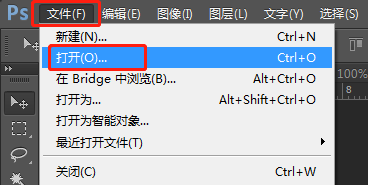
1、首先我们打开需要调整的照片。文件-打开。
2、然后我们根据照片选择合适的工具,勾选出需要放的部位。这里我们为了更贴合图片,我们选择钢笔工具。(这里建议大家,如果是自己尝试可以尝试一下人像,在这里为了避免肖像权暂时用了别的)

3、勾选出需要放大的部分然后,切换到路径面板-右键-建立选区。

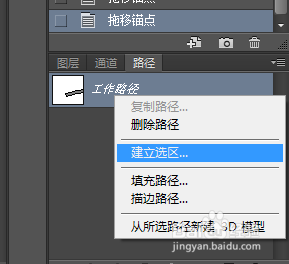
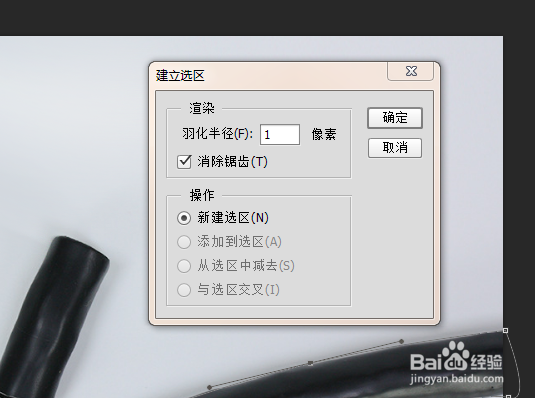
4、然后我们用快捷键ctrl+t变换选区的大小调整到合适的位置。
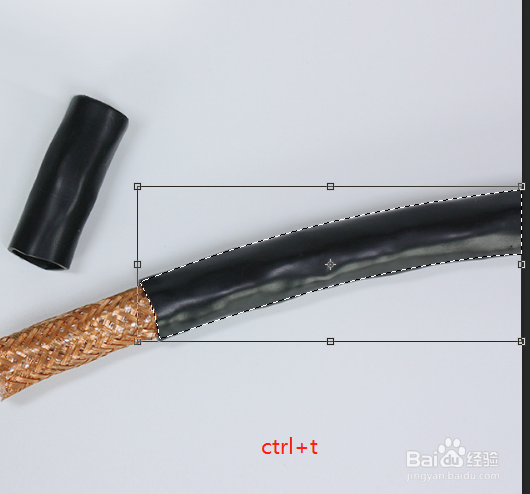
5、最后一步我们查看下效果。
时间:2026-04-21 17:05:55
1、首先我们打开需要调整的照片。文件-打开。
2、然后我们根据照片选择合适的工具,勾选出需要放的部位。这里我们为了更贴合图片,我们选择钢笔工具。(这里建议大家,如果是自己尝试可以尝试一下人像,在这里为了避免肖像权暂时用了别的)
3、勾选出需要放大的部分然后,切换到路径面板-右键-建立选区。
4、然后我们用快捷键ctrl+t变换选区的大小调整到合适的位置。
5、最后一步我们查看下效果。
