Photoshop制作一个漂亮的水晶音符图标教程

 时间:2026-02-13 14:27:35

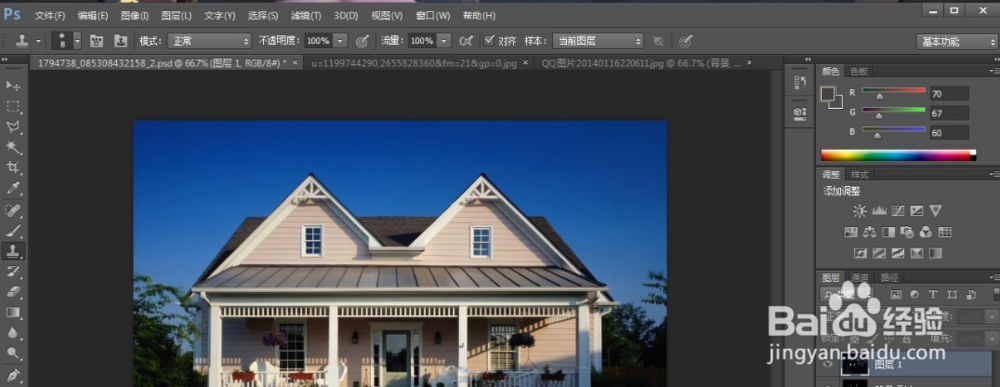
1、要使用Photoshop软件制作一个水晶音符图标,首先需要在电脑上打开我们的ps软件,进入到里面。
Photoshop制作一个漂亮的水晶音符图标教程

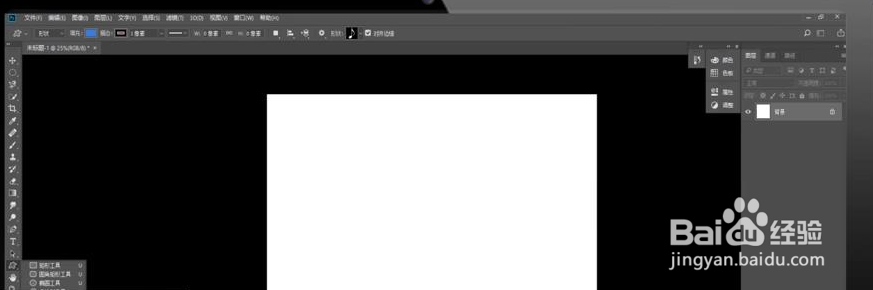
2、打开进入到ps的主界面以后,在里面新建一个空白画布,然后点击“形状工具”,选择“自定义形状工具”这个选项。
Photoshop制作一个漂亮的水晶音符图标教程

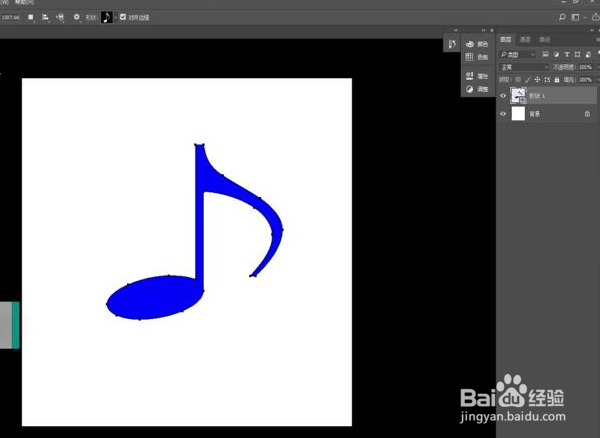
3、在新建的空白画布上面绘制出音符,然后为音符填充一个蓝色的效果,接着点击“滤镜”。
Photoshop制作一个漂亮的水晶音符图标教程

4、最后我们需要选择渲染中的“镜头光晕”,也就是在音符的下方添加光晕效果,同时需要在上方再添加一个光晕效果这样就算完成了。

Photoshop制作一个漂亮的水晶音符图标教程

1、打开自己电脑中的ps软件,然后在里面新建一个空白画布。

2、在“形状工具”里面选择“自定义形状工具”这个选项。

3、点击滤镜以后,选择镜头光晕,添加光晕效果就可以了。

  • PS中“内容感知移动工具”是如何使用的?
  • 如何用ps切出UI设计规范大全
  • 如何用ps绘制垃圾桶卡通人物?
  • ps教程--制作金色的字体特效
  • PhotoShop2020海报的立体字怎么做?
  • 热门搜索
    磷脂的作用 三肾丸的功效与作用 什么是三重一大事项 常熟有什么好玩的地方 与时俱进什么意思 什么香水好闻又持久 地震小知识 人微言轻什么意思 aj什么意思 猕猴桃的功效与作用