solidworks中焊件的简单使用

 时间:2026-02-14 18:00:47

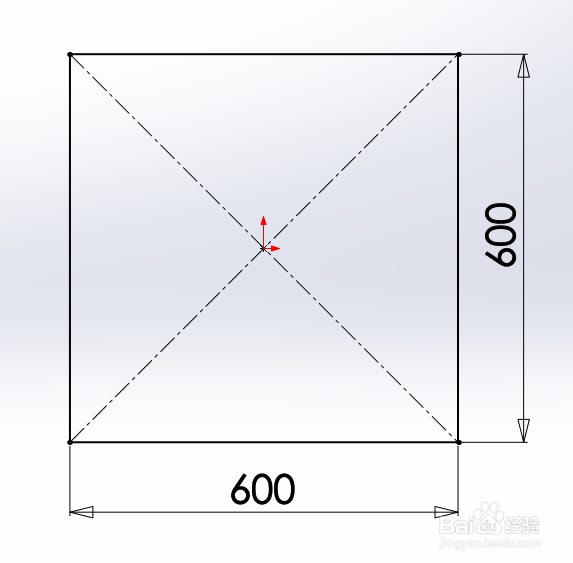
1、打开solidworks软件,选择前视基准面,新建一个3D草图,使用矩形命令绘制一个如下图的草图,确定。
solidworks中焊件的简单使用

2、按键盘上的Tab键切换绘图平面,切换至YZ平面,使用直线命令绘制一个如下图的草图,确定。
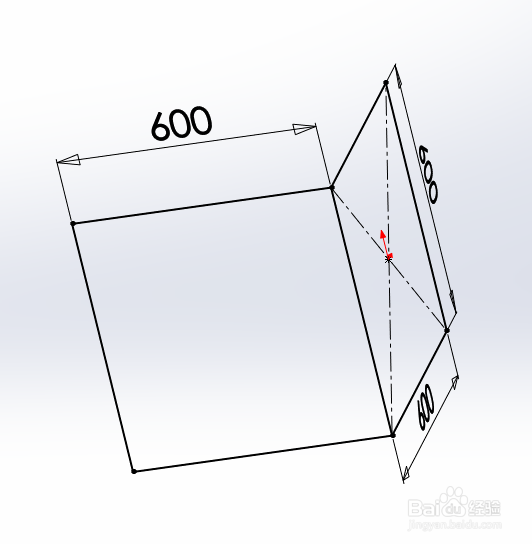
solidworks中焊件的简单使用

3、按键盘上的Tab键切换绘图平面,切换至XY平面,使用直线命令绘制一个如下图的草图,确定。
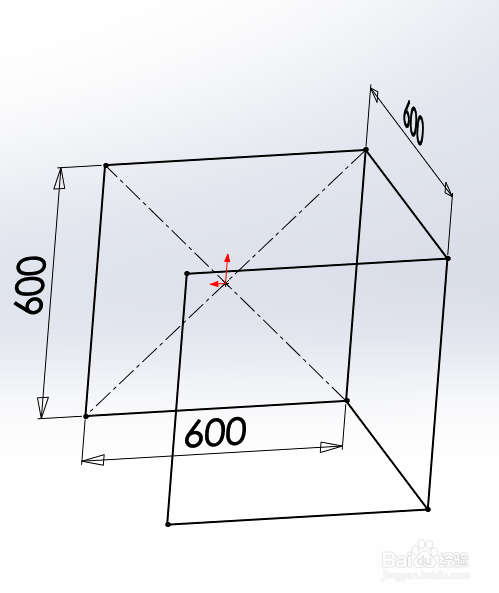
solidworks中焊件的简单使用

4、按键盘上的Tab键切换绘图平面,切换至YZ平面,使用直线命令绘制一个如下图的草图,确定。
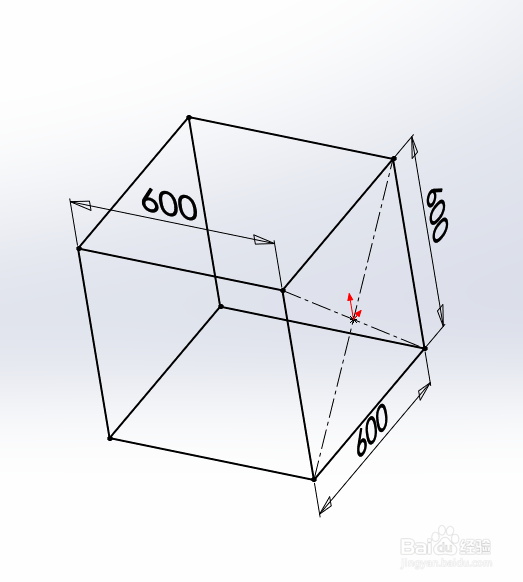
solidworks中焊件的简单使用

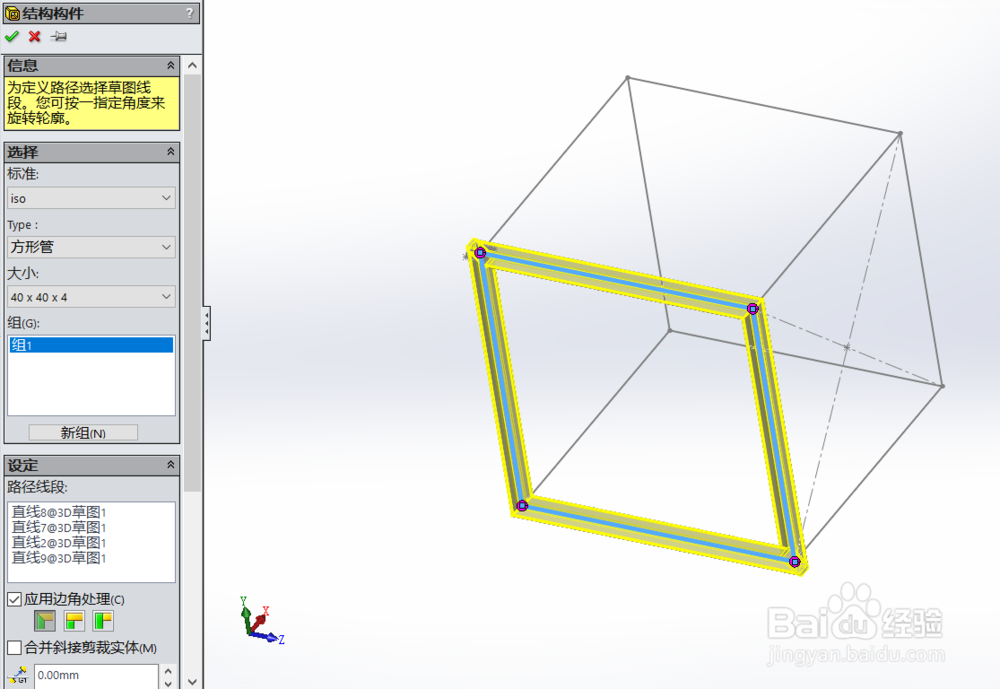
5、退出当前草图,选择插入菜单中焊件,选择结构构件,选择如下的四条边线。

solidworks中焊件的简单使用

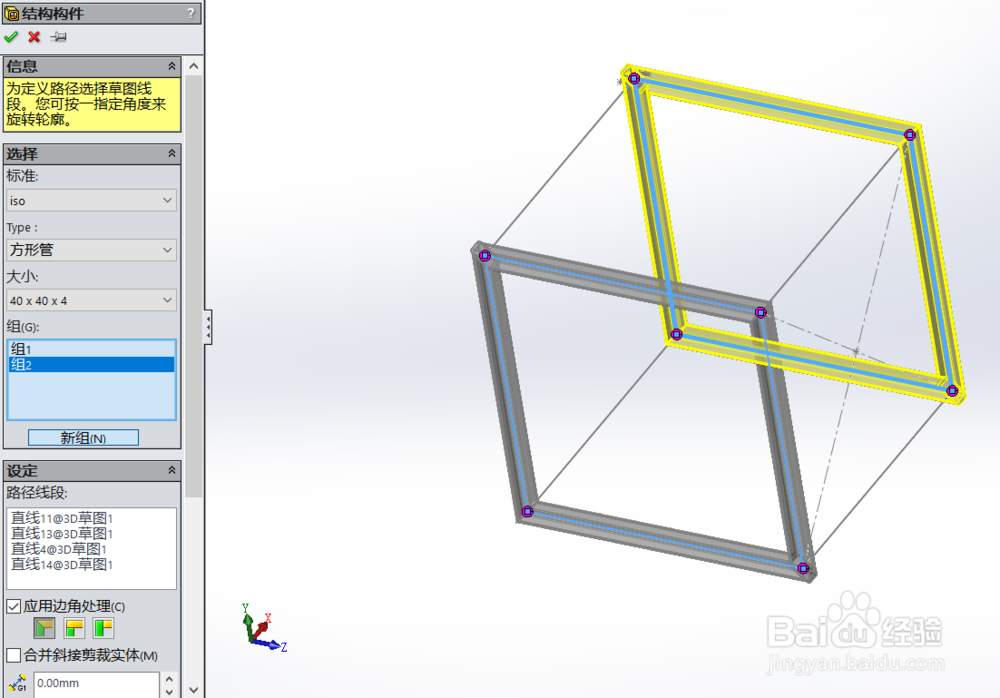
6、单击新组,选择如下四条边线。

solidworks中焊件的简单使用

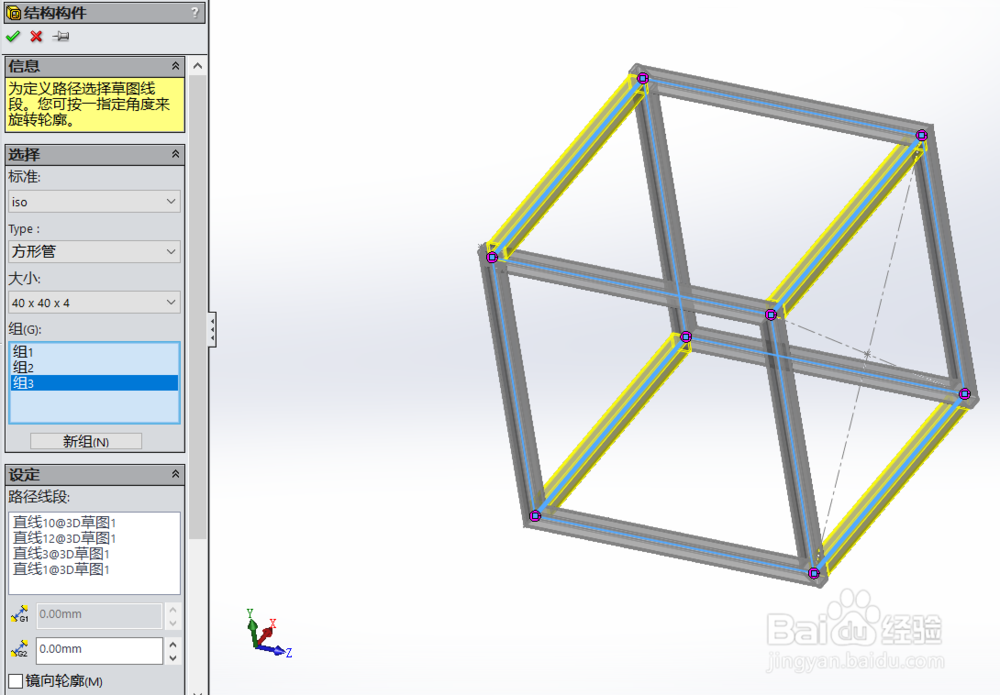
7、再单击新组,选择如下四条边线,确定。

solidworks中焊件的简单使用

8、最终效果如下图所示。

solidworks中焊件的简单使用

9、如果有帮到你,请投我一票,希望它能帮助更多的人,谢谢!

  • STEP 203与STEP 214有什么具体的区别
  • 用solidworks软件如何打开igs格式的文件?
  • SW如何设置系统捕捉
  • solidworks工程图比例怎么设置
  • SolidWorks总提示“默认模板无效”怎么解决
  • 热门搜索
    刘海发型图片 坐飞机耳朵疼怎么办 读书卡片怎么做 快怎么读 背上长痘痘是怎么回事 魅力的近义词 资料员证怎么考 绚丽多彩的近义词 ie浏览器怎么卸载 迅雷怎么下载电影