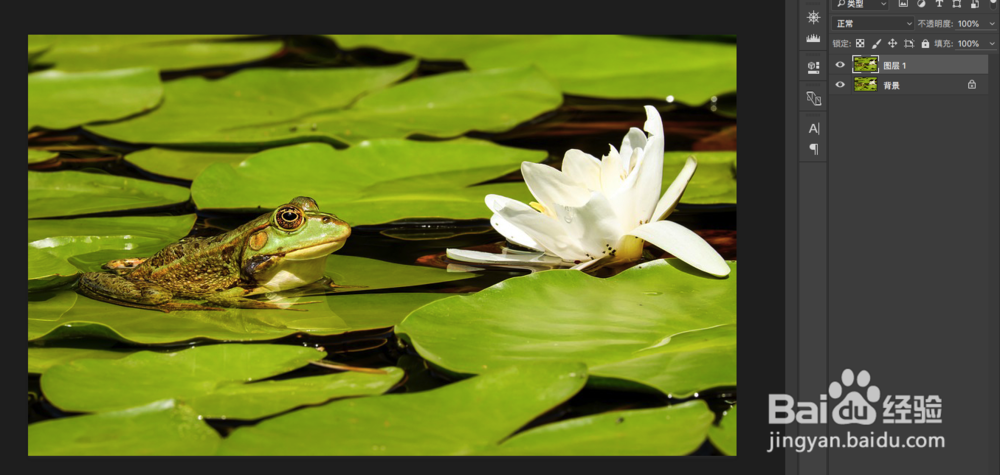
1、用PS打开要处理的图片,ctrl+j复制一层。
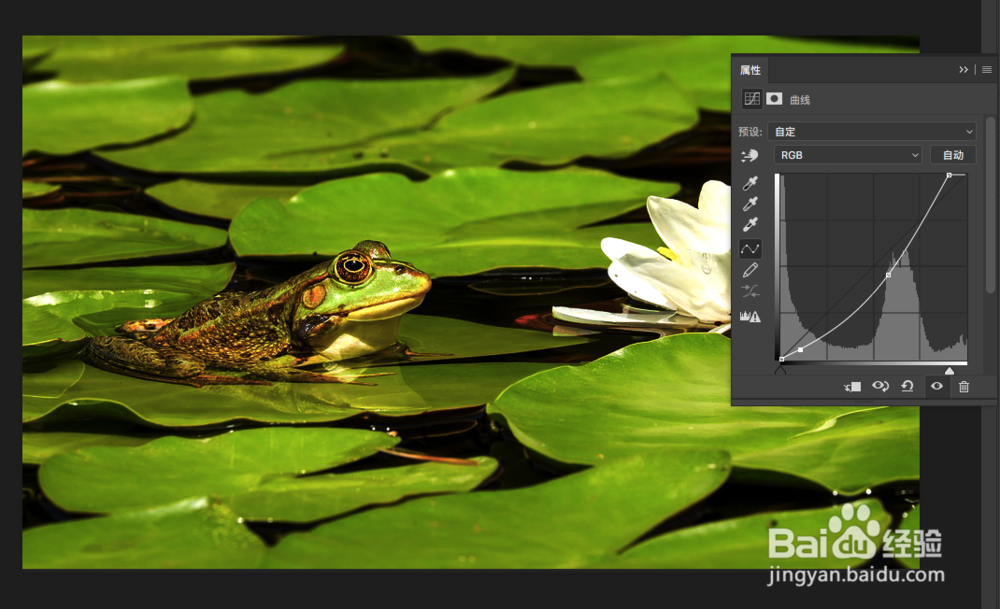
2、添加曲线调整层,参数如下,整体压暗一点点,明暗对比也加强一点。
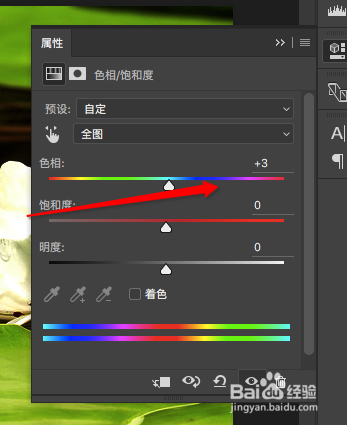
3、添加色相/饱和度调整层,色相参数加3,得到整体颜色更偏向绿色。
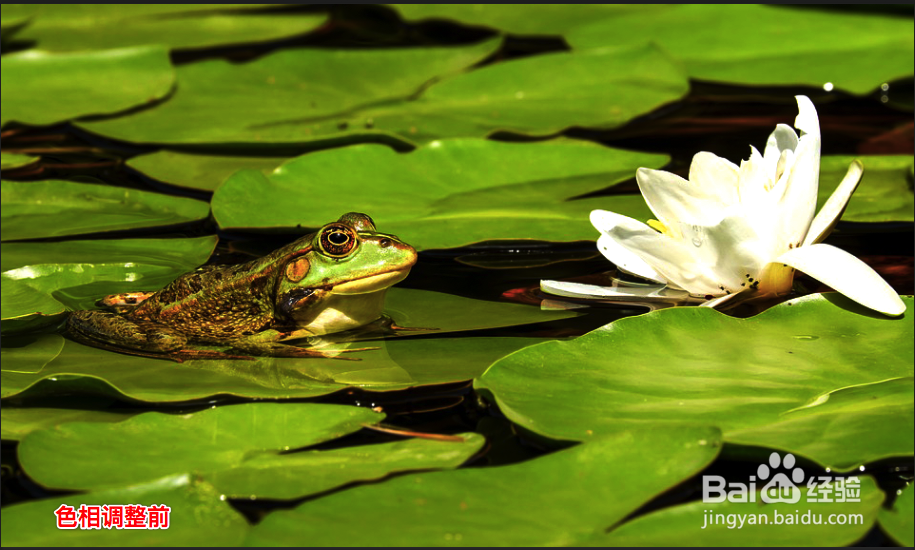
4、仔细观察可以发现高光部分有点过曝,需要调整一下。而且花朵部分颜色有些偏黄。
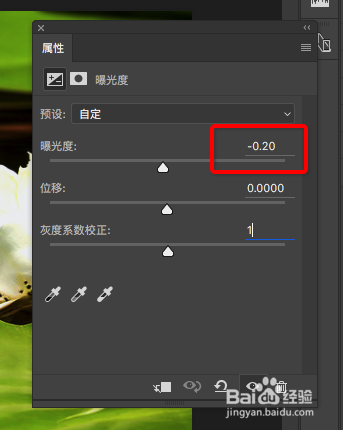
5、添加曝光度调整层,调整参数如图。把整体的曝光度降一点。
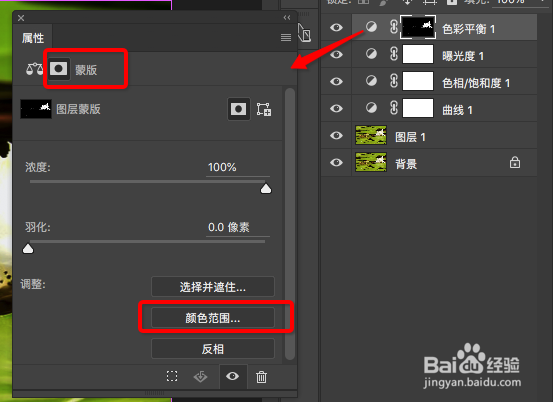
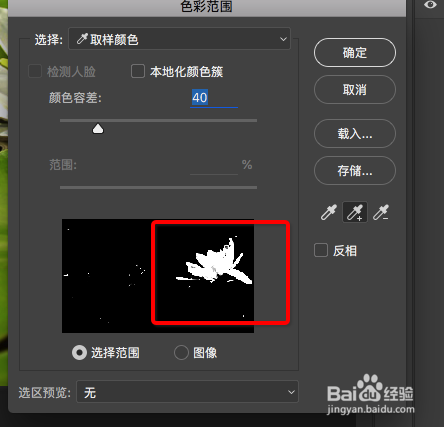
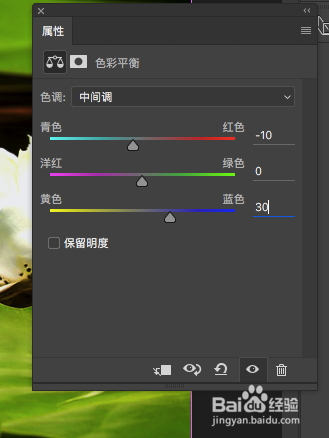
6、添加色彩平衡调整层,进入蒙版里面的色彩范围面板,用吸管工具选出莲花部分,然后回到色彩平衡面板,调整参数如图。将荷花上的黄色减少一些。
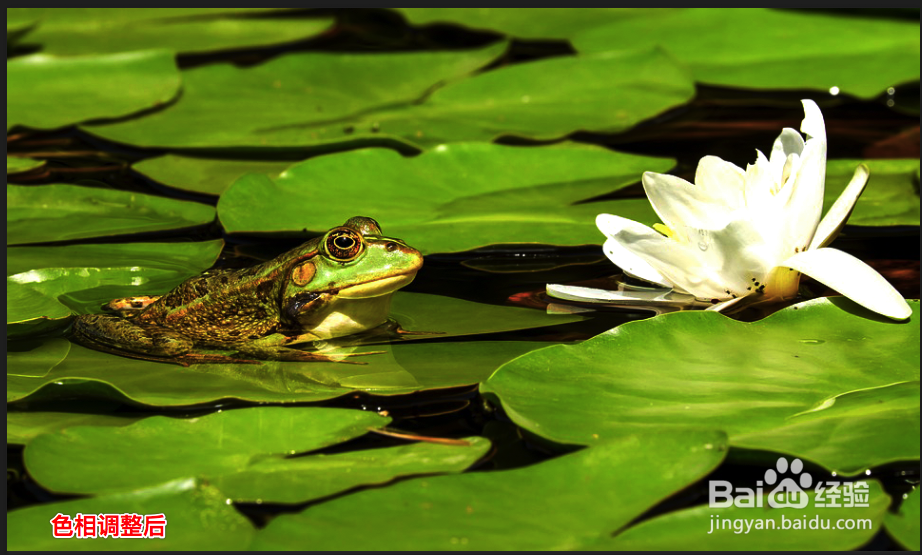
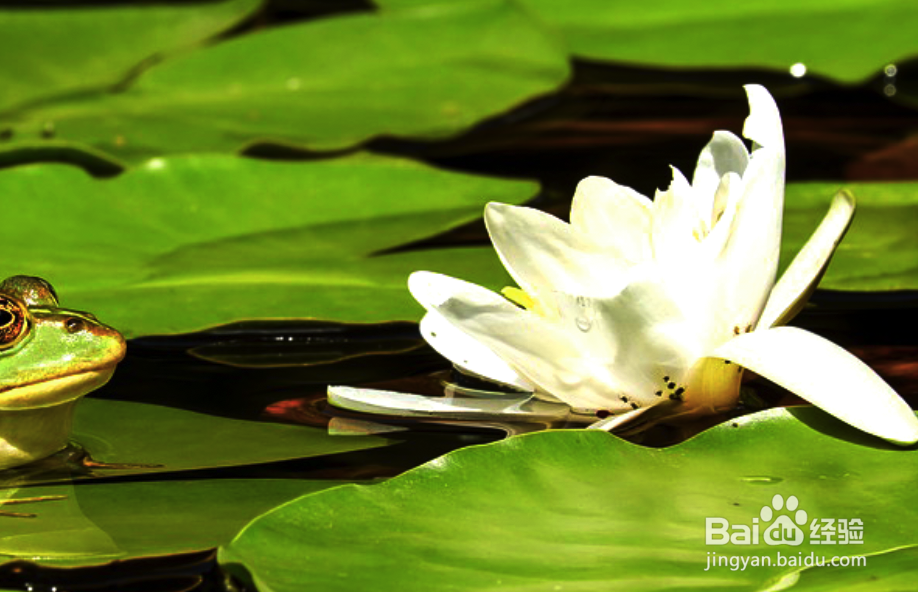
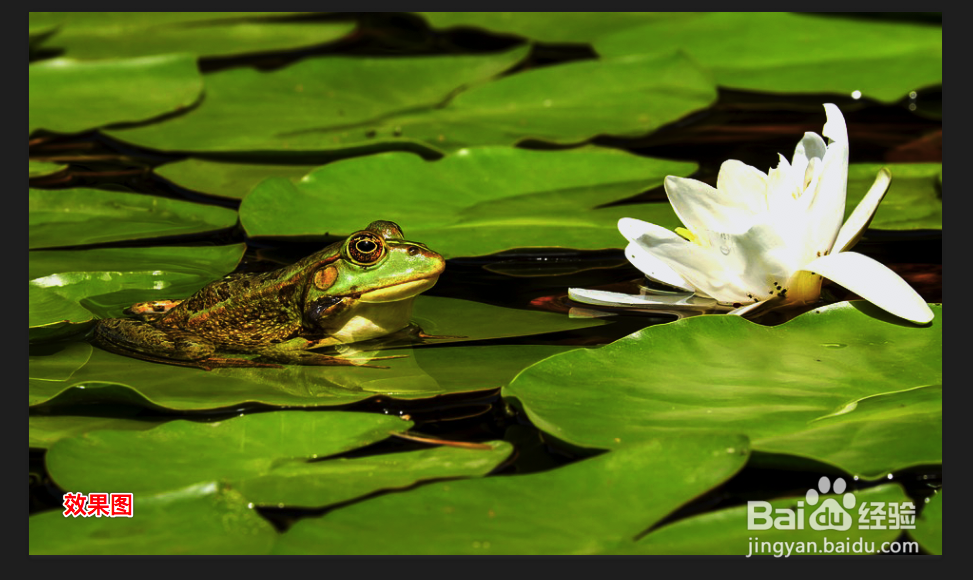
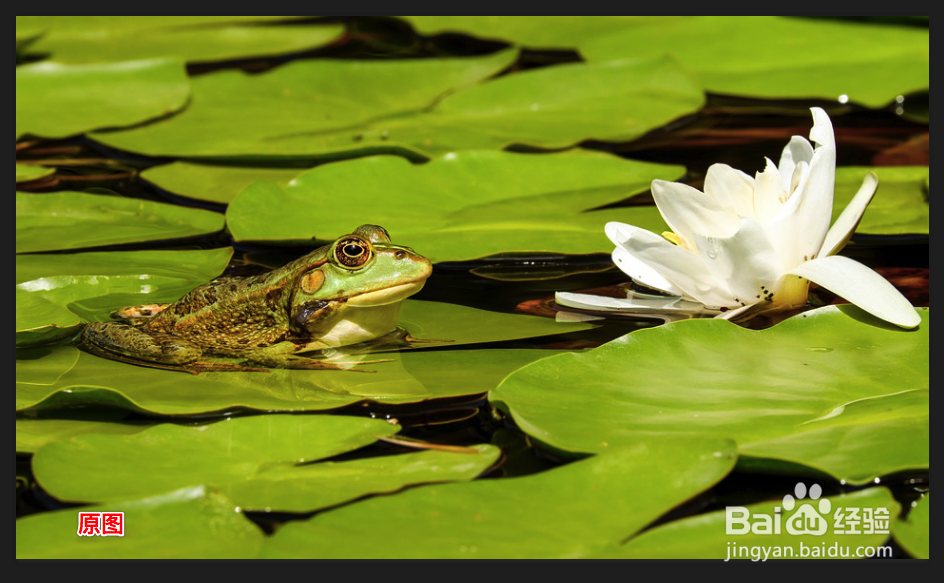
7、最后效果图如图:
时间:2026-04-22 02:31:17
1、用PS打开要处理的图片,ctrl+j复制一层。
2、添加曲线调整层,参数如下,整体压暗一点点,明暗对比也加强一点。
3、添加色相/饱和度调整层,色相参数加3,得到整体颜色更偏向绿色。
4、仔细观察可以发现高光部分有点过曝,需要调整一下。而且花朵部分颜色有些偏黄。
5、添加曝光度调整层,调整参数如图。把整体的曝光度降一点。
6、添加色彩平衡调整层,进入蒙版里面的色彩范围面板,用吸管工具选出莲花部分,然后回到色彩平衡面板,调整参数如图。将荷花上的黄色减少一些。
7、最后效果图如图:
