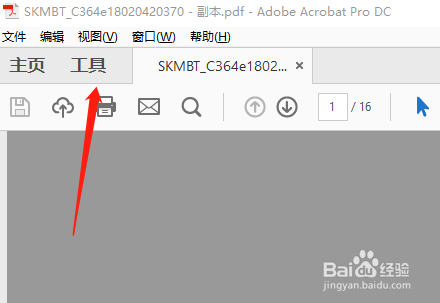
1、首先打开Adobe Acrobat DC软件

2、选择工具选项
3、在表单和签名列选择填写和签名选项

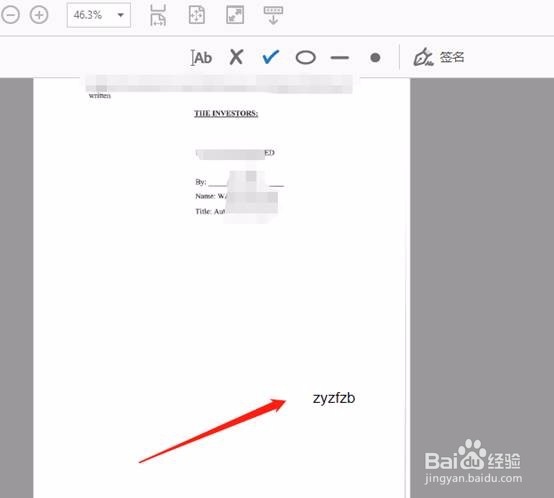
4、鼠标选中你要填写签名的位置,即可弹出签名输入框

5、签名完成后即可在文档看到你填写的前面了
6、最后单击左上角文件选项卡选择保存即可

时间:2026-04-23 05:12:17
1、首先打开Adobe Acrobat DC软件
2、选择工具选项
3、在表单和签名列选择填写和签名选项
4、鼠标选中你要填写签名的位置,即可弹出签名输入框
5、签名完成后即可在文档看到你填写的前面了
6、最后单击左上角文件选项卡选择保存即可
