1、这时我们可以右键点击Windows10桌面左下角的开始按钮,在弹出的右键菜单中选择“设置”菜单项。

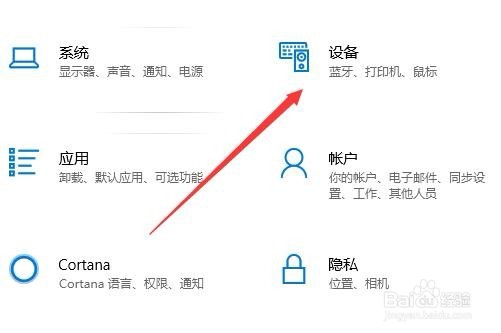
2、在打开的Windows设置窗口中,找到“设备”的图标。
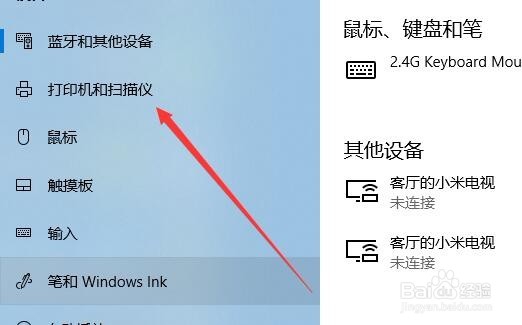
3、在打开的设备窗口中,我们点击左侧边栏的“打印机和扫描仪”图标。
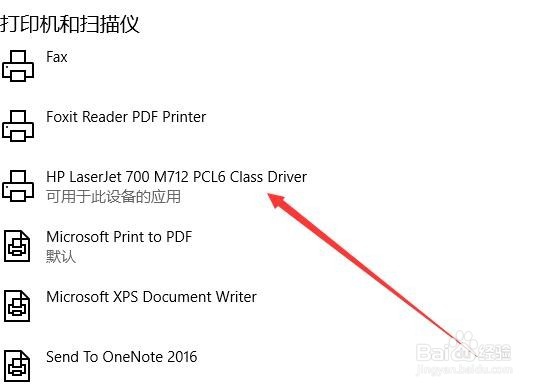
4、接下来在右侧打开的窗口中,我们找到正在使用的打印机,点击该打印机的快捷链接。
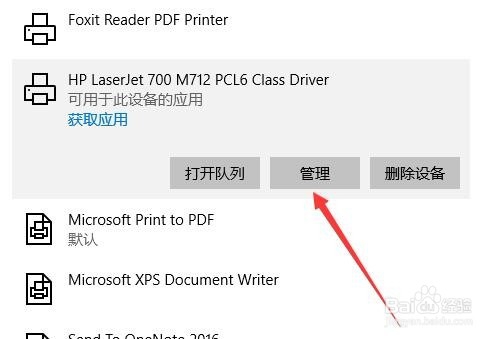
5、在下面弹出的菜单中我们点击“管理”按钮。
6、这时就会打开打印机的管理设备窗口,在窗口中点击“设为默认值”按钮。设置后再次打开Excel的打印预览窗口,就不会再出现无反应的情况了。

时间:2026-05-05 11:23:30
1、这时我们可以右键点击Windows10桌面左下角的开始按钮,在弹出的右键菜单中选择“设置”菜单项。
2、在打开的Windows设置窗口中,找到“设备”的图标。
3、在打开的设备窗口中,我们点击左侧边栏的“打印机和扫描仪”图标。
4、接下来在右侧打开的窗口中,我们找到正在使用的打印机,点击该打印机的快捷链接。
5、在下面弹出的菜单中我们点击“管理”按钮。
6、这时就会打开打印机的管理设备窗口,在窗口中点击“设为默认值”按钮。设置后再次打开Excel的打印预览窗口,就不会再出现无反应的情况了。
