如何在AI中制作描边透明字体

 时间:2026-02-15 09:36:09

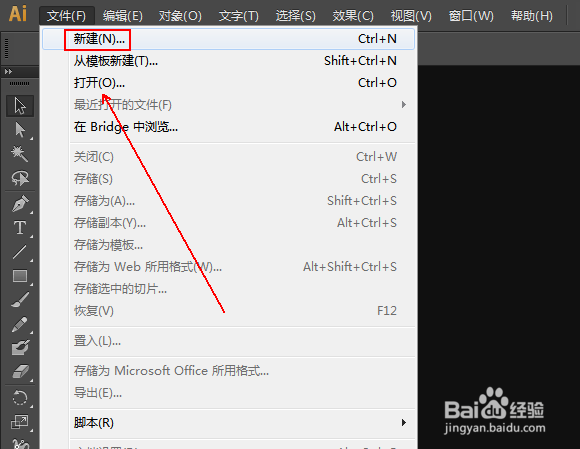
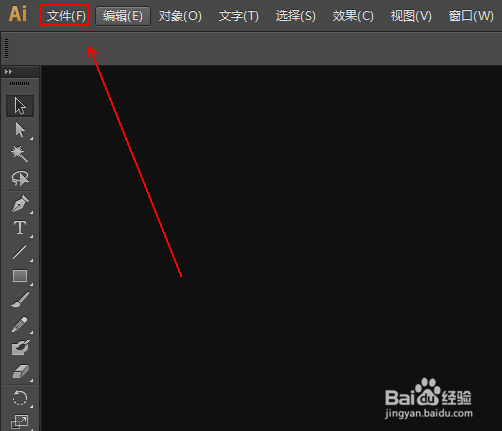
1、在Adobe Illustrator CS6上方的菜单列表中单击【文件】选项。
如何在AI中制作描边透明字体

2、在弹出的菜单列表中单击【新建】选项。

如何在AI中制作描边透明字体

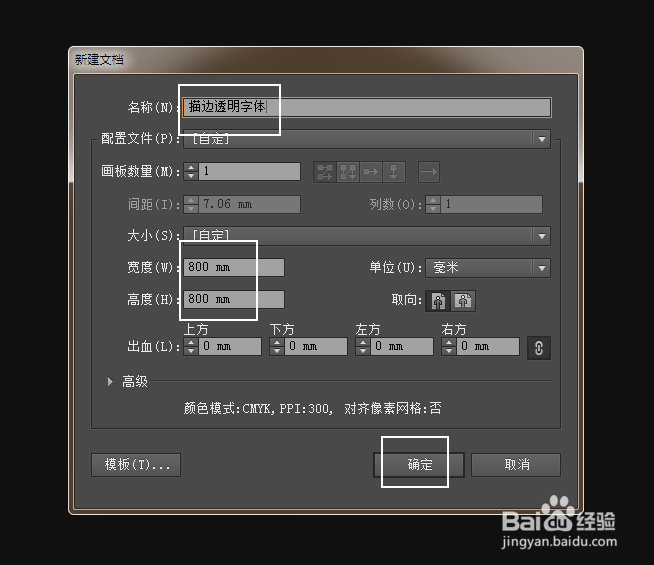
3、在【新建文件】窗口中进行如下参数设置并单击【确定】按钮。

如何在AI中制作描边透明字体

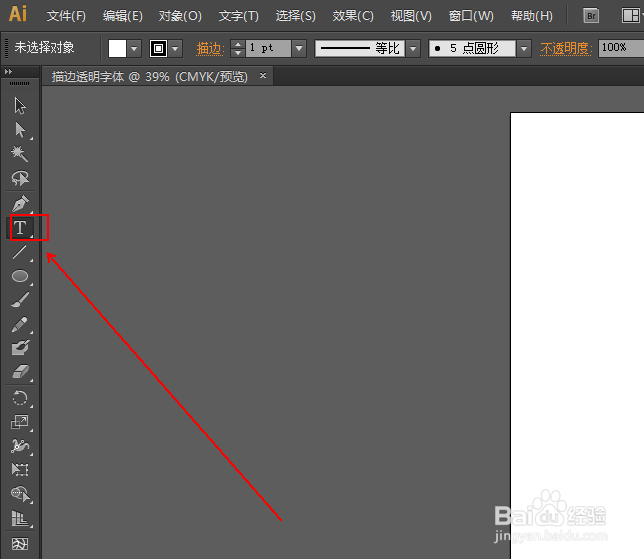
4、在【工具面板】上点选【文字工具】选项。

如何在AI中制作描边透明字体

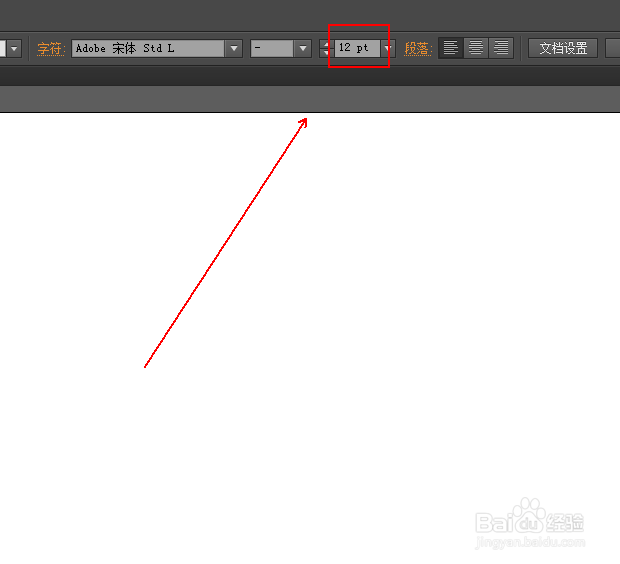
5、在【文字工具】的上方工具栏里将12pt更改为72pt

如何在AI中制作描边透明字体

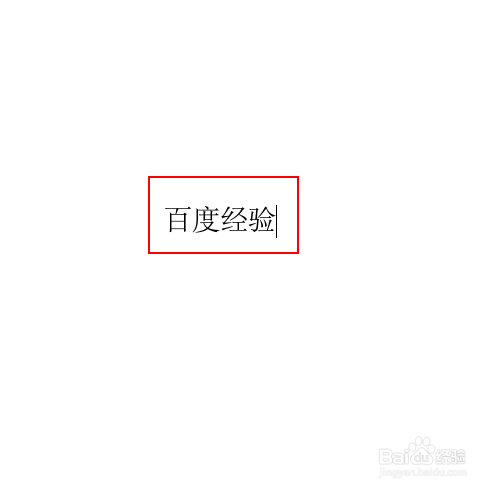
6、在画布上点击一下并输入我们需要制作的描边文字。

如何在AI中制作描边透明字体

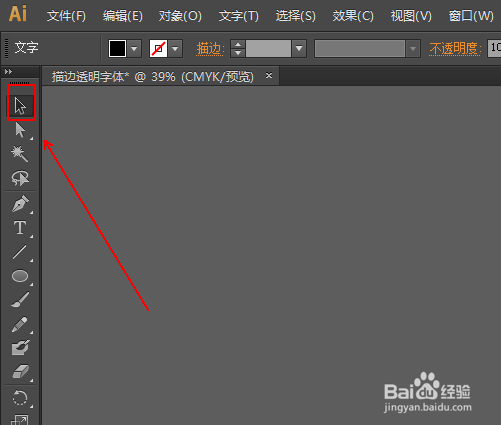
7、在【工具面板】上点选【选择工具】选项。

如何在AI中制作描边透明字体

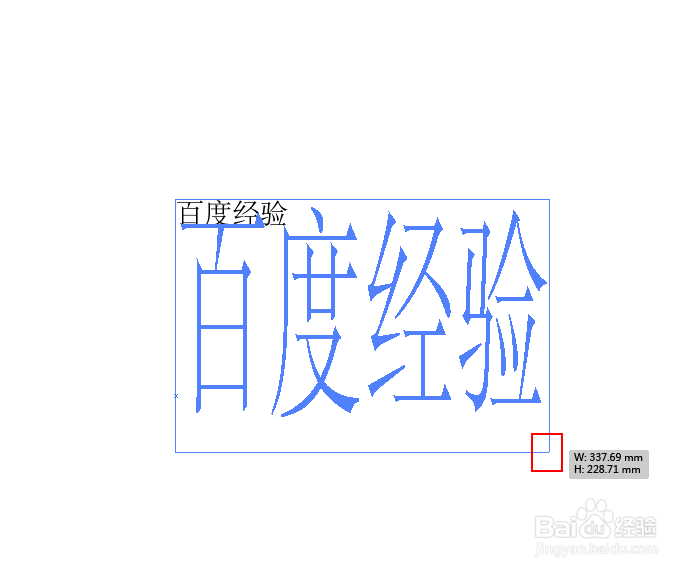
8、拖拽画布上的文字使其变大。

如何在AI中制作描边透明字体

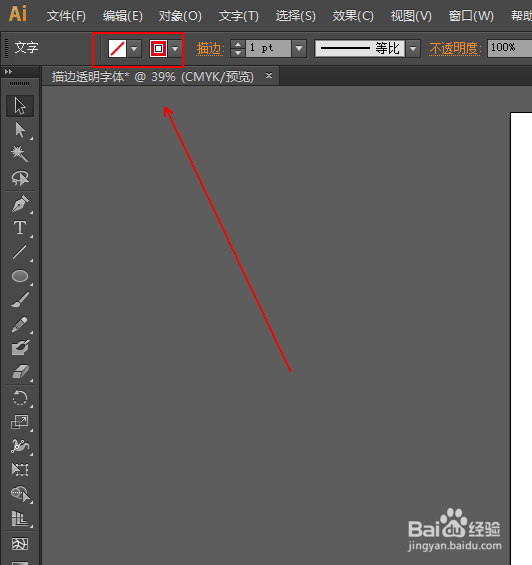
9、在上方的工具栏里,红色框选部分的左侧那个是表示将填充设置为无,右侧的那个则是字体描边颜色
如何在AI中制作描边透明字体

10、最终结果,如图所示。

如何在AI中制作描边透明字体

  • Illustrator怎么在后期修改画布大小
  • AI里面怎么在画好的形状里面填充各种图案?
  • ai怎么填充背景颜色
  • 如何用AI绘制波形五角星
  • ps怎么导入ai
  • 热门搜索
    保险柜怎么开 红血丝怎么消除 怎么去香港 肛瘘是怎么引起的 怎么重装电脑系统 酷派手机怎么样 怎么修眉 cad倒角怎么画 开水烫伤怎么处理 五谷磨房的东西怎么样