1、打开Word 2013文档窗口,依次单击“文件”→“选项”命令,如图所示。
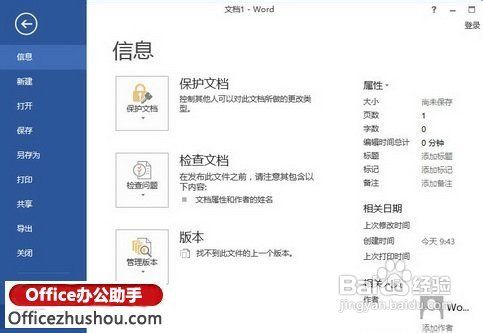
2、在打开的“Word选项”对话框中,单击左侧的“自定义功能区”按钮,如下图所示。

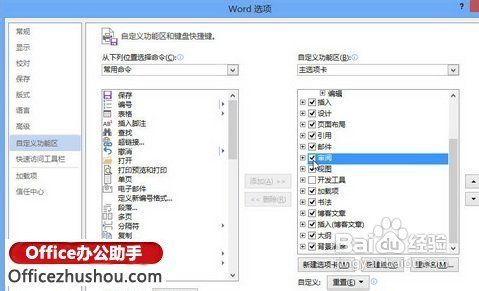
3、打开“自定义功能区”选项卡,在右侧的“自定义功能区”列表“主选项卡”区域选中 “审阅”复选框即可显示“审阅”选项卡。取消“审阅”复选框则不显示“审阅”选项卡。设置完毕单击“确定”按钮即可,如图所示。
时间:2026-05-12 18:08:29
1、打开Word 2013文档窗口,依次单击“文件”→“选项”命令,如图所示。
2、在打开的“Word选项”对话框中,单击左侧的“自定义功能区”按钮,如下图所示。
3、打开“自定义功能区”选项卡,在右侧的“自定义功能区”列表“主选项卡”区域选中 “审阅”复选框即可显示“审阅”选项卡。取消“审阅”复选框则不显示“审阅”选项卡。设置完毕单击“确定”按钮即可,如图所示。
