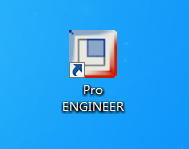
1、点击桌面图标启动ProE。
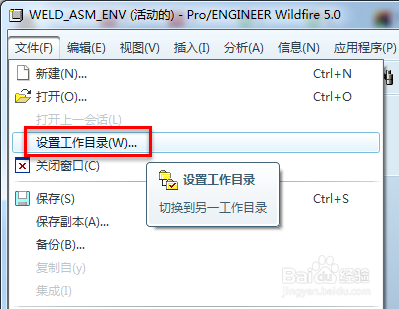
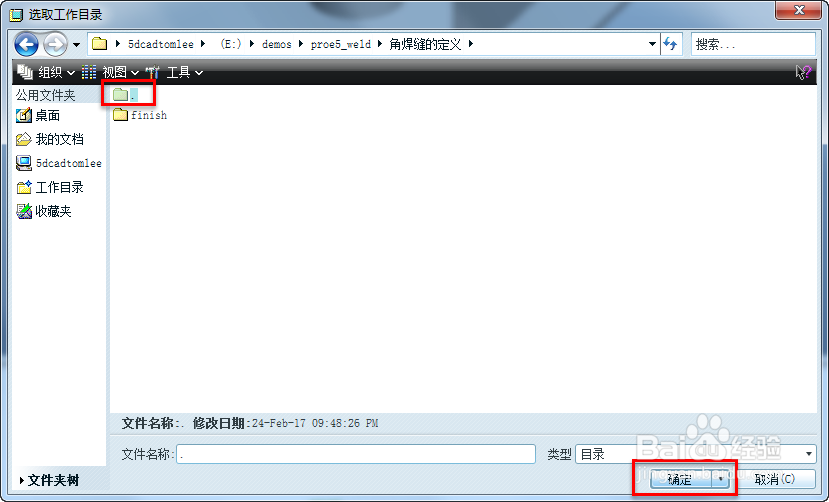
2、选择工作目录。
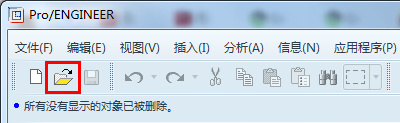
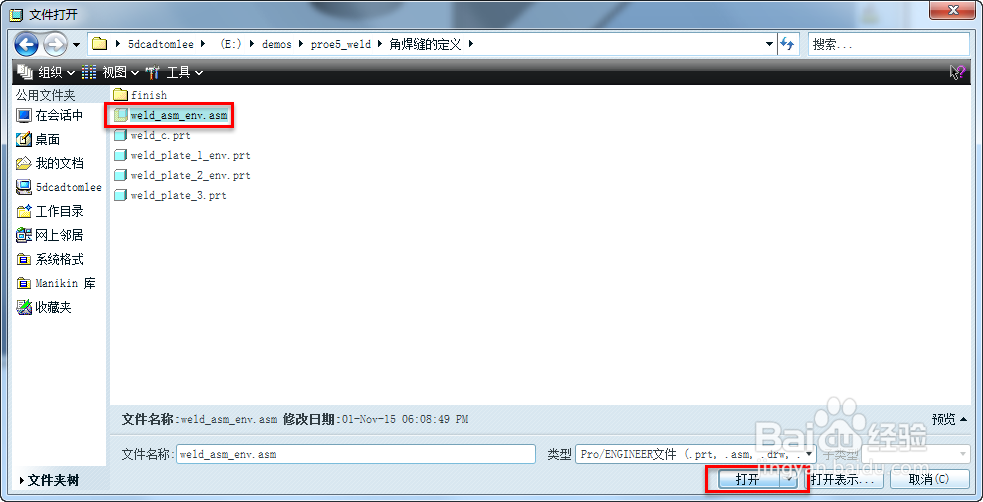
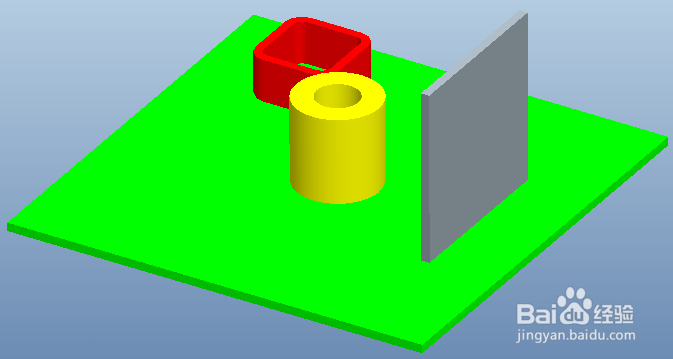
3、打开需要焊接的模型。
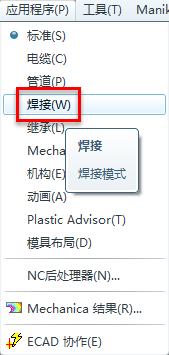
4、应用程序切换到“焊接”。
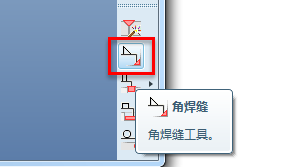
5、点击图标,启动角焊缝指令。
6、选择一个板面作为焊接的一侧。
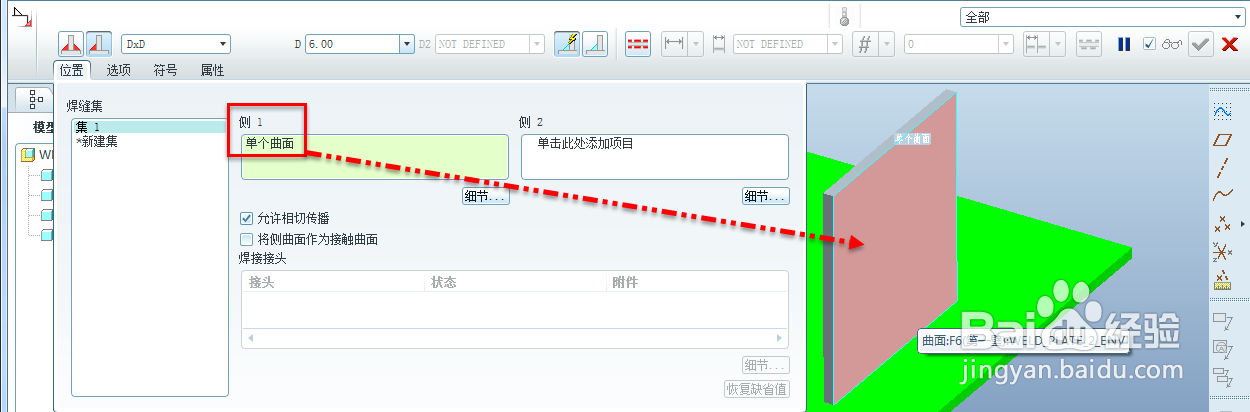
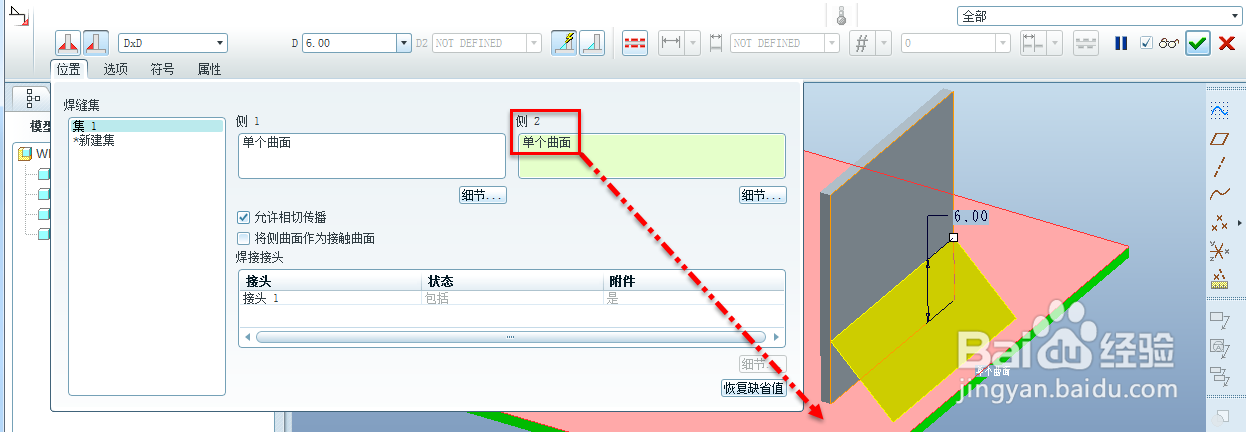
7、选择另一个板面作为焊接的另一侧。
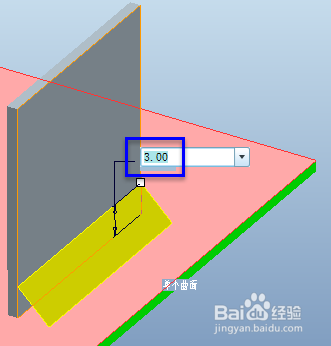
8、双击尺寸修改,回车确认。
9、打勾完成角焊缝特征创建。
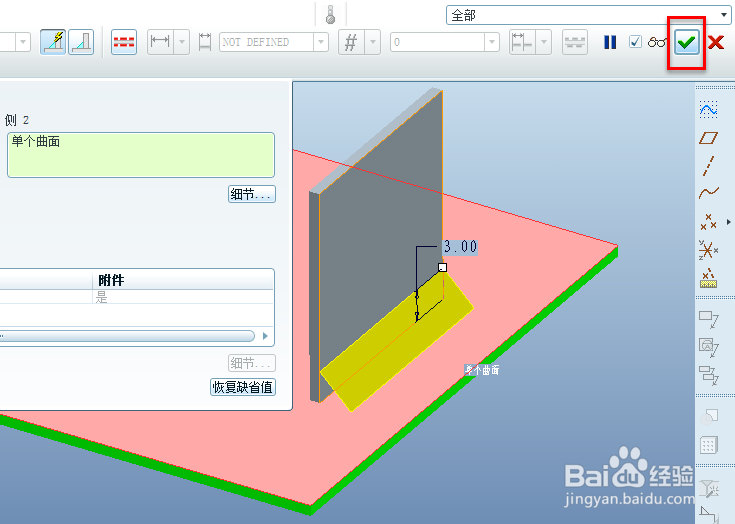
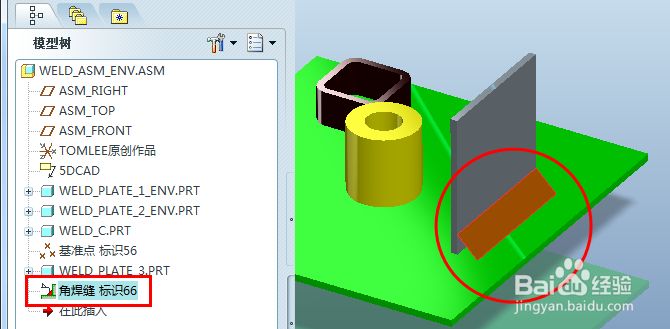
10、角焊缝特征完成,曲面显示焊缝效果。
时间:2026-05-10 22:27:10
1、点击桌面图标启动ProE。
2、选择工作目录。
3、打开需要焊接的模型。
4、应用程序切换到“焊接”。
5、点击图标,启动角焊缝指令。
6、选择一个板面作为焊接的一侧。
7、选择另一个板面作为焊接的另一侧。
8、双击尺寸修改,回车确认。
9、打勾完成角焊缝特征创建。
10、角焊缝特征完成,曲面显示焊缝效果。
