PS如何新建画布

 时间:2026-02-16 01:50:35

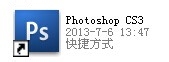
1、找到PS图标,打开PS

PS如何新建画布

PS如何新建画布

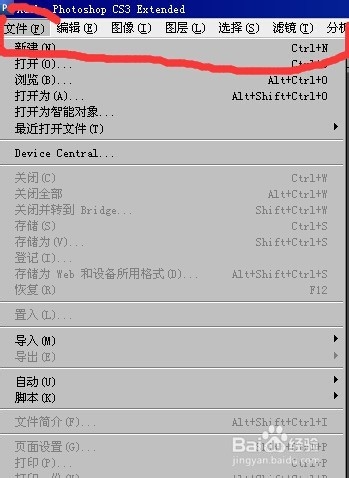
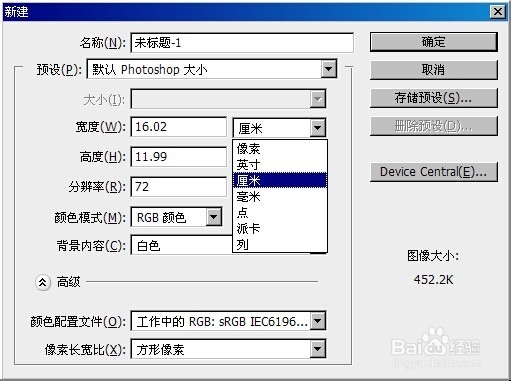
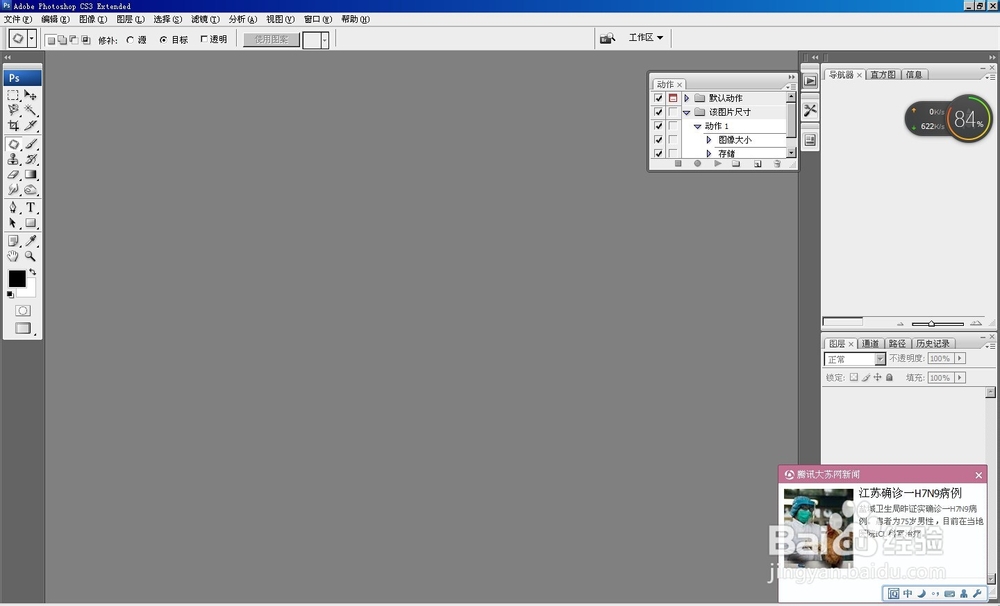
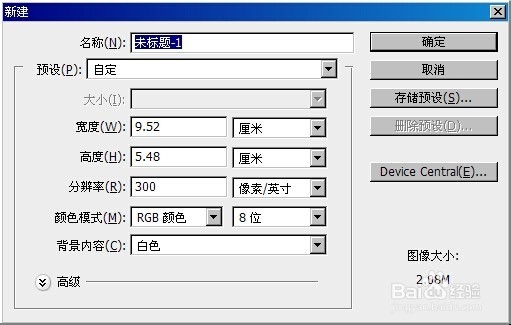
2、现在我们开始新建画布,文件——新建,也可以使用快捷方式ctrl+N
PS如何新建画布

PS如何新建画布

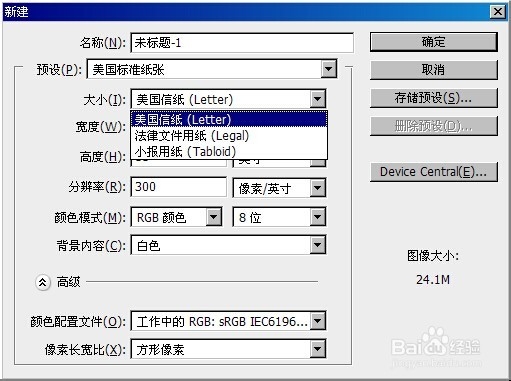
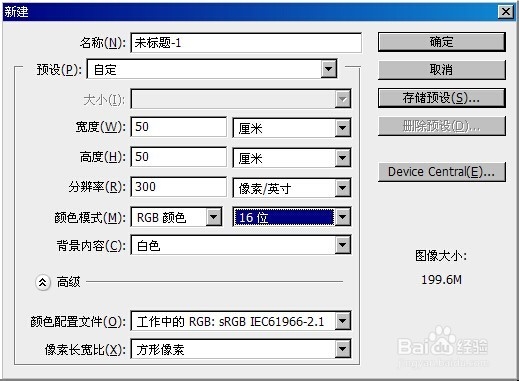
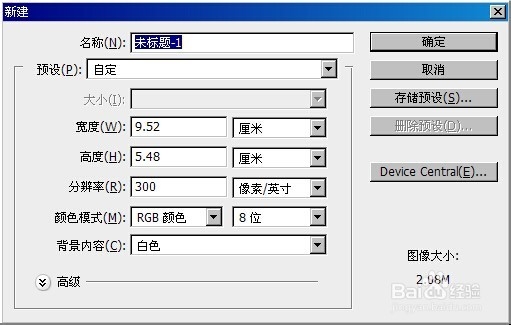
3、这里有很多的选项可以选择,填写,很多都是默认的,我们可以根据自己的要求进行修改
PS如何新建画布

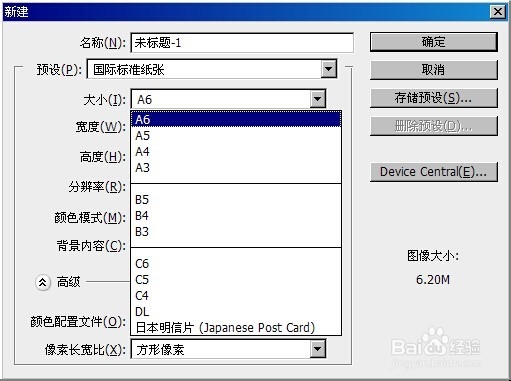
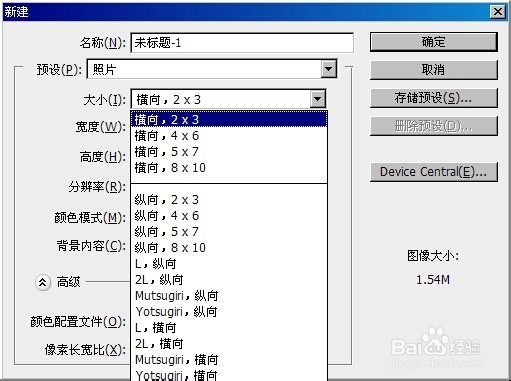
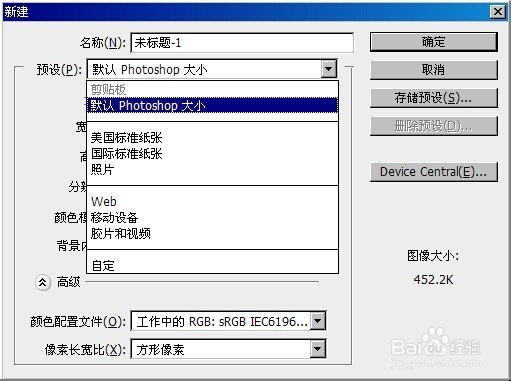
4、名称可以自己随便填写,也可以使用默认的。下一个我们来看看预设选项,预设选项里面都是一些标准化的固定尺寸,如果制作一些标准尺寸的就可以直接选用了。
PS如何新建画布

PS如何新建画布

PS如何新建画布

PS如何新建画布

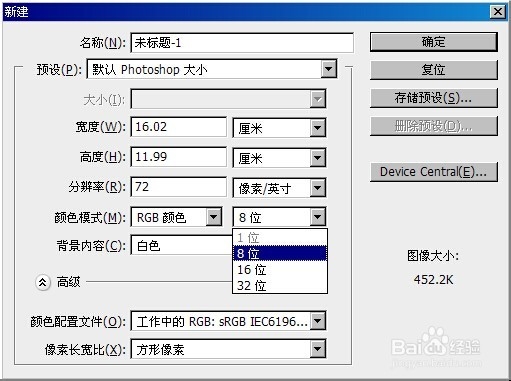
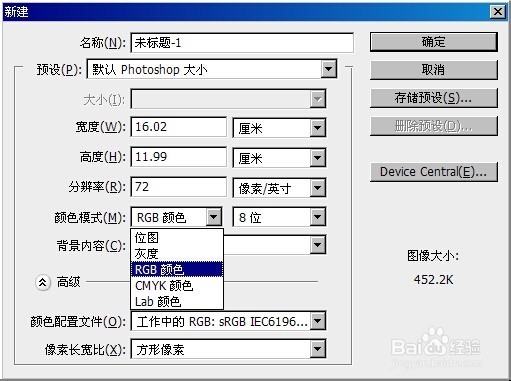
5、再来看看尺寸单位,颜色模式,这些都根据你的要求自行修改就好了
PS如何新建画布

PS如何新建画布

PS如何新建画布

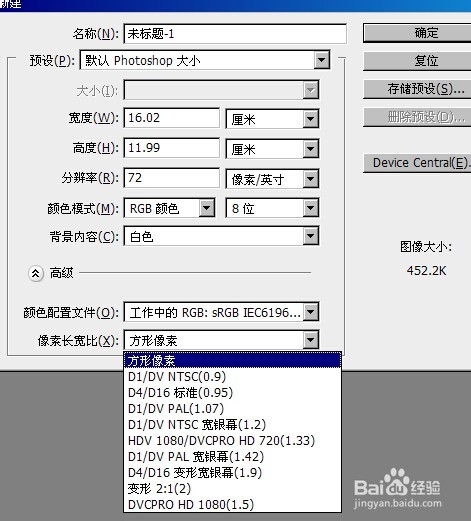
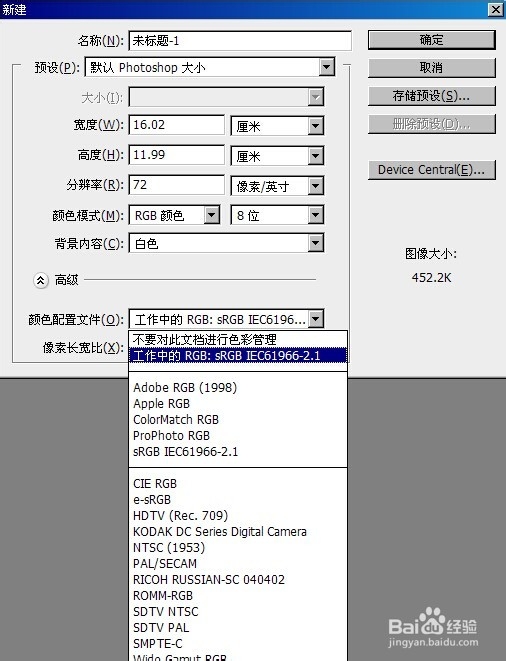
6、高级选项里的这两个选项默认的就好了

PS如何新建画布

PS如何新建画布

7、现在我们来建一个50*50,单位厘米,分辨率300,16位的画布

PS如何新建画布

PS如何新建画布

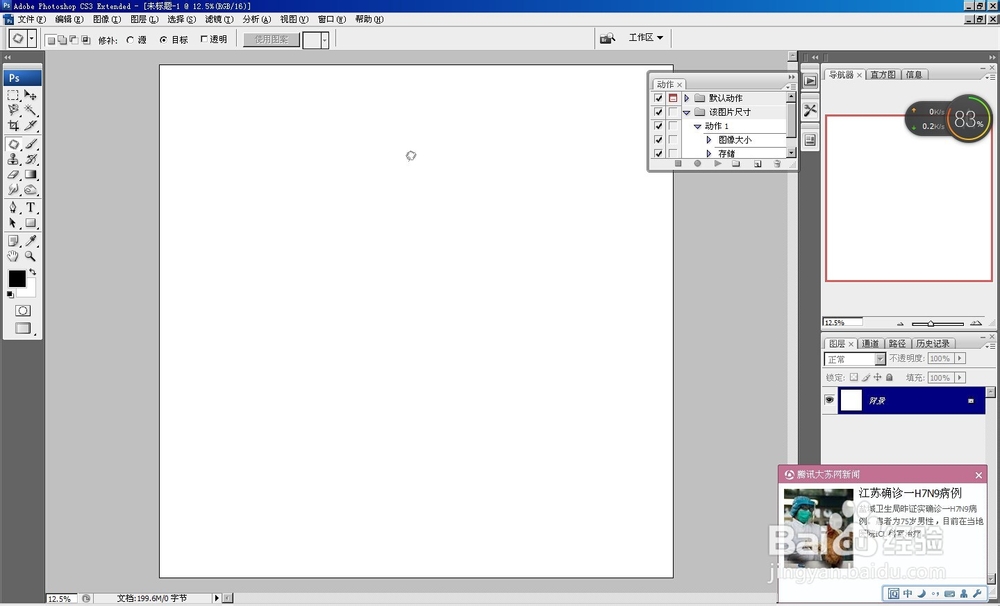
8、好了,一个新的画布我们就建好了

  • PS教程:钢笔工具的形状模式怎么使用?
  • Photoshop怎么设置画笔有纹理效果?
  • ps去色在哪里?
  • ps里重复上一步快捷键(ctrl+alt+shift+t )
  • 钢笔工具怎样变成选区
  • 热门搜索
    发面包子怎么发面 烤肉怎么腌制 燕窝怎么做 乌鸡汤怎么炖最有营养 电信呼叫转移怎么设置 蒸鸡蛋怎么做好吃又嫩 我的世界马怎么驯服 雀巢奶粉怎么样 楔子怎么读 宫寒怎么调理比较快