1、点击选中对象图形
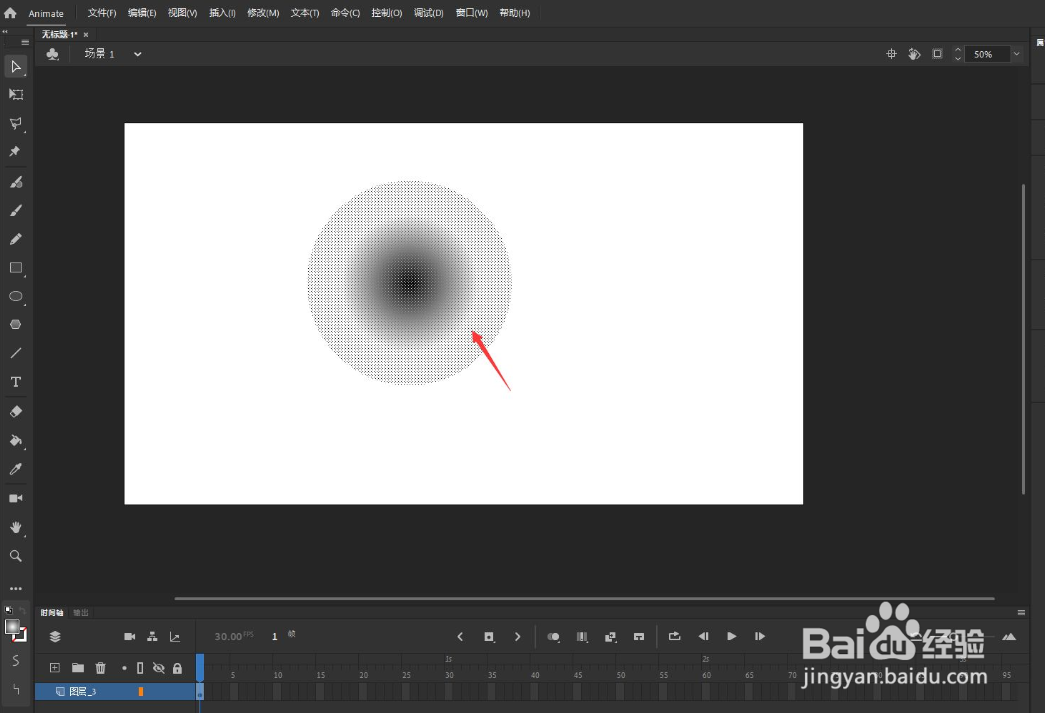
2、点击界面右侧的颜色图标

3、调整箭头所指的渐变颜色位置

4、点击界面左侧工具栏下方的图标
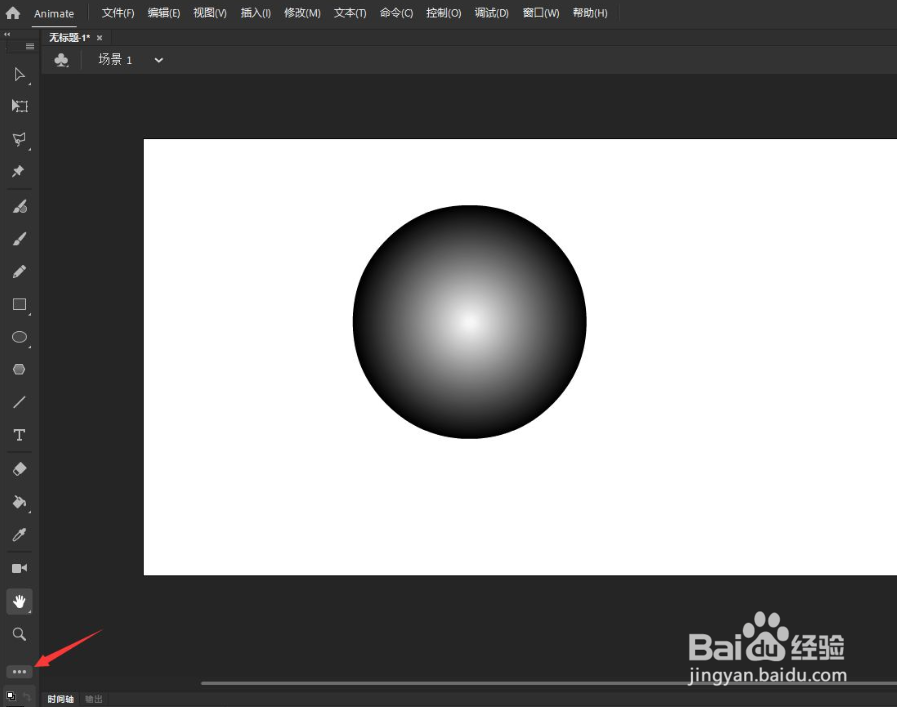
5、鼠标左键按住渐变图标拖入到工具栏当中

6、选中对象图形,点击渐变图标
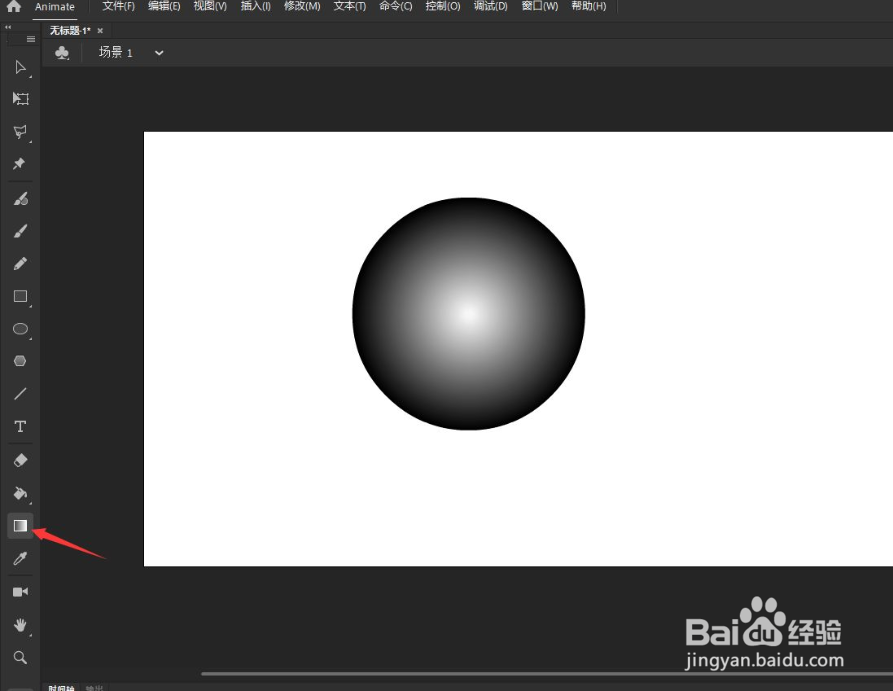
7、根据自己的需要,调整渐变的中心点已经角度,直到自己满意的效果即可

时间:2026-05-17 07:12:10
1、点击选中对象图形
2、点击界面右侧的颜色图标
3、调整箭头所指的渐变颜色位置
4、点击界面左侧工具栏下方的图标
5、鼠标左键按住渐变图标拖入到工具栏当中
6、选中对象图形,点击渐变图标
7、根据自己的需要,调整渐变的中心点已经角度,直到自己满意的效果即可
