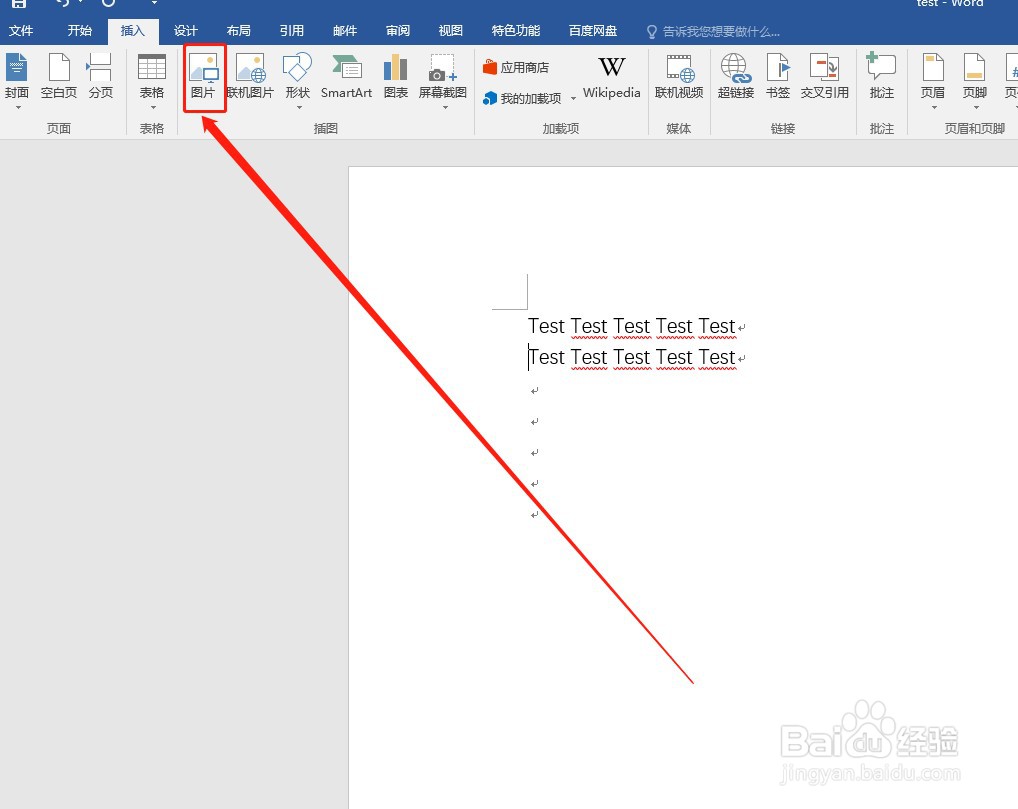
1、打开word点击“插入”。

2、选择“图片”。
3、选择一张图片,点击“插入”。

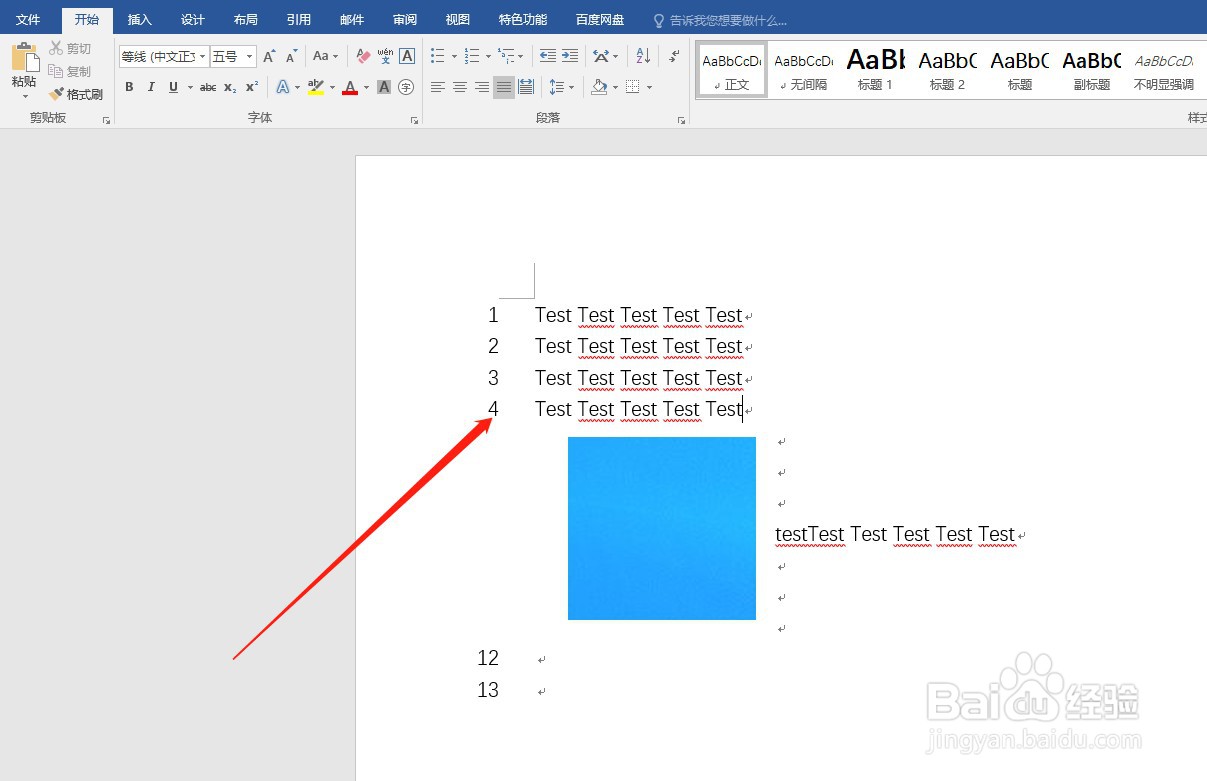
4、我们可以看到图片紧跟着第3行的位置。

5、点击图片,布局选项,“查看更多...”。

6、将“对象随着文字移动”的对号去除。

7、可以看出我们增加一行文字之后,图片还在原来的位置。

8、如果不将此选项勾掉,添加一行文字之后我们会发现插入的图片位置变到了第四行后面。
时间:2026-05-05 08:35:55
1、打开word点击“插入”。
2、选择“图片”。
3、选择一张图片,点击“插入”。
4、我们可以看到图片紧跟着第3行的位置。
5、点击图片,布局选项,“查看更多...”。
6、将“对象随着文字移动”的对号去除。
7、可以看出我们增加一行文字之后,图片还在原来的位置。
8、如果不将此选项勾掉,添加一行文字之后我们会发现插入的图片位置变到了第四行后面。
